
Hvis du vil organisere dine meddelelser i Outlook på internettet, kan du oprette nye mapper eller omdøbe, flytte eller slette eksisterende mapper. Du kan også oprette regler, så Outlook på internettet automatisk flytter meddelelser til mapper i forhold til de betingelser, du specificerer.
Bemærk
Hvis vejledningen ikke svarer til det, du ser, bruger du muligvis en ældre version af Outlook på internettet. Prøv i stedet Vejledning til den klassiske version af Outlook på internettet.
Standardmapper
Din konto starter som standard med disse mapper:
- Indbakke: Indgående meddelelser ender i indbakken, medmindre du har oprettet en indbakkeregel om, at de skal dirigeres til en anden mappe, eller de identificeres som uønsket mail. Få mere at vide om håndtering af mails ved hjælp af regler i Outlook.
- Uønsket mail: Meddelelser med karakteristika, der minder om uønsket post, men som ikke blokeres af et spamfilter, før de når til indbakken, flyttes automatisk til denne mappe. Få mere at vide om, hvordan du bruger Filtrer uønsket mail og spam i Outlook på internettet.
- Kladder: Hvis du opretter eller svarer på en meddelelse, men ikke kan blive færdig med den i første omgang, gemmes den automatisk i mappen Kladder. Du kan vende tilbage til meddelelsen senere for at fortsætte med at redigere den og derefter sende den.
- Sendt post: Der gemmes som standard en kopi af alle meddelelser, du sender, i mappen Sendt post.
- Slettet post: Når du sletter en meddelelse, flyttes den til mappen Slettet post.
Genvejsmenuer for mapper
Det meste af det du kan gøre med en mappe kan findes i genvejsmenuen, som vises når du markerer en mappe og højreklikker på den.
- Opret ny undermappe: Bruges til at oprette en ny undermappe i den mappe, du har højreklikket på.
- Slet mappe: Flytter mappen og alt dens indhold til Slettet post.
- Slet alle: Denne handling flytter alle elementer i den valgte mappe til Slettet post.
- Markér alle som læst: Markerer alle elementer som læst i den valgte mappe.
- Omdøb: Giv mappen et andet navn. Standardmapper, f.eks. mappen Indbakke, kan ikke omdøbes.
Oprette en mappe
Du kan oprette nye mapper og organisere dine meddelelser, som det passer dig. Du kan f.eks. oprette en mappe til et bestemt projekt, til alle meddelelser fra en bestemt person eller til alle meddelelser, der sendes til en distributionsgruppe, du er medlem af.
Oprette en ny mappe
- Vælg Ny mappe nederst på mappelisten.
- I feltet for den nye mappe skal du skrive et navn til mappen og derefter trykke på Enter.
Opret en ny undermappe
- I venstre rude skal du højreklikke på den mappe, du vil tilføje en undermappe.
- Vælg Opret ny undermappe.
- I feltet for den nye mappe skal du skrive et navn til mappen og trykke på Enter.
Omdøb en mappe
Bemærk
Du kan ikke omdøbe standardmapper, f.eks. Indbakke, Kladder eller Slettet post.
- I venstre rude skal du højreklikke på den mappe, du vil omdøbe.
- Vælg Omdøb.
- Skriv et navn til mappen, og tryk på Enter.
Slette en mappe
Bemærk
Du kan ikke slette standardmapper, f.eks. Indbakke og Sendt post.
- Højreklik på den mappe eller undermappe, du vil slette, i venstre rude.
- Vælg Slet mappe.
- Klik på OK for at bekræfte.
Favoritter
I Outlook på internettet omfatter mappen Favoritter automatisk disse mapper: Indbakke, Sendt post og Slettet post. Du kan føje mapper til Favoritter for at gøre det lettere at holde styr på de mapper, der er vigtigst for dig. Når du føjer en mappe til Favoritter, flyttes mappen ikke, men der oprettes i stedet et link til den. Mapper, der føjes til Favoritter, findes stadig i din privatmappe.
- Du kan føje en mappe til Favoritter ved at højreklikke på mappen under din privatmappe og vælge Føj til favoritter.
- Du omorganiserer mapper ved at vælge en mappe og trække den til en ny plads i mappehierarkiet. Eller højreklik på en mappe, og vælg derefter Flyt op eller Flyt ned.
- Hvis du vil fjerne en mappe, skal du højreklikke på den mappe, du vil fjerne fra favoritter, og vælge Fjern fra favoritter. Denne handling fjerner kun linket til mappen. Mappen er stadig i din privatmappe.
Afhængig af din organisations politikker kan du føje en offentlig mappe til Favoritter. Du kan finde oplysninger om, hvordan du opretter en offentlig mappe i Outlook på internettet og føjer den til dine Favoritter, i Oprette og dele en offentlig mappe.
Tildele opbevarings- og arkiveringspolitikker
Bemærk
Politikker, der styres af administratoren. Politikker er muligvis ikke tilgængelige for din konto.
Arkiverings- og opbevaringspolitikker gør det muligt automatisk at flytte eller slette meddelelser, når de har ligget i postkassen i et vist tidsrum. Du kan få mere at vide om disse politikker, og hvordan du tildeler dem, under Opbevarings- og arkiveringspolitikker i Outlook på internettet.
Mappen Slettet post
Når du sletter en meddelelse, flyttes den til mappen Slettet post. Du kan enten fjerne meddelelserne manuelt fra mappen, eller du kan indstille Outlook på internettet til at tømme mappen Slettet post automatisk, når du logger af.
Bemærk
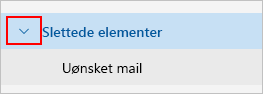
Indholdet af slettede mapper er kun synlig, når du folder Slettet postmappen ud:
Tøm mappen Slettet post, når du logger af
- Klik på Indstillinger
 øverst på skærmen.
 - Vælg Håndtering af mail>.
- Markér afkrydsningsfeltet ud for Tøm mappen Slettet post under Meddelelsesindstillinger.
- Klik på Gem.
Du kan lære, hvordan du gendanner slettede meddelelser, i Gendanne og gendanne slettede elementer i Outlook.
Håndtering af meddelelser
Brug kommandoer på kommandolinjen i Outlook på internettet, eller opret regler for at få Outlook på internettet til automatisk at flytte meddelelser til mapper, når du modtager dem.
Brug kommandoer til automatisk at håndtere meddelelser
Kommandoer som Oprydning og Flyt til gør det muligt automatisk at slette eller flytte meddelelser fra en bestemt afsender. Kommandoer vises på kommandolinjen i Outlook på internettet, når du vælger en meddelelse i din indbakke.
- Oprydning: Gør det muligt hurtigt at slette uønskede mails i din indbakke. Når du markerer en meddelelse, kan du automatisk slette alle indgående mails fra den pågældende afsender, kun beholde den seneste mail og slette resten, eller slette mails, der er ældre end 10 dage.
- Flyt til: Gør det muligt at flytte en bestemt meddelelse til en anden mappe.
Konfigurer regler til automatisk at håndtere meddelelser
Brug regler til automatisk at flytte meddelelser til mapper, når de modtages.
- Markér en meddelelse, som du vil tildele en regel, og vælg
 på kommandolinjen i din indbakke.
 - Vælg Opret regel. Dialogboksen Opret en regel åbnes.
- Vælg en mappe, som du ønsker at flytte meddelelser fra afsenderen til.
- Du kan vælge andre betingelser og handlinger ved at klikke på Flere indstillinger.
Afbryd behandlingen af flere regler-afkrydsningsfeltet er som standard markeret. Når det er markeret, ignoreres efterfølgende regler, også selvom de gælder for meddelelsen - Vælg OK for at gemme reglen.
Vejledning til det klassiske Outlook på internettet
Standardmapper
Din konto starter som standard med disse mapper:
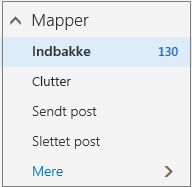
- Indbakke: Indgående meddelelser ender i indbakken, medmindre du har oprettet en indbakkeregel om, at de skal omdirigeres til en anden mappe, eller de identificeres som uønsket mail. Få mere at vide om håndtering af mails ved hjælp af regler i Outlook
- Rod: Gør det lettere at filtrere mail ud fra, hvordan du tidligere har håndteret indgående meddelelser. Når denne indstilling er slået til, holder mailserveren styr på mails, du læser eller ikke læser. Mails, du ikke læser, flyttes til mappen Rod.
- Sendt post: Der gemmes som standard en kopi af alle meddelelser, du sender, i mappen Sendt post.
- Slettet post: Når du sletter en meddelelse, flyttes den til mappen Slettet post.
Hvis du vælger Mere under Mapper i Outlook på internettet, er disse standardmapper organiseret under Favoritter. De samme standardmapper findes også under din privatmappe og bliver en del af en længere liste over mapper, hvoraf mange af disse kan være oprettet af administratoren. Mapper, som din administrator kan have tilføjet, omfatter:
- Kladder: Hvis du opretter eller svarer på en meddelelse, men ikke kan blive færdig med den i første omgang, gemmes den automatisk i mappen Kladder. Du kan vende tilbage til meddelelsen senere for at fortsætte med at redigere den og derefter sende den.
- Uønsket mail: Meddelelser med karakteristika, der minder om uønsket post, men som ikke blokeres af et spamfilter, før de når til indbakken, flyttes automatisk til denne mappe. Artiklen Få mere at vide om uønsket mail og phishing indeholder flere oplysninger om mappen Uønsket post.
- Bemærk! Dette er en skrivebeskyttet mappe. Du skal bruge Outlook til at oprette eller redigere elementer i denne mappe.
- Samtaleoversigt: Som standard gemmes en kopi af alle de samtaler, du har i Skype for Business, i mappen samtaleoversigt.
Genvejsmenu for mapper
I genvejsmenuen (kontekst), der vises, når du markerer en mappe og højreklikker på den, finder du det meste af det, du kan gøre med en mappe. Hvilken genvej, der vises, afhænger af, om du har valgt en mappe under Favoritter eller under din personlige mappe.
Mappen Favoritter
Mappen Favoritter viser de øverste mailmapper. Genvejsmenuen indeholder indstillinger, der bruges eller oftest er brug for, når der arbejdes med disse mapper.
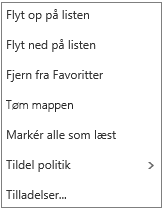
- Flyt op eller ned: Brug en af disse indstillinger til at omplacere mappen højere eller lavere i mappehierarkiet.
- Fjern fra favoritter: Fjerner mappen fra favoritter. Når mappen fjernes fra Favoritter, bliver den ikke fjernet fra din personlige mappe.
- Tøm mappe: Sletter alt i mappen, herunder undermapper.
- Markér alle som læst: Markerer alle meddelelser i mappen som læst.
- Tildel politik: Tildel et arkiv eller en opbevaringspolitik til meddelelser i mappen. Denne indstilling er muligvis ikke tilgængelig, hvis din administrator ikke har aktiveret den.
- Tilladelser: Du kan give andre brugere adgang til mapper i din postkasse.
Privatmappe
Din privatmappefil er en samling af alle mailmapper, der er tilgængelige for dig. Den genvejsmenu (kontekst), der er knyttet til dine personlige mapper, giver flere indstillinger end genvejsmenuen for mappen Favoritter. Dog er ikke alle indstillinger tilgængelige for alle mapper, og nogle indstillinger vil muligvis ikke være tilgængelige på grund af administrative tilladelser.
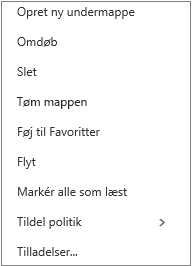 Genvejsmenuen til din privatmappe har fire indstillinger, som genvejsmenuen til mappen Favoritter ikke har:
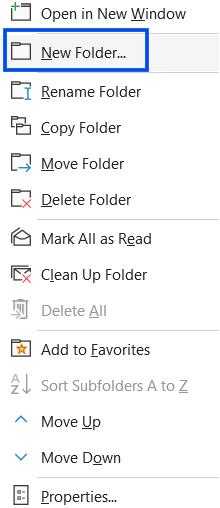
Ny mappe: Bruges til at oprette en ny undermappe i den mappe, du har højreklikket på.
Omdøb mappe: Giv mappen et andet navn. Standardmapper, f.eks. mappen Indbakke, kan ikke omdøbes.
Føj til favoritter: Føjer (sammenkæder) den aktuelle mappe til Favoritter.
Flyt mappe: Åbner et vindue, så du kan flytte den markerede mappe til en ny placering i mappehierarkiet. Du kan også markere og trække en mappe til en ny placering.
Bemærk
Næste gang du logger på, er mapper, du har oprettet, arrangeret i alfabetisk rækkefølge.
Oprette en mappe
Du kan oprette nye mapper og organisere dine meddelelser, som det passer dig. Du kan f.eks. oprette en mappe til et bestemt projekt, til alle meddelelser fra en bestemt person eller til alle meddelelser, der sendes til en distributionsgruppe, du er medlem af.
Oprette en ny mappe
Vælg en mappe, og højreklik. Vælg Opret mappe....
ELLER
Vælg en mappe, og højreklik. Angiv et navn til mappen i det felt, der vises.
I dialogboksen Opret en ny mappe skal du angive et navn til mappen og vælge OK.
Tip
- Enhver nyoprettet mappe vises automatisk under standardmapperne.
- Enhver ny mappe, der oprettes i mappen Favoritter, føjes automatisk til din privatmappe, men den kan kun slettes fra din privatmappe.
- Dog vil enhver ny mappe, der oprettes i din privatmappe, kun blive vist i mappen Favoritter, hvis du højreklikker på den og vælger Føj til favoritter.
Opret en ny undermappe
Under Mapper skal du vælge Mere.
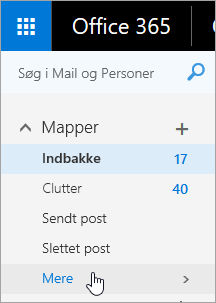
I din privatmappe skal du højreklikke på den mappe, du vil tilføje en undermappe, og vælge Opret ny undermappe.
I feltet for den nye mappe skal du skrive et navn til undermappen og trykke på Enter.
Omdøbe en mappe
Bemærk
Du kan ikke omdøbe standardmapper, f.eks. Indbakke, Kladder eller Slettet post.
Under Mapper skal du vælge Mere.
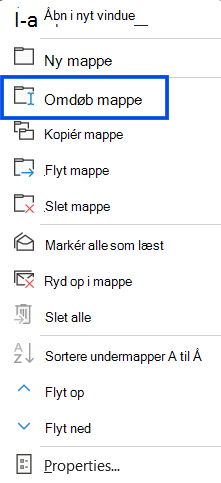
I din privatmappe skal du højreklikke på den mappe, du vil omdøbe, og vælge Omdøb.
Skriv et navn til mappen, og tryk på Enter.
Flyt en mappe
Du kan trække en mappe til en ny plads i dit mappehierarki, eller du kan bruge indstillingen Flyt i genvejsmenuen.
Bemærk
Næste gang du logger på, er mapper, du har oprettet, arrangeret i alfabetisk rækkefølge.
Under Mapper skal du vælge Mere.
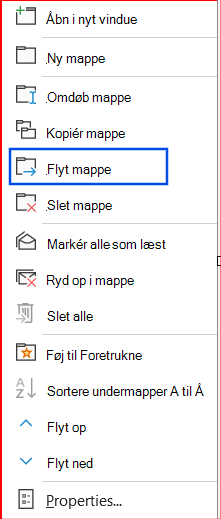
I din privatmappe skal du højreklikke på den mappe, du vil flytte, og vælge Flyt.
I vinduet Flyt mappe, der åbnes, skal du vælge en ny mappe, som mappen skal flyttes til, og vælge Flyt.
Du kan også oprette en ny mappe, som mappen skal flyttes til, ved at højreklikke på den ønskede overordnede mappe og vælge Opret ny mappe. Du kan automatisk flytte indgående meddelelser til specifikke mapper ud fra de kriterier, du vælger. Lær at administrere mails ved hjælp af regler i Outlook
Slette en mappe
Bemærk
Du kan ikke slette standardmapper, f.eks. Indbakke og Sendt post.
Under Mapper skal du vælge Mere.
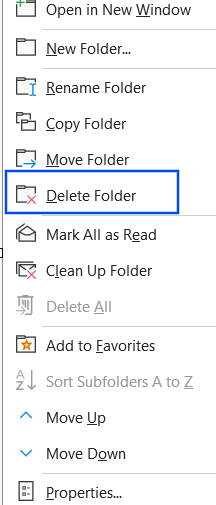
Højreklik på den mappe eller undermappe, du vil slette, og klik på Slet.
Klik på OK for at bekræfte.
Favoritter
I Outlook på internettet omfatter mappen Favoritter automatisk disse mapper: Indbakke, Rod, Sendt post, Slettet post. Du kan føje mapper til Favoritter for at gøre det lettere at holde styr på de mapper, der er vigtigst for dig. Når du føjer en mappe til Favoritter, flyttes mappen ikke, men der oprettes i stedet et link til den. Mapper, der føjes til Favoritter, findes stadig i din privatmappe.
- Du kan føje en mappe til Favoritter ved at højreklikke på mappen under din privatmappe og vælge Føj til favoritter.
- Du omorganiserer mapper ved at vælge en mappe og trække den til en ny plads i mappehierarkiet. Eller højreklik på en mappe, og vælg derefter Flyt op på liste eller Flyt ned på liste.
- Hvis du vil fjerne en mappe, skal du højreklikke på den mappe, du vil fjerne fra favoritter, og vælge Fjern fra favoritter. Denne handling fjerner kun linket til mappen. Mappen er stadig i din privatmappe.
Afhængig af din organisations politikker kan du føje en offentlig mappe til Favoritter. Du kan finde oplysninger om, hvordan du opretter en offentlig mappe i Outlook på internettet og føjer den til dine Favoritter, i Oprette og dele en offentlig mappe.
Tildele opbevarings- og arkiveringspolitikker
Bemærk
Politikker, der styres af administratoren. Politikker er muligvis ikke tilgængelige for din konto.
Arkiverings- og opbevaringspolitikker gør det muligt automatisk at flytte eller slette meddelelser, når de har ligget i postkassen i et vist tidsrum. Du kan få mere at vide om disse politikker, og hvordan du tildeler dem, under Opbevarings- og arkiveringspolitikker i Outlook på internettet.
mappen Slettet post
Når du sletter en meddelelse, flyttes den til mappen Slettet post. Du kan enten fjerne meddelelserne manuelt fra mappen, eller du kan indstille Outlook på internettet til at tømme mappen Slettet post automatisk, når du logger af. Din administrator kan også have angivet en politik til at slette elementer i mappen Slettet post, når de har ligget der et bestemt antal dage.
Tøm mappen Slettet post, når du logger af
- Klik på Indstillinger
 øverst på skærmen.
 - Under Dine appindstillinger skal du vælge Mail.
- Vælg indstillinger > for automatisk behandling>af meddelelseTøm mappen Slettet post, når jeg logger af.
- Klik på Gem
 .
.
Du kan lære, hvordan du gendanner slettede meddelelser, i Gendanne og gendanne slettede elementer i Outlook.
Håndter meddelelser
Brug kommandoer på menulinjen i Outlook på internettet, eller opret regler for at få Outlook på internettet til automatisk at flytte meddelelser til mapper, når du modtager dem.
Brug kommandoer til automatisk at håndtere meddelelser
Kommandoer som Oprydning og Flyt til gør det muligt automatisk at slette eller flytte meddelelser fra en bestemt afsender. Kommandoer vises på menulinjen i Outlook på internettet, når du vælger en meddelelse i din indbakke.
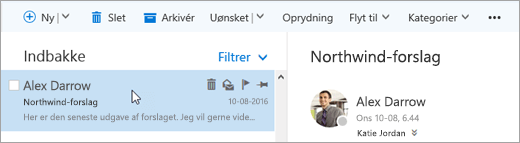
- Oprydning: Gør det muligt hurtigt at slette uønskede mails i din indbakke. Når du markerer en meddelelse, kan du automatisk slette alle indgående mails fra den pågældende afsender, kun beholde den seneste mail eller slette mails, der er ældre end 10 dage.
- Flyt til: Gør det muligt at flytte en bestemt meddelelse eller automatisk flytte alle meddelelser fra den pågældende afsender til en anden mappe.
Konfigurer regler til automatisk at håndtere meddelelser
Brug regler til automatisk at flytte meddelelser til mapper, når de modtages.
I din indbakke skal du vælge en meddelelse, du vil tildele en regel, og klikke
 på menulinjen i Outlook på internettet.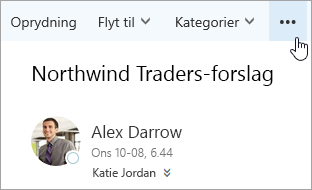
Klik på Opret regel. Dialogboksen Ny indbakkeregel (formular) åbnes.
- Navn: viser navnet på afsenderen.
- Når der kommer en ny meddelelse, der opfylder alle disse betingelser: Der er som standard indstillet tre betingelser for den modtagne meddelelse. Vælg pilene for at vælge andre betingelser. Vælg Tilføj betingelse, hvis du ønsker at bruge flere betingelser.
- Gør alle følgende: Som standard er der indstillet én af tre foruddefinerede handlinger. Vælg pilene for at vælge andre handlinger. Vælg Tilføj handling, hvis du vil tilføje en anden handling.
- Undtagen, hvis den opfylder nogen af disse betingelser: Der er som standard ikke indstillet nogen undtagelser. Vælg pilene for at indstille en undtagelse til de ovennævnte betingelser. Vælg Tilføj undtagelse, hvis der kræves mere end én.
- Afbryd behandlingen af flere regler: Dette afkrydsningsfelt er som standard markeret. Når det er markeret, ignoreres efterfølgende regler, også selvom de gælder for meddelelsen.
Klik på OK for at gemme reglen. Afhængigt af din kontostruktur kan du modtage en advarsel om ændring af reglerne. Kontakt din administrator, hvis det er nødvendigt.
Bemærk
Hvis du har brug for at flytte meddelelser ud fra din postkasse, men vil gemme dem, kan du bruge Outlook til at gemme dine meddelelser i en .pst-fil. Meddelelserne vil kun være tilgængelige, når du bruger Outlook og har adgang til .pst-filen. Du kan finde flere oplysninger i Introduktion til Outlook-datafiler (.pst og .ost), og Opret en Outlook-fil (.pst) til lagring af din information.