
Bemærk
Hvis du ikke kan se Copilot i Word, Excel, PowerPoint eller OneNote, er den muligvis ikke inkluderet i dit Microsoft 365-abonnement eller tilgængelig baseret på din organisations indstillinger. Få mere at vide om, hvilken Copilot-licens du har.
Opret en ny præsentation med Copilot i PowerPoint
Bemærk
Understøttelse af justering af præsentationens længde, tone, præsentationsstil og billedindstillinger udrulles til Frontier og Microsoft 365 Insiders og kommer snart for alle Copilot-abonnenter.
Start en ny præsentation i PowerPoint.
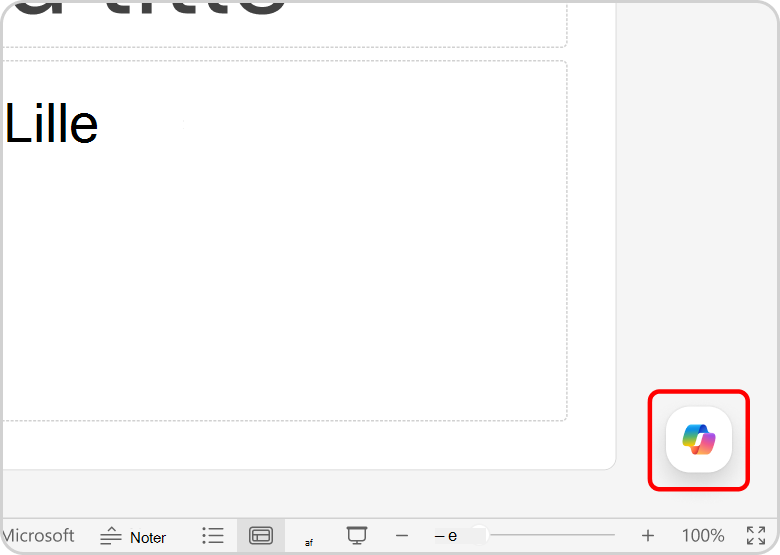
Vælg Copilot-ikonet i nederste højre hjørne af sliden.
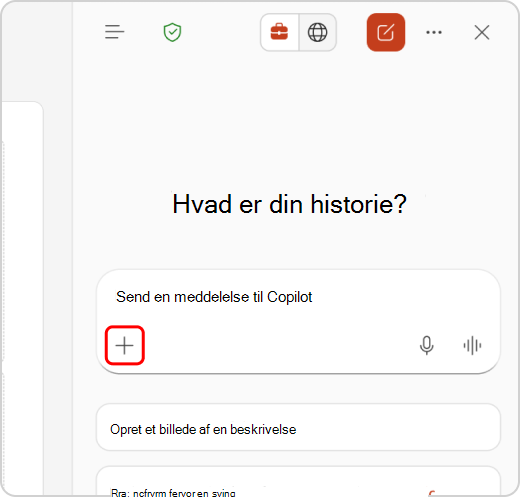
Klik på knappen Tilføj indhold i inputfeltet i Copilot-chatruden.
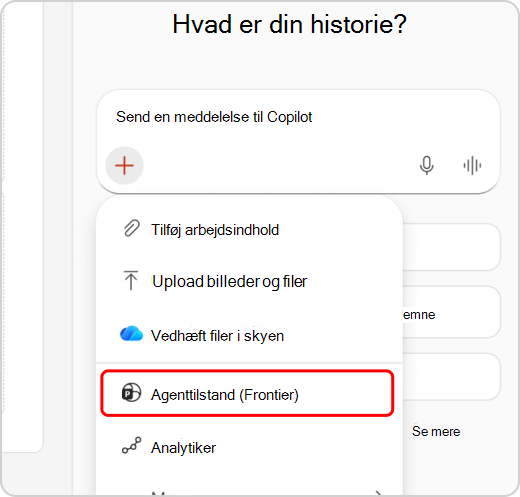
Klik på Agenttilstand i rullemenuen.
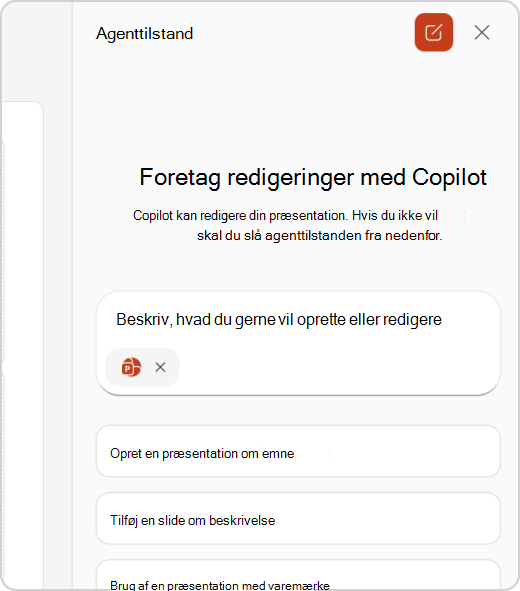
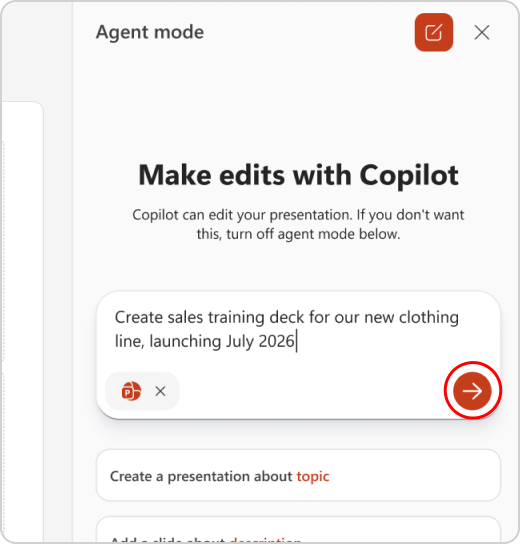
Skriv en prompt med en beskrivelse af den præsentation, du vil have Copilot til at hjælpe dig med at udarbejde.
Bemærk
Understøttelse af referencefiler kommer snart til agenttilstand.
Klik på [pil]-knappen for at indsende din anmodning.
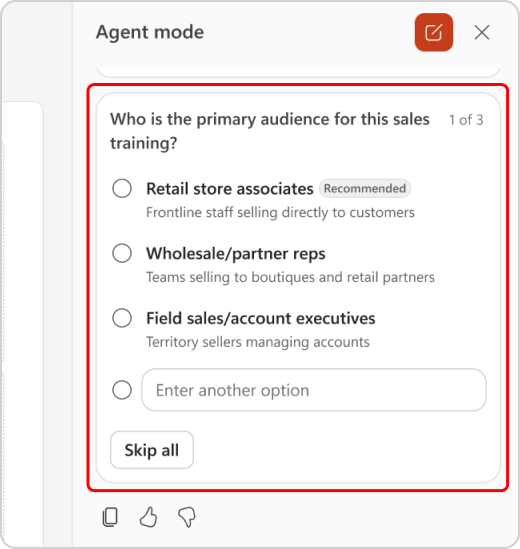
Copilot kan stille dig nogle afklarende spørgsmål, f.eks. hvem der er målgruppen for præsentationen, hvilken præsentation og billedstil du gerne vil have, osv., før du genererer en disposition over præsentationen. Del dine præferencer, eller spring over, og lad Copilot bestemme.
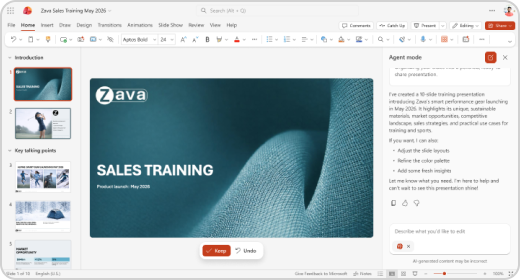
Når Copilot har genereret din disposition, kan du fortsætte med at chatte med Copilot for at finjustere din disposition. Når du er klar, kan du give Copilot besked om at generere dine slides.
Når Copilot har genereret din præsentation, kan du fortsætte med at chatte med Copilot for at redigere og finjustere dine slides.
Bedste praksisser til oprettelse af en præsentation ud fra et Word-dokument
Brug Word-typografier til at hjælpe Copilot med at forstå strukturen i dit dokument
Når du bruger typografier i Word til at organisere dit dokument, vil Copilot bedre forstå din kildedokumentstruktur, og hvordan det opdeles i slides i en præsentation.
Inkluder billeder, der er relevante for din præsentation
Når du opretter en præsentation, forsøger Copilot at inkorporere alle billeder, der findes i dit Word-dokument.
Start med din organisations skabelon
Hvis din organisation bruger en standardpræsentationsskabelon, skal du starte med denne fil, før du opretter en præsentation med Copilot. Hvis du starter med en skabelon, vil Copilot vide, at du gerne vil bevare præsentationens tema og design. Copilot bruger eksisterende layout til at opbygge en præsentation for dig. Få mere at vide om, hvordan du får dine præsentationer til at se godt ud med Copilot i PowerPoint.
Tip
Copilot fungerer bedst med Word-dokumenter, der er mindre end 24 MB.
Opret en ny præsentation med Microsoft Copilot
- Log på Microsoft Copilot med din arbejds- eller skolekonto. Du bør kunne se dit navn og billede i nederste venstre hjørne af skærmen.
- Bed Copilot om at "Opret en præsentation om" dit emne og medtag alle relevante oplysninger, du vil have Copilot til at overveje. Tryk på Enter , eller klik på pilen for at sende din anmodning.
- Fortsæt din samtale med Copilot. Copilot kan svare med de oplysninger, den har indsamlet, en disposition af din præsentation eller stille spørgsmål, hvis den har brug for flere oplysninger for at oprette din præsentation.
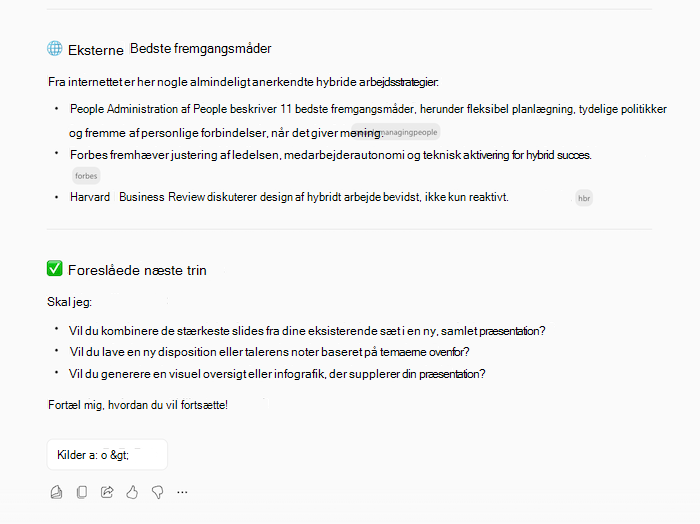
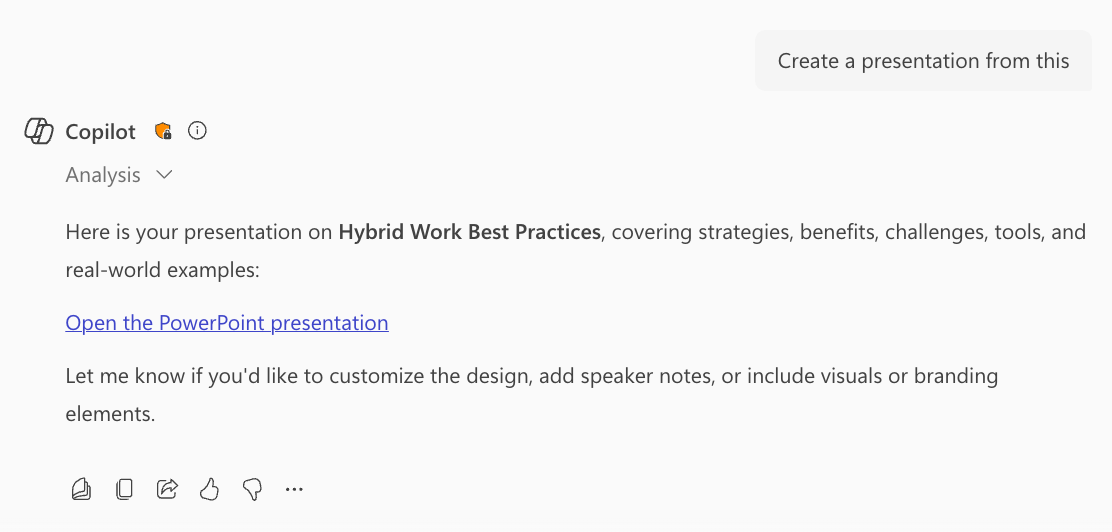
- Når du bliver bedt om det, skal du bekræfte med Copilot, at du vil have den til "Opret en præsentation", hvorefter Copilot genererer en præsentation på dit OneDrive og giver dig et link til at åbne og gennemse den.
Ofte stillede spørgsmål
Vælg en overskrift nedenfor for at få flere oplysninger.
Hvad er funktionen Opret en præsentation i PowerPoint?
Opret en præsentation starter oprettelsesprocessen med en prompt, som du angiver, eller ved at henvise til en fil. Det opretter slides med indhold for dig baseret på dine instruktioner, og når en kladde er på plads, kan du tilføje, fjerne, redigere og finjustere.
Hvordan kan jeg give feedback på funktionen Opret en præsentation i PowerPoint?
Hvis du synes, at et genereret svar er forkert, eller hvis du støder på skadeligt eller upassende indhold, skal du give feedback ved at vælge tommelfingrene ned i Behold det-linjen og angive yderligere kommentarer i feedbackformularen. Denne feedback hjælper os med at forbedre indholdet i fremtiden.
Hvordan kan jeg kontrollere, om et billede er blevet redigeret eller genereret med kunstig intelligens, når jeg bruger funktionen Opret en præsentation i PowerPoint?
For billeder, der er genereret af kunstig intelligens, der er oprettet i Microsoft Copilot, har vi implementeret herkomst for indholdsoplysninger baseret på C2PA-standarden for at hjælpe folk med at identificere, om billeder blev redigeret eller genereret med kunstig intelligens. Metadata om proveniens kan ses på webstedet Legitimationsoplysninger for indhold. Slides med billeder, der er genereret af kunstig intelligens inkluderer en "genereret af kunstig intelligens" billedkilde, der er angivet i slidens talernoter.
Hvordan blev funktionen Opret en præsentation evalueret? Hvilke målepunkter bruges til at måle ydeevnen?
Funktionen evalueres gennem en kombination af komparativ analyse, menneskelig gennemgang, automatiseret testning, red teaming og målinger af kundeengagement. Brugerfeedback og antallet af præsentationer, der vises, måler effektiviteten af de genererede præsentationer. Brugerne giver løbende feedback på hver enkelt Copilot-funktion sammen med iterative forbedringer, der bidrager til at optimere systemets ydeevne på tværs af alle funktioner.
Hvad er begrænsningerne ved denne funktion? Hvordan kan brugerne minimere virkningen af funktionens begrænsninger, når de bruger systemet?
Når du opretter en præsentation ved hjælp af en prompt, understøttes kun et enkelt output-sprog ad gangen. Når du opretter en præsentation ved at henvise til en fil, kan der ikke gives yderligere kontekst i samme prompt. Du skal have adgang til og tilladelse til at bruge den fil, du henviser til, til at oprette en præsentation. Resultatet af funktionen Opret en præsentation er AI-genereret indhold og skal gennemgås og redigeres af mennesker i overensstemmelse hermed.
Hvilke operationelle faktorer og indstillinger muliggør effektiv og ansvarlig brug af funktionen?
Funktionen Opret en præsentation og Copilot i PowerPoint er blevet gennemgået af vores team for ansvarlig AI (RAI). Vi følger RAI-principper og har implementeret:
- Håndteringspipeline for ansvarlig AI for at mindske risiciene, f.eks. skadeligt, upassende indhold.
- Brugerfeedback i produktet, hvormed brugerne kan rapportere stødende indhold tilbage til Microsoft.
Få mere at vide
Velkommen til Copilot i PowerPoint