
Ud over tekst kan du medtage billeder, videoer, links, dokumenter, tags og omtaler i et nyhedsopdateringsindlæg.
Bemærk
Din organisation kan tilpasse eller begrænse nogle af de funktioner, der er beskrevet i denne artikel.
Hvad vil du foretage dig?
- Medtag et link til en webside i et indlæg
- Integrer en video i et indlæg
- Medtag et link til et SharePoint-dokument i et indlæg
- Medtag omtaler i et indlæg
- Medtag tags i et indlæg
- Medtag et billede i et indlæg
Medtag et link til en webside i et indlæg
Du kan medtage et link til en webside i et indlæg. Du kan få vist webadressen på webstedet eller erstatte webadressen med den ønskede tekst.
- Kopiér webadressen på det ønskede link.
- Klik i tekstfeltet, hvor du vil indsætte linket.
F.eks. placerer du typisk et link i teksten i en meddelelse:

- Indsæt den kopierede webadresse.
Webadressen vises i meddelelsens tekst, og et vindue åbnes nedenfor, hvor du kan vælge at erstatte URL-adressen med visningstekst:
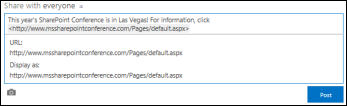
- Hvis du vil, kan du skrive den ønskede visningstekst og derefter klikke på fluebenet.
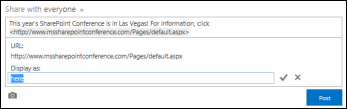
- Klik på Send for at fuldføre indtastningen, hvor linket er formateret med visningstekst.

Integrer en video i et indlæg
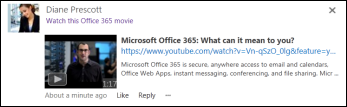
Du kan integrere videoer fra YouTube og lignende tjenester i et nyhedsopdateringsindlæg. Processen til at gøre dette svarer til den, der er beskrevet ovenfor for medtagelse af links til websider. Indsæt et link til videoen i indlægget og erstat det eventuelt med visningstekst. Der vises en videominiature i opslaget, så du og andre kan køre den i en videoafspiller.
Bemærk
Nogle videoer kan have begrænsninger på brugen af den kode, der kræves for at integrere videoen på andre placeringer.
- Gå til videoen i dens tjeneste, og kopiér dens URL-adresse til udklipsholderen.
- Indsæt URL-adressen til videoen i et nyt indlæg i din nyhedsopdatering, og tryk på Enter.
Du kan se en miniature for videoen og en mulighed for at formatere videoens URL-adresse med visningstekst.
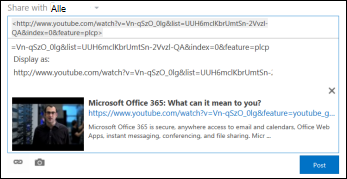
- Hvis du vil, kan du skrive linkteksten til videoens URL-adresse og klikke på fluebenet.
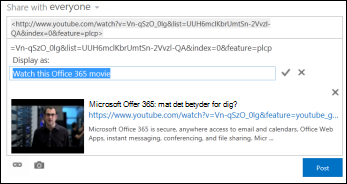
- Klik på Send for at fuldføre posten i nyhedsstrømmen.
Medtag et link til et SharePoint-dokument i et indlæg
Du medtager links til SharePoint-dokumenter på stort set samme måde, som du medtager links til websider. Du indsætter et link til et dokument i indlægget og kan derefter eventuelt erstatte det med vist tekst.
- Gå til det SharePoint-bibliotek, der indeholder dokumentet.
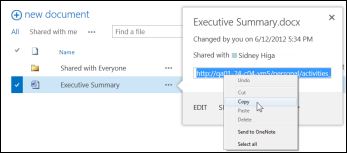
- Klik på ellipserne (...) ud for dokumentet for at åbne billedforklaringen.
- Kopiér dokumentets URL-adresse til Udklipsholder.
- Klik i nyhedsopdateringen på det tekstfelt, hvor du vil indsætte linket til dokumentet.
- Klik på linkikonet.
- Indsæt dokumentets URL-adresse, og klik derefter på fluebenet.
Dokumentets URL-adresse vises i meddelelsens tekst:
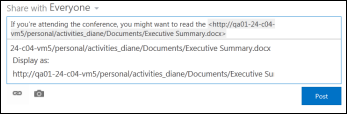
- Hvis du vil vise visningstekst i stedet for dokumentets URL-adresse, skal du angive det i feltet Vis som tekst og derefter klikke på fluebenet.
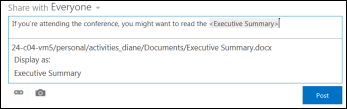
- Klik på Send for at fuldføre indtastningen med visningstekst som link.

Medtag omtaler i et indlæg
Hvis du vil henlede opmærksomhed på en person i organisationen i et nyhedsopdateringsindlæg, kan du omtale dem.
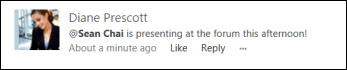
Når nogen omtales i et indlæg, får det følgende resultat:
People you'omtaler modtager en mail med besked om, at de er blevet nævnt.
Bemærk
Mailbeskeder skal være aktiveret i den omtalte persons profil.
Hvis personer, du nævner, følger dig, får de en opdatering i deres nyhedsstrøm.
Hvis personer, du nævner, ikke følger dig, tilføjes et tal til linket Omtaler i deres nyhedsstrøm for at angive, at de er blevet nævnt.
Andre personer i organisationen kan se den person, du har nævnt, som et link, og de kan gå til vedkommendes webstedsside.
Sådan medtager du en omtale i et indlæg:
- Klik i tekstfeltet.
- Skriv et @-tegn, og begynd at skrive navnet på den ønskede @mentionperson.
Når du skriver det første @-tegn, kan du se en liste over alle de personer, du følger i øjeblikket. Når du fortsætter med at skrive, får du vist de navne, der kommer tættest på at matche din indtastning. Hvis der ikke bliver fundet nogen forekomster på listen over personer, du følger, får du vist forekomster (hvis nogen) blandt alle andre personer i organisationen. - Når du ser navnet på den person, du vil omtale, skal du klikke på navnet for at tilføje det.
Medtag tags i et indlæg
Medtag tags i et indlæg for at henlede opmærksomheden på et bestemt ord eller en idé og for at hjælpe folk med at klassificere oplysningerne i indlæg under bestemte etiketter.
Bemærk
Et mærke skal bestå af et enkelt ord. Hvis du vil bruge en kode, der bruger flere ord, kan du køre ordene sammen ved hjælp af store bogstaver for at skelne ordene.

Du kan hurtigt få vist alle de indlæg, der er knyttet til et bestemt tag, ved at klikke på det. Når du medtager et tag i et indlæg, får personer, der følger tagget , desuden en opdatering i deres nyhedsopdatering, selvom de ikke følger dig i øjeblikket.
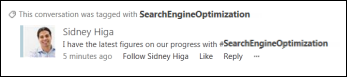
Sådan medtager du et tag i et indlæg:
- Klik i det tekstfelt, hvor du vil indsætte et mærke.
- Skriv et #-tegn, og begynd at skrive det ord, du vil referere til.
Mens du skriver, får du muligvis forslag, hvis andre har brugt mærket før, eller hvis din organisation har defineret nogle mærker. Du kan klikke på et foreslået mærke for at acceptere det uden at skulle skrive mærket færdigt.
Medtag et billede i et indlæg
Du kan medtage et billede i .jpg-, .bmp- eller .png-format i et indlæg.
- Klik i det tekstfelt, hvor du vil indsætte et billede.
- Klik på kameraikonet.
- Find det billede, du vil tilføje, i feltet Vælg et billede , og klik derefter på Åbn.
- Klik på Upload for at føje billedet til indlægget.