
Når du føjer en indholdstype til en liste eller et bibliotek, kan webstedsbrugerne bruge kommandoen Nyt dokument til hurtigt at oprette specialiseret indhold.
Sådan føjer du en indholdstype til en liste eller et bibliotek
Vigtig
Hvis du vil føje indholdstyper til en liste eller et bibliotek, skal du mindst have tilladelsesniveauet Design for listen eller biblioteket. Du skal også have aktiveret flere indholdstyper. Du kan finde flere oplysninger i Aktivere understøttelse af flere indholdstyper på en liste eller i et bibliotek.
Gå til indstillingerne for listen eller biblioteket.
Under Indholdstyper skal du vælge Tilføj fra eksisterende webstedsindholdstyper. Hvis indholdstyper ikke vises, skal du vælge Avancerede indstillinger, vælge Ja under Tillad styring af indholdstyper? og derefter vælge OK.
Bemærk
Hvis listen eller biblioteket ikke er konfigureret til at tillade flere indholdstyper, vises sektionen Indholdstyper ikke på siden Indstillinger for listen eller biblioteket. Du kan få mere at vide om, hvordan du tillader flere indholdstyper, i Aktivere understøttelse af flere indholdstyper på en liste eller i et bibliotek.
Vælg pilen for at vælge den gruppe af webstedsindholdstyper, du vil vælge på listen Vælg webstedsindholdstyper fra .
Vælg navnet på den indholdstype, du vil bruge, på listen Tilgængelige webstedsindholdstyper, og vælg Tilføj for at flytte den valgte indholdstype til listen Indholdstyper, der skal tilføjes.
Gentag trin 5 og 6, hvis du vil tilføje flere indholdstyper.
Vælg OK, når du er færdig med at vælge alle de indholdstyper, du vil tilføje.
Sådan føjer du en indholdstype til en liste eller et bibliotek (moderne oplevelse)
I den moderne oplevelse skal du stadig aktivere Tillad styring af indholdstyper for at tillade flere indholdstyper, men det er nemmere for dig at vælge de brugerdefinerede indholdstyper, du vil føje til listen eller biblioteket.
Bemærk
Vi er i øjeblikket i gang med at gøre denne funktionalitet tilgængelig for Microsoft 365-kunder. Hvis du i øjeblikket ikke kan se den, bør den være tilgængelig snart.
- Gå til indstillingerne for listen eller biblioteket.
- Hvis indholdstyper ikke vises, skal du vælge Avancerede indstillinger og vælge Ja under Tillad styring af indholdstyper?. Vælg derefter OK.
- Vælg derefter Tilføj kolonne i dit dokumentbibliotek. Vælg Indholdstype i den menu, der vises. Denne indstilling blev tilføjet ved at aktivere Vil du tillade styring af indholdstyper? i forrige trin.
- Vælg menuen Vælg indholdstype på siden Tilføj indholdstype, og vælg derefter den indholdstype, du vil tilføje, på listen over brugerdefinerede indholdstyper, der kan tilføjes.
- Oplysninger om den valgte indholdstype vises, f.eks. beskrivelse og kolonneoplysninger.
- Vælg Anvend, når du er færdig med at vælge den indholdstype, du vil tilføje.
- Gentag trin 4 til 6 for at tilføje flere brugerdefinerede indholdstyper.
Denne moderne oplevelse er i øjeblikket kun beregnet til brugerdefinerede indholdstyper for at gøre de indholdstyper, der er specielt oprettet af din organisation, nemmere at finde og tilføje. Hvis du også vil have vist eller tilføje de indholdstyper, der er tilgængelige direkte i SharePoint, skal du bruge den tidligere version.
Sådan fungerer indholdstyper i lister og biblioteker
Når du føjer en indholdstype til en liste eller et bibliotek, gør du det muligt for listen eller biblioteket at indeholde elementer af den pågældende type. Desuden kan brugerne bare klikke på kommandoen Nyt dokument for at oprette et element af den pågældende type. En enkelt liste eller et enkelt bibliotek kan indeholde flere indholdstyper, og hver indholdstype kan have entydige metadata, politikker eller funktionsmåde.
Sådan fungerer nedarvning for listeindholdstyper
Når du føjer en webstedsindholdstype til en liste eller et bibliotek, kaldes det en listeindholdstype. Listeindholdstypen er underordnet den webstedsindholdstype, hvor den blev oprettet. Det arver alle attributterne for den overordnede webstedsindholdstype, f.eks. dokumentskabelon, skrivebeskyttelsesindstilling, arbejdsprocesser og kolonner. Hvis den overordnede webstedsindholdstype for en listeindholdstype opdateres, kan den underordnede listeindholdstype arve disse ændringer. En listeindholdstype kan tilpasses til netop den liste eller det bestemte bibliotek, som den føjes til. Disse tilpasninger gælder ikke for den overordnede webstedsindholdstype.
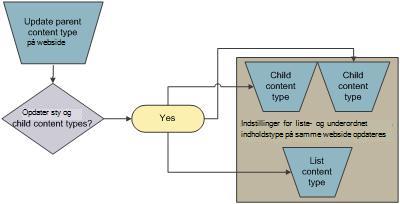
Hvis den underordnede indholdstype deler attributter med den overordnede webstedsindholdstype, kan disse attributter blive overskrevet, når listeindholdstypen nedarver ændringer fra den overordnede. Hvis listeindholdstypen har brugerdefinerede attributter, som den overordnede indholdstype ikke har, overskrives disse tilpasninger ikke.
Ændre rækkefølgen af knapperne Nyt dokument eller standardindholdstypen
Du kan angive den rækkefølge, som indholdstyper vises i, på knappen Nyt dokument for en liste eller et bibliotek. Den første indholdstype, der vises på knappen Nyt dokument , bliver som standard standardindholdstypen for listen eller biblioteket. Hvis du vil ændre standardindholdstypen for listen eller biblioteket, skal du ændre den indholdstype, der vises først på knappen Nyt dokument . Du kan også angive, om du ønsker, at indholdstyper, der er blevet føjet til en liste eller et bibliotek, skal være synlige på knappen Nyt dokument .
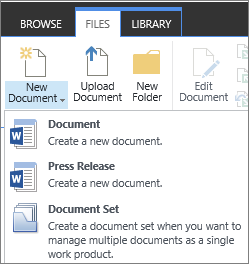
Sådan ændrer du rækkefølgen af elementer i menuen Nyt dokument
Hvis listen eller biblioteket ikke allerede er åbent, skal du vælge navnet på værktøjslinjen Hurtig start. Hvis navnet på din liste eller dit bibliotek ikke vises, skal du vælge Indstillinger
 , vælg Webstedsindhold, og vælg derefter navnet på listen eller biblioteket.
Vælg Liste eller Bibliotek på båndet.
Under Indholdstyper skal du vælge Ændr rækkefølgen af nye knapper og standardindholdstype. Hvis indholdstyper ikke vises, skal du vælge Avancerede indstillinger, vælge Ja under Tillad styring af indholdstyper? og derefter vælge OK.
Bemærk
Hvis listen eller biblioteket ikke er konfigureret til at tillade flere indholdstyper, vises sektionen Indholdstyper ikke på siden Tilpas for listen eller biblioteket.
Benyt en af følgende fremgangsmåder i sektionen Rækkefølge af indholdstype :
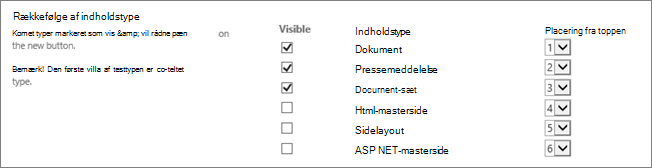
- Hvis du vil fjerne en indholdstype fra knappen Nyt dokument for listen eller biblioteket, skal du fjerne markeringen i afkrydsningsfeltet Synlig.
- Hvis du vil ændre den rækkefølge, en indholdstype vises i på knappen Ny , skal du vælge pilen ud for den pågældende indholdstype i kolonnen Placering fra toppen . Vælg derefter det ønskede ordrenummer.
Vælg OK.
Fjerne en indholdstype fra en liste eller et bibliotek
Når du fjerner en indholdstype fra en liste eller et bibliotek, vil brugerne ikke længere kunne oprette nye elementer af den pågældende indholdstype på listen eller i biblioteket. Når du fjerner en indholdstype fra en liste eller et bibliotek, sletter det ikke alle elementer, der er oprettet ud fra indholdstypen.
Slette en indholdstype
Hvis listen eller biblioteket ikke allerede er åbent, skal du vælge navnet på værktøjslinjen Hurtig start. Hvis navnet på din liste eller dit bibliotek ikke vises, skal du vælge Indstillinger
, vælg Webstedsindhold, og vælg derefter navnet på listen eller biblioteket.Vælg Liste eller Bibliotek på båndet.
Under Indholdstyper skal du vælge navnet på den indholdstype, du vil fjerne. Hvis indholdstyper ikke vises, skal du vælge Avancerede indstillinger, vælge Ja under Tillad styring af indholdstyper? og derefter vælge OK.
Bemærk
Hvis listen eller biblioteket ikke er konfigureret til at tillade flere indholdstyper, vises sektionen Indholdstyper ikke på siden Tilpas for listen eller biblioteket.
Vælg Slet denne indholdstype under Indstillinger.
Når du bliver spurgt, om du er sikker på, at du vil slette denne indholdstype, skal du vælge OK.