
Lister giver dig en meget fleksibel måde at få vist dine data på. Du kan aktivere en lang række indstillinger, så du kan få vist dine data i forskellige formater, angive brugere, oprette arbejdsprocesser, tilføje versionsstyring og sende RSS-opdateringer, efterhånden som ændringerne ændres.
Rediger listeindstillinger
Følg disse trin for at åbne listeindstillingerne.
Vælg ikonet Indstillinger
 listen, du vil redigere, og vælg derefter Listeindstillinger.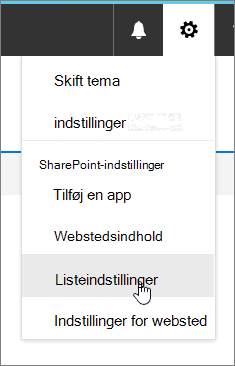
Bemærk
- Ser din skærm anderledes ud end eksemplerne? Din administrator har måske indstillet den klassiske oplevelse for dokumentbiblioteket, eller måske bruger du en tidligere version af SharePoint. Hvis du er ejer eller administrator af en liste eller et websted, skal du gå til Skift standardoplevelsen for lister eller dokumentbiblioteker fra ny eller klassisk.
- Visse funktioner er på nuværende tidspunkt kun tilgængelige i den klassiske oplevelse. Vælg Vend tilbage til klassisk SharePoint i nederste venstre hjørne af siden for at skifte til klassisk oplevelse. Hvis du vil afslutte den klassiske oplevelse, skal du lukke alle SharePoint-vinduer og derefter åbne dem igen.
På siden Listeindstillinger skal du redigere de ønskede indstillinger og egenskaber, f.eks. navn, beskrivelse, tilføje versionsstyring eller validering, kolonnerækkefølge eller tilføjelse af flere kolonner.
Hver indstilling giver dig mulighed for at angive eller annullere dine ændringer og tilføjelser. Fortsæt til næste afsnit for at få flere oplysninger.
Når du er færdig, skal du vende tilbage til listen for at se ændringerne.
Listeindstillinger
Følgende er en hurtig oversigt over, hvad du kan gøre på siden Listeindstillinger . Hver indstilling giver dig mulighed for at aktivere indstillingen eller gemme og annullere den.
Vælg en overskrift nedenfor for at åbne den og få vist de detaljerede oplysninger.
Generelle indstillinger
Redigere og kontrollere navigation; konfigurere versionsstyring, validering og målgruppeindstillinger; og administrer avancerede indstillinger.
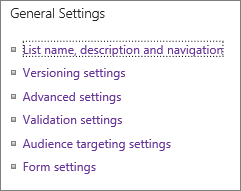
| Listens navn, beskrivelse og navigation | Rediger eller skift titlen på listen, beskrivelsen; og angiv, om listen skal vises på værktøjslinjen Hurtig start. |
|---|---|
| Indstillinger for versionsstyring | Angiv, om der skal godkendes sendte elementer, opret nye versioner for hver redigering, antal sendte og godkendte versioner. og bestemme, hvem der kan læse, redigere eller godkende kladdeelementer. |
| Avancerede indstillinger | Angiv følgende
|
| Indstillinger for validering | Angiv en formel, der skal bruges til validering. Opret en meddelelse, der hjælper brugerne med at forstå, hvordan gyldige data ser ud. |
| Indstillinger for målretning til målgruppe | Aktivér kolonnen Målretning mod målgruppe for at filtrere indholdet baseret på brugernes kontekst. |
| Indstillinger for bedømmelse | Når du aktiverer bedømmelser, føjes to felter til de indholdstyper, der er tilgængelige for listen, og der føjes et kontrolelement til standardvisningen af listen eller biblioteket. Du kan vælge enten Synes godt om eller Stjernebedømmelser som den måde, hvorpå indhold klassificeres. |
| Indstillinger for formular | Brug Microsoft PowerApps til at tilpasse formularerne for denne liste. Du kan ændre formularlayoutet, tilføje billeder og formateret tekst, tilføje brugerdefineret datavalidering, oprette flere visninger og tilføje regler. Microsoft InfoPath findes også som en mulighed af hensyn til bagudkompatibilitet. Det anbefales at bruge PowerApps frem for brug af InfoPath. |
Tilladelser og administration
Administrer listens IRM (Information Rights Management), nøgleord og arbejdsproces, og angiv tilladelser for de personer, du vil bidrage til, og få vist listen.
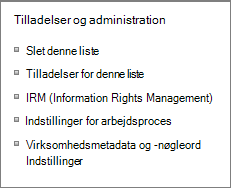
| Slet denne liste | Sletter listen helt og fører dig tilbage til startsiden. |
|---|---|
| Tilladelser til denne liste | Angiv listens tilladelsesniveauer for forskellige brugergrupper på webstedet. |
| IRM (Information Rights Management) | Aktivér og opret en titel og beskrivelse for tilladelsespolitikken, konfigurer adgangsrettigheder til dokumenter, og angiv gruppebeskyttelse samt tidsrammen for bekræftelse af legitimationsoplysninger. |
| Indstillinger for arbejdsproces | Angiv arbejdsprocestilknytningstyper for listen, elementet eller mappen. Tilføje, fjerne, blokere eller gendanne en arbejdsproces. |
| Indstillinger for virksomhedsmetadata og nøgleord | Tilføj en kolonne med virksomhedsnøgleord , og aktivér synkronisering af nøgleord. |
| Gem liste som skabelon | Gemmer din liste som en skabelon med eller uden indhold. Kun SharePoint Server 2019. |
Kommunikation
Konfigurere RSS-feeds til at forsvinde, når listeelementer ændres.
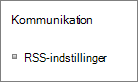
| RSS-indstillinger | Angiv følgende:
|
|---|
Kolonner
Kolonneindstillingerne giver mulighed for at vise eller skjule kolonner, oprette eller tilføje eksisterende kolonner, kolonnerækkefølge og kolonneindeksering.
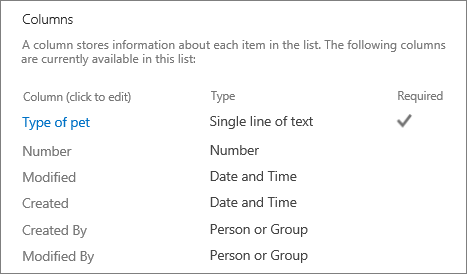
| Rediger kolonner | Du kan vælge kolonnen for at redigere og redigere egenskaberne, f.eks. påkrævede data, entydige værdier og maksimalt antal tegn for et tekstfelt. |
|---|---|
| Opret kolonne | Opret en kolonne ved hjælp af en af mange typer. Angiv navnet, beskrivelsen og specifikke parametre afhængigt af den type kolonne, der er tilføjet. |
| Tilføj fra eksisterende webstedskolonner | Tilføj kolonner til din liste, der blev brugt i andre lister på dit websted. Angive, om de skal vises eller ikke vises i en standardvisning. |
| Kolonnesortering | Skift den rækkefølge, kolonner vises i fra venstre mod højre på listen. |
| Indekserede kolonner | Opret eller fjern op til 20 kolonneindekser. |
Visninger
Få vist og oprette visninger.
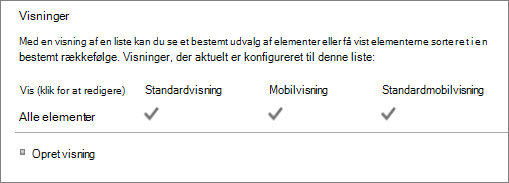
| Vis | Se visninger af dine listedata. Klik for at redigere elementer. |
|---|---|
| Opret visning | Opret visninger i Standard-visning, Dataarkvisning, Kalender-, Gantt-visning eller Access-visning af dine data. Hver visningstype har sine egne indstillinger. Du kan også starte fra en eksisterende visning. |