
Miniaturer er især praktiske i de biblioteker, som indeholder mange mediefiler, da de giver brugeren en ide om videoens indhold. En videominiature er det første, som brugerne får vist, når de interagerer med en video. Det er også en miniature, der vises i Microsoft 365-søgeresultater. Du kan konfigurere miniaturen for en video i et dokumentbibliotek i SharePoint ved at følge disse trin:
Åbn mappen i det bibliotek, der indeholder videoen.
Vælg videoen. Videoen åbnes på en ny fane i webbrowseren eller i et nyt vindue. Til højre for videoen skal du vælge Videoindstillinger.
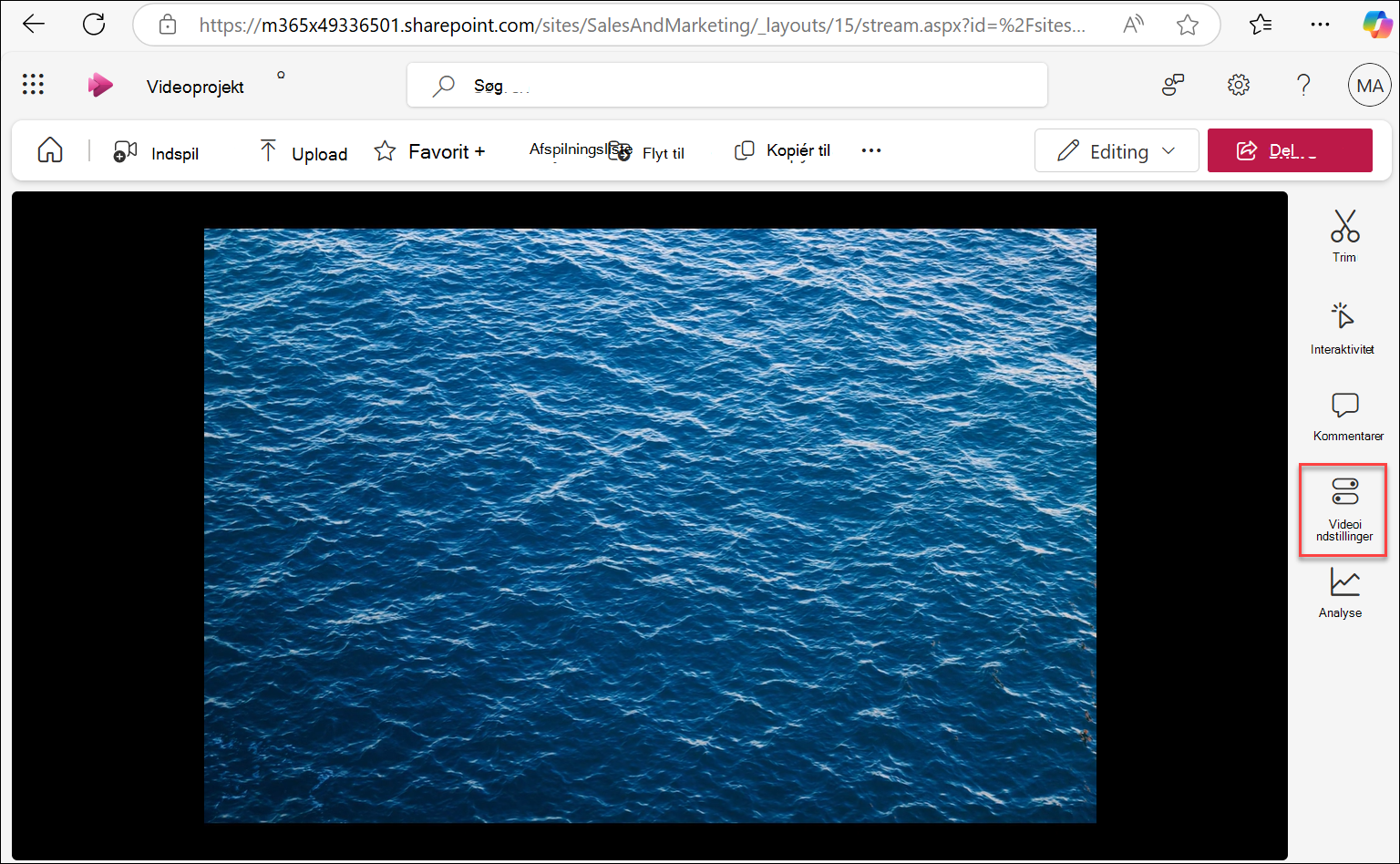
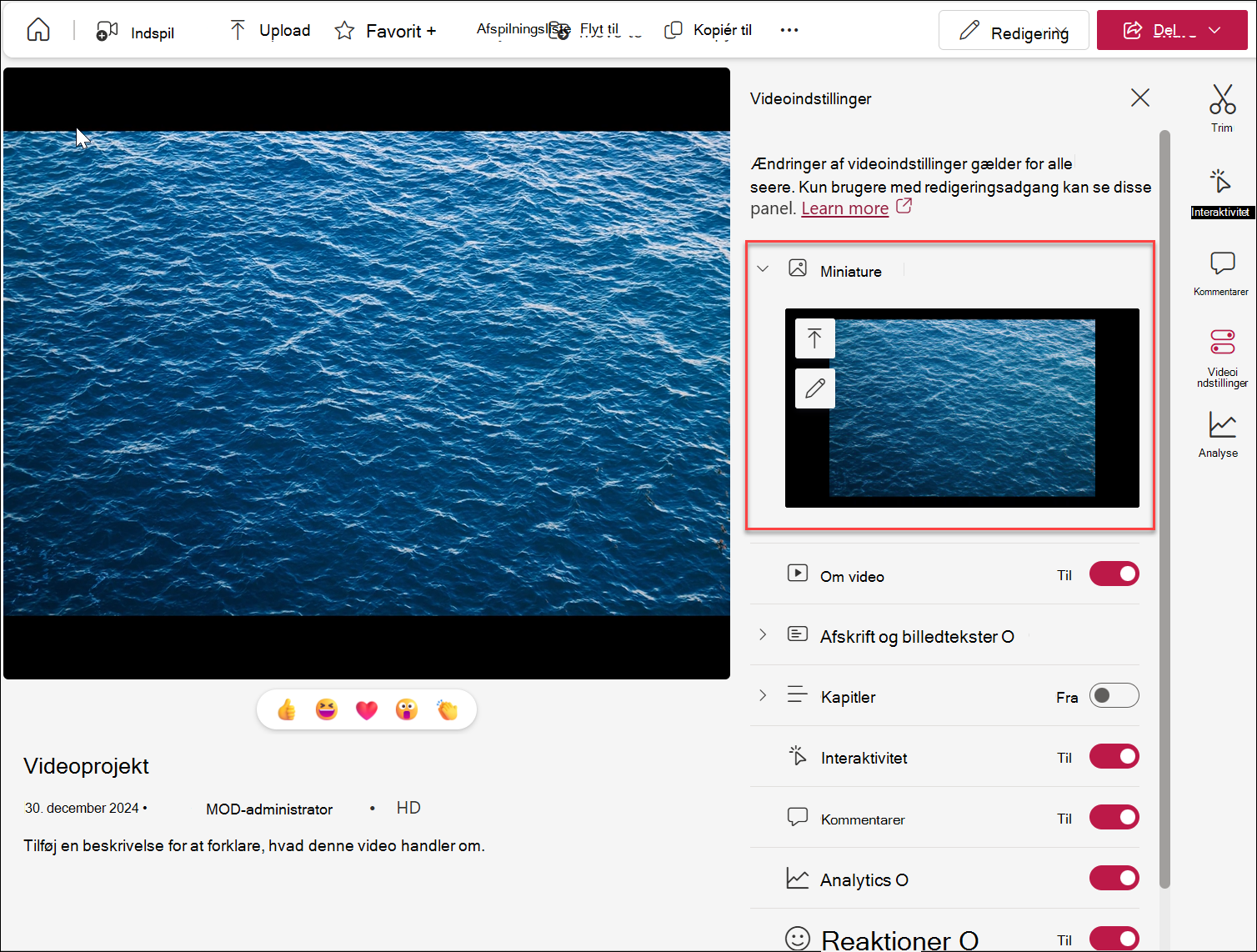
Vælg rullelisten Miniature . De to kommandoer, du kan bruge til at redigere en videominiature, vises.
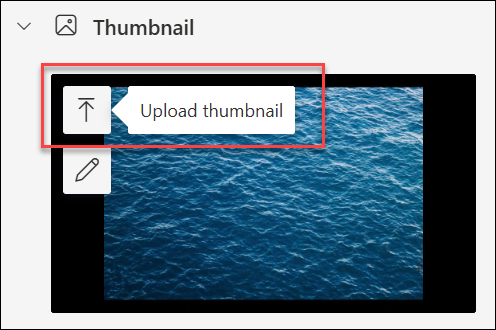
Hvis du vil bruge et billede fra din computer som videominiature, skal du vælge Overfør miniature.
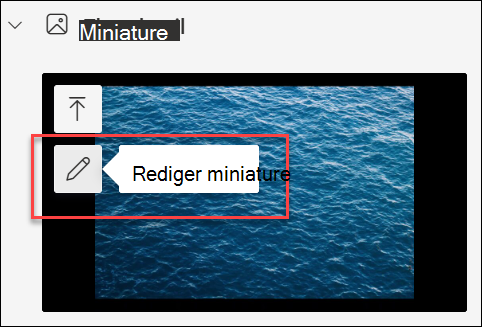
Hvis du vil redigere den aktuelle miniature, skal du vælge Rediger miniaturebillede.
Hvis du vil lære, hvordan du foretager disse ændringer, skal du bruge en af følgende procedurer.
Brug et billede fra din computer som miniature
Hvis du har gemt et billede på computeren, som du vil bruge som miniature for videoen, skal du gøre følgende.
- Vælg Overfør miniaturebillede.
- Skriv stien til billedfilen, eller søg for at vælge billedfilen, og vælg Åbn.
- Hvis din nye miniature ser OK ud, skal du vælge Udført.
Notering en ny miniature fra din video
Du kan tage en miniature fra en hvilken som helst video, der er gemt i et aktivbibliotek. Du kan dog ikke tage en miniature fra en video, hvis den er gemt uden for et aktivbibliotek.
Vælg Rediger miniature.
Flyt seekbaren fra videoen til den nye ramme, du vil bruge.
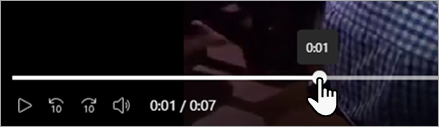
Når videoen viser det billede, du vil tage, skal du vælge Vælg denne ramme. Hvis billedet ikke er helt rigtigt, kan du også vælge Annuller og prøve igen.
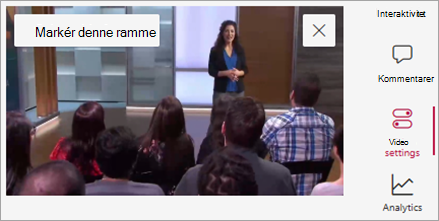
Det nye hentede miniaturebillede vises i dit SharePoint-aktivbibliotek.