
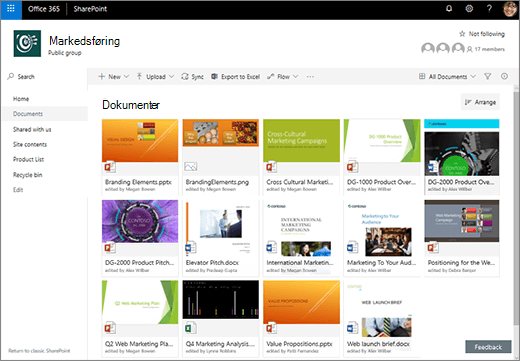
Et dokumentbibliotek er et sikkert sted til lagring af filer, hvor du og dine kolleger let kan finde dem, arbejde på dem sammen, og få adgang til dem fra enhver enhed når som helst. Du kan f.eks. bruge et dokumentbibliotek på et websted i SharePoint til at gemme alle de filer, der har med et bestemt projekt eller en bestemt klient at gøre. Det er lige så let at tilføje filer eller flytte filer mellem mapper som at trække og slippe dem fra én placering til en anden.
Bemærk
Ser din skærm anderledes ud end dette? Din administrator har måske indstillet den klassiske oplevelse for dokumentbiblioteket. Se under Introduktion til biblioteker, hvis det er tilfældet. Hvis du er ejer af et dokumentbibliotek, ejer af et websted eller er administrator, kan du se under Skift standardoplevelsen for dokumentbiblioteker fra ny eller klassisk og se de trin, du skal følge for at angive standardoplevelsen.
Bemærk
Visse funktioner er på nuværende tidspunkt kun tilgængelige i den klassiske version. Klik på Vend tilbage til klassisk SharePoint i sidens nederste venstre hjørne for at skifte til klassisk oplevelse.
Standardwebstedet i SharePoint og SharePoint Server 2019 indeholder et dokumentbibliotek, og der oprettes automatisk et, når du opretter et nyt websted. Du kan føje yderligere dokumentbiblioteker til et websted efter behov. Dette er f.eks. brugbart, hvis du vil begrænse adgangen til et sæt af filer. Hvert dokumentbibliotek viser en liste over filer, mapper og vigtige oplysninger om hver af dem, såsom hvem der har oprettet eller senest ændret en fil. Du kan bruge disse oplysninger til at organisere dine filer og gøre det nemmere at finde dem.
I et dokumentbibliotek kan du:
- Tilføj, rediger, slet en fil, mappe eller et link fra et SharePoint-dokumentbibliotek, rediger samtidigt og download dokumenter.
- Bestyr, hvem der har adgang til et bibliotek, en mappe i et bibliotek eller en enkelt fil i et bibliotek.
- Registrere aktiviteten på en fil, såsom hvornår den sidst blev ændret, og modtage en besked, når noget er ændret.
- Oprette en brugerdefineret visning af et dokumentbibliotek
- Dele filer eller mapper med andre.
- Tilføje et link i et dokumentbibliotek til noget, der er gemt uden for biblioteket, f.eks. et link til en fil, der er placeret i et andet bibliotek eller endda et link til en ekstern webside.
- Fremhæve et link, en fil eller en mappe i et dokumentbibliotek, så du og andre kan få adgang til dem hurtigt.
Lad os se omkring
Du finder hovedmenuen øverst til venstre i dokumentbiblioteket.
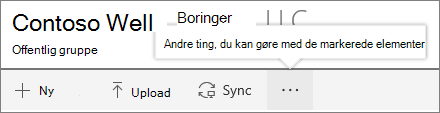
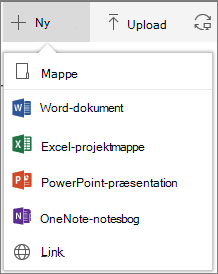
Her kan du oprette en ny mappe, et nyt dokument eller et nyt link til noget, der er placeret uden for dokumentbiblioteket,
Bemærk
Listen over dokumenttyper varierer, afhængigt af dine tilladelser, og hvordan dit websted er konfigureret.
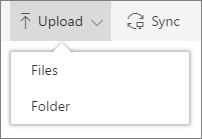
eller du kan overføre en mappe eller filer.
Bemærk
Mapper understøttes ikke i øjeblikket af Internet Explorer.
Du kan også synkronisere filer med den nye app OneDrive-synkronisering eller oprette en besked om at modtage en meddelelse, når noget er ændret.
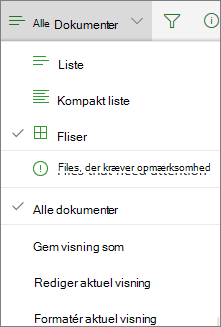
Øverst til højre på siden dokumentbibliotek skal du klikke på Visningsindstillinger for at ændre visningen dokumentbibliotek til visningen Liste, Kompakt, Felter. Hvis du bruger Internet Explorer, kan du åbne dokumentbiblioteket i Windows Stifinder ved at klikke på Vis i Stifinder. Du kan også gemme en brugerdefineret visning ved at klikke på Gem visning som , eller du kan, hvis du er ejer af et bibliotek eller administrator, redigere eller oprette visninger på siden med indstillinger for bibliotek ved at klikke på Rediger aktuel visning.
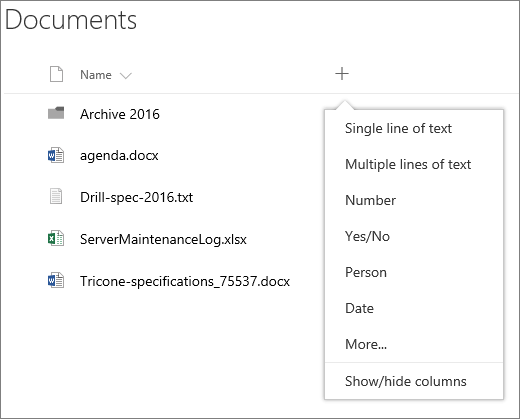
Du kan tilføje nye kolonner og vælge kolonnerne, der skal vises, ved at klikke på + eller + Tilføj kolonner yderst til højre for kolonneoverskrifterne, hvis du er i listevisning, eller ved at klikke på  og derefter klikke på
  længst til højre for kolonneoverskrifterne, hvis du er i visningen Felter.
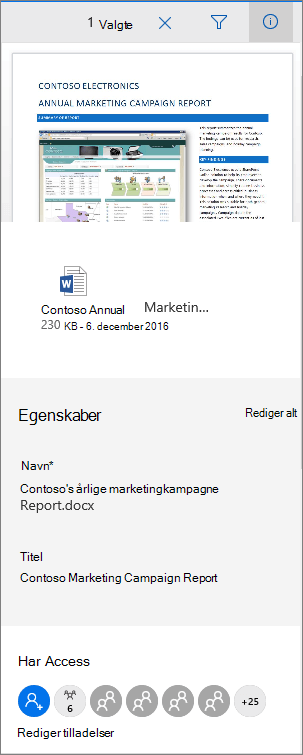
Du kan få vist og redigere oplysninger om en fil eller mappe, såsom påkrævede egenskaber, seneste aktivitet eller hvem en fil deles med, i oplysningsruden. Hvis du vil vise eller skjule informationsruden, skal du vælge en fil eller mappe og klikke på  i hovedmenuens højre side. Du kan også få vist oplysningsruden ved at højreklikke på en fil eller mappe og vælge Detaljer.
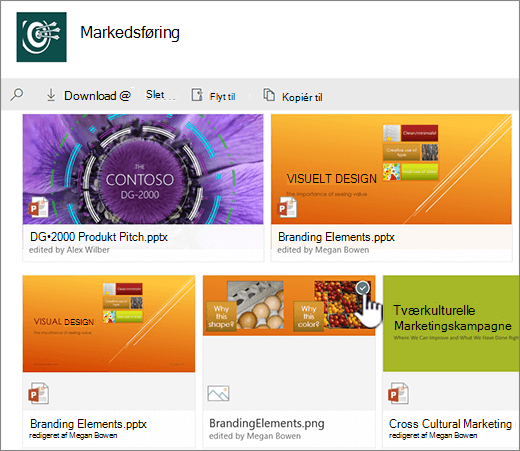
Når du vælger en mappe eller fil, ændres menuen øverst til venstre i dokumentbiblioteket til en liste over handlinger, du kan udføre på den pågældende mappe eller fil.
Bemærk
Hvis du er i miniaturevisning, skal du klikke i det øverste, højre hjørne af miniaturen for at få vist fil- eller mappemenuen.
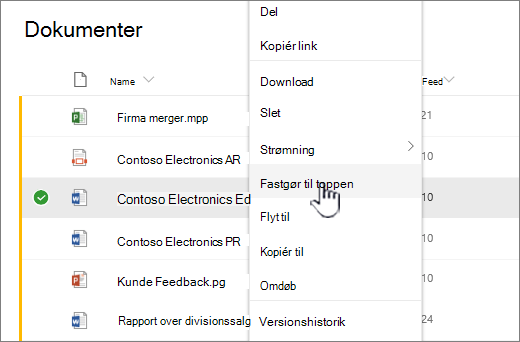
Du kan se en anden version af dokumentmenuen ved at højreklikke på filnavnet eller, hvis du er i listevisning, ved at klikke på  ud for filnavnet. Denne menu indeholder yderligere handlinger, f.eks Fastgør øverst , som fremhæver filer, så du og andre hurtigt kan finde dem.
Klar til at gå i gang?
Her er nogle supplerende artikler, der kan hjælpe dig med at komme i gang:
Arbejde med filer i et dokumentbibliotek
Oprette en mappe i et dokumentbibliotek
Oprette en ny fil i et dokumentbibliotek
Få vist og redigere oplysninger om en fil, mappe eller link i et dokumentbibliotek
Tilladt lagerplads og andre softwarebegrænsninger i SharePoint
Hvornår skal jeg bruge et dokumentbibliotek i stedet for OneDrive til arbejde eller skole?
Se Skal jeg gemme filer på OneDrive eller SharePoint? for at lære, hvor det er bedst at gemme filer.