
Du kan oprette brugerdefinerede visninger af et dokumentbibliotek for at få vist elementer på en måde, der giver mening for dig. Du kan f.eks. markere de kolonner, du vil have vist, og arrangere dem i den ønskede rækkefølge. Du kan også sortere, filtrere eller gruppere elementer for at oprette en visning, der passer til dine behov. Når du er færdig, skal du blot give visningen et navn og gemme den. Der vises et link til den brugerdefinerede visning i menuen vis i øverste højre hjørne på den dokumentbiblioteksside, hvor du oprettede visningen.
Brug en eller flere af nedenstående metoder til at oprette en brugerdefineret visning af et dokumentbibliotek. Når du er færdig, kan du give visningen et navn og gemme den. Der vises et link til den gemte visning i menuen Vis i det bibliotek, hvor du oprettede den brugerdefinerede visning.
Vælg, hvilke kolonner der skal vises i et dokumentbibliotek
- Gå til det dokumentbibliotek, hvor du vil oprette en brugerdefineret visning.
- Vælg Tilføj kolonne på siden dokumentbibliotek.
- Hvis du vil oprette og tilføje en ny kolonnetype, der skal medtages i din brugerdefinerede visning, skal du vælge den kolonnetype, du vil tilføje, give den et navn og andre nødvendige data og vælge Gem. Hvis du har ejer- eller administratortilladelser til biblioteket, hvor du vil oprette og tilføje en ny kolonnetype, skal du vælge Mere... for at gå til siden med biblioteksindstillinger, hvor du kan oprette og tilføje andre typer kolonner. Du kan finde flere oplysninger om oprettelse og tilføjelse af andre typer kolonner i Oprette, ændre eller slette en visning af en liste eller et bibliotek.
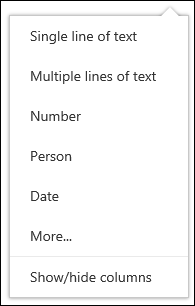
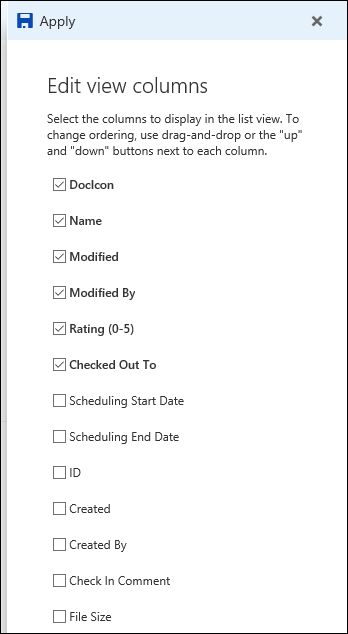
- Hvis du vil vælge, hvilke kolonner der skal vises, skal du vælge Vis eller skjul kolonner, markere de kolonner, der skal vises eller skjules, og derefter vælge Anvend.
Bemærk
Ser din skærm anderledes ud end dette? Din administrator har måske angivet tilstanden Klassisk for dokumentbiblioteket. Hvis det er tilfældet, skal du se Opret, rediger eller slet en visning af en liste eller et bibliotek.
Arranger kolonnerne i et dokumentbibliotek
På overskriftslinjen på siden dokumentbibliotek skal du vælge + Tilføj kolonne.
Vælg Vis eller skjul kolonner nederst på listen.
Vælg en kolonne på listen i ruden Rediger visningskolonner , og træk og slip, eller brug pil op eller pil ned for at ændre den rækkefølge, som kolonnerne vises i.
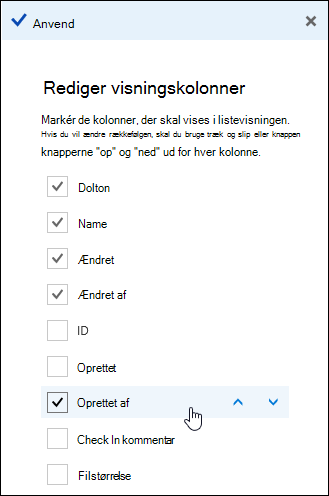
Når du er færdig med at arrangere kolonnerne, skal du vælge Anvend.
Bemærk
Ser din skærm anderledes ud end dette? Din administrator har måske angivet tilstanden Klassisk for dokumentbiblioteket. Hvis det er tilfældet, skal du se Opret, rediger eller slet en visning af en liste eller et bibliotek.
Sortér elementer i et dokumentbibliotek
- Peg på navnet på den kolonne, du vil sortere efter, på siden dokumentbibliotek, og klik på pil ned ud for kolonnenavnet.
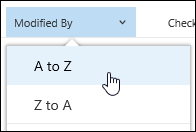
- Vælg sorteringsindstillingerne øverst på menulisten for at sortere elementerne i dokumentbiblioteket. De tilgængelige indstillinger afhænger af typen af kolonnedata. Kolonnen Ændret efter sorteres f.eks. alfabetisk, mens kolonnen Ændret er sorteret efter dato: ældre til nyere eller nyere til ældre. Du kan også sortere efter størrelse: mindre til større eller større til mindre.
Filtrer elementer i et dokumentbibliotek
- Peg på navnet på den kolonne, du vil filtrere efter, på siden med dokumentbiblioteket, og vælg pil ned ud for kolonnenavnet.
- Vælg Filtrer efter , og vælg derefter den værdi, du vil bruge til at filtrere elementerne i panelet Filtrer efter. Derefter vises kun elementer, der svarer til den værdi, du har valgt, på listen.
- Du kan også vælge Åbn filterruden
 .
.
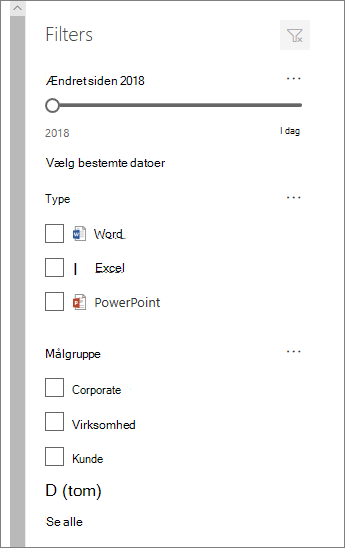
- Hvis du vil fjerne et filter, skal du markere filteret og derefter klikke på Ryd filtre.
Gruppér elementer i et dokumentbibliotek
- Peg på navnet på den kolonne, du vil gruppere efter, på siden med dokumentbiblioteket, og klik på pil ned ud for kolonnenavnet.
- Klik på Gruppér efter for at gruppere elementerne i dokumentbiblioteket efter den markerede kolonne.
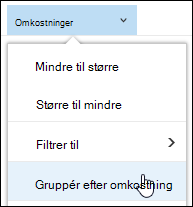
- Hvis du vil fjerne grupperingen, skal du vælge Gruppér efter igen.
Navngiv og gem en brugerdefineret visning af et dokumentbibliotek
- Når du har oprettet en brugerdefineret visning, vises der et * ud for navnet på visningen øverst til højre på siden dokumentbibliotek for at angive, at visningen er blevet ændret. Hvis du vil gemme ændringerne, skal du vælge Visningsindstillinger og derefter vælge Gem visning som.
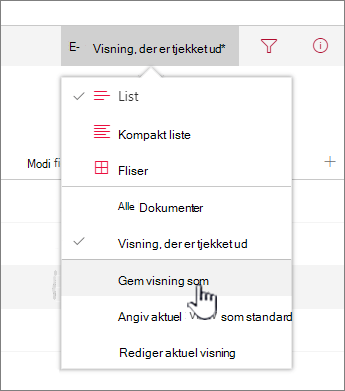
- Skriv et navn til visningen i feltet Gem som , og vælg derefter Gem. Et link til din brugerdefinerede visning vises nu i menuen Vis i det bibliotek, hvor du oprettede visningen, og forsvinder * .
Rediger en brugerdefineret visning af et dokumentbibliotek
Sådan redigeres en brugerdefineret visning af et dokumentbibliotek:
- Gå til den brugerdefinerede visning, du vil ændre.
- Hvis du vil tilføje en ny kolonnetype, skal du klikke på knappen Tilføj kolonne + Tilføj kolonne. Herfra kan du tilføje en fælles kolonnetype eller vælge Se alle kolonnetyper for at oprette brugerdefinerede typer. Hvis kolonnen allerede findes, skal du vælge Vis eller skjul kolonner.
Få mere at vide under Opret en kolonne på en liste eller i et bibliotek. - Foretag de ønskede ændringer i den brugerdefinerede visning, og vælg derefter Indstillinger for visning
 . Det navn, der vises i Indstillinger for visning , er navnet på den aktuelle visning. Som standard er det alle dokumenter.
 - Vælg Gem visning som i menuen Visningsindstillinger .
- Opdater eller rediger navnet i dialogboksen Gem som , og vælg Gem.
Angiv standardvisningen for et dokumentbibliotek
Hvis du vil angive standardvisningen for et dokumentbibliotek, skal du gå til den visning, du vil angive som standard, og derefter klikke på Angiv aktuel visning som standard i menuen Vis.
Slet en brugerdefineret visning af et dokumentbibliotek
Hvis du vil slette en brugerdefineret visning af et dokumentbibliotek, skal du have biblioteksejer- eller administratortilladelser for det bibliotek, hvor du vil slette den brugerdefinerede visning. Du kan se trinnene til at slette en brugerdefineret visning af et dokumentbibliotek i Slette en brugerdefineret visning af et dokumentbibliotek.