
Kolonner på en liste eller i et bibliotek hjælper dig med at gruppere, kategorisere og spore oplysninger. Kolonnetyper omfatter en enkelt tekstlinje, en rulleliste med indstillinger, et tal, der beregnes fra andre kolonner, og en kolonne, der gør det muligt at vælge navnet på en person.
Føj en kolonne til en liste eller et bibliotek
Du kan tilføje de fleste kolonnetyper uden at forlade listen eller biblioteket.
Gå til den liste eller det bibliotek, du vil oprette en kolonne i.
Til højre for det sidste kolonnenavn øverst på listen eller biblioteket skal du vælge + Tilføj kolonne eller +.
Bemærk
Ser din SharePoint-skærm anderledes ud i forhold til eksemplerne her? Hvis det er tilfældet, skal du vælge fanen Klassisk tidligere i denne artikel. Her finder du alternative instruktioner, der passer bedre til din oplevelse, hvis din administrator har angivet den klassiske oplevelse på listen eller i dokumentbiblioteket, eller hvis du bruger en tidligere version af SharePoint Server. Se Hvilken version af SharePoint bruger jeg?
Vælg den ønskede kolonnetype i rullemenuen.
I panelet Opret en kolonne i feltet Navn skal du skrive en titel eller kolonneoverskrift.
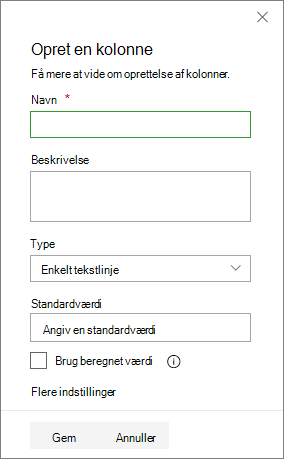
Angiv eventuelle andre obligatoriske oplysninger. Antallet af felter varierer, alt efter hvilken kolonnetype du vælger. Ovenstående eksempel er til et "tekst"-felt.
Markér Gem.
Føj flere kolonnetyper til en liste eller et bibliotek
Gå til den liste eller det bibliotek, hvor du vil oprette en kolonne.
I visningen Alle elementer eller Alle dokumenter for den liste eller det bibliotek, du vil tilføje en kolonne i, skal du vælge Tilføj kolonne
 i slutningen af overskriftsrækken. Rul ned til bunden af de tilgængelige kolonner, og vælg Se alle kolonnetyper. Vælg Næste.
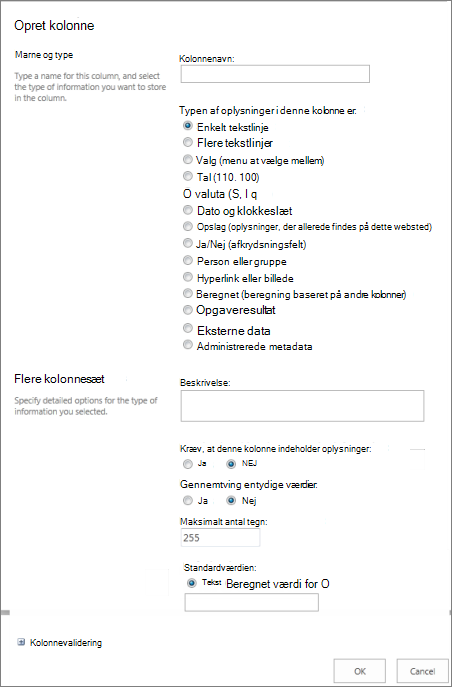
Skriv det ønskede navn til kolonnen i feltet Kolonnenavn i sektionen Navn og type.
Under Typen af oplysninger i denne kolonne er skal du markere de oplysninger, som du gerne vil have vist i kolonnen. Du kan finde flere oplysninger om kolonnetyper under Kolonnetyper og indstillinger for websteder.
Angiv en beskrivelse i feltet Beskrivelse i sektionen Flere indstillinger for kolonne, så andre kan forstå formålet med kolonnen, og hvilke data den skal indeholde. Denne beskrivelse er valgfri.
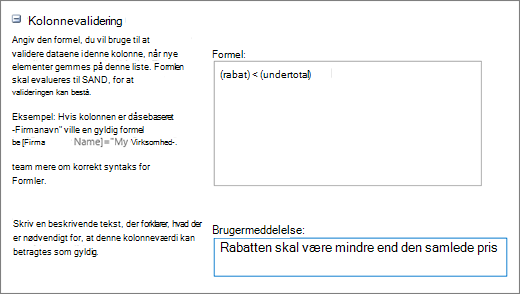
Det afhænger af den valgte kolonnetype, om der findes flere indstillinger i sektionen Yderligere indstillinger for kolonne. Vælg de ønskede indstillinger. Du kan finde flere oplysninger om kolonneindstillinger under Kolonnetyper og indstillinger for websteder.Du kan tilføje validering for at sikre, at kolonneposten svarer til det, du forventede. For at udvide afsnittet skal du vælge Kolonnevalidering og angive den formel , du vil bruge til at validere dataene. Tilføj en brugermeddelelse , der beskriver, hvordan gyldige data skal se ud, for at hjælpe brugerne med at angive gyldige data. Du kan finde oplysninger om validerings- og formelsyntaks i Eksempler på almindelige formler på lister.
Bemærk
Afsnittet Kolonnevalidering er ikke tilgængeligt for alle kolonnetyper.
Vælg OK for at gemme.
Opret en webstedskolonne på en liste eller i et bibliotek
- På startsiden skal du vælge knappen Indstillinger
 Online-webstedsoplysninger> og derefter vælge Vis alle indstillinger for webstedet.
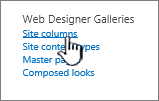
 - På siden Indstillinger for websted under Web Designer Gallerier skal du vælge Webstedskolonner.
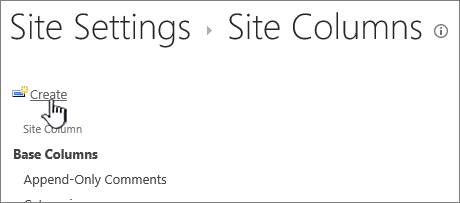
- Vælg Opret på siden Webstedskolonner.
- Skriv det ønskede navn i feltet Kolonnenavn i sektionen Navn og type.
- Vælg typen af oplysninger, du vil gemme i kolonnen. Du kan få mere at vide under Kolonnetyper og indstillinger for websteder.
- Vælg den eksisterende gruppe, hvor du vil gemme den nye webstedskolonne, i sektionen Gruppe , eller opret en ny gruppe, hvor kolonnen skal gemmes.
Listen over Eksisterende grupper kan variere med versionen af SharePoint, og hvilke grupper der er tilføjet. - Vælg de yderligere ønskede kolonneindstillinger i sektionen Flere indstillinger for kolonne. De indstillinger, der er tilgængelige i denne sektion, er forskellige afhængigt af den type kolonne, du har valgt i sektionen Navn og type.
Du kan finde flere oplysninger om kolonneindstillinger under Kolonnetyper og indstillinger for websteder. - Vælg OK.
Føje en eksisterende webstedskolonne til en liste eller et bibliotek
Gå til den liste eller det bibliotek, du vil oprette en kolonne i.
Bemærk
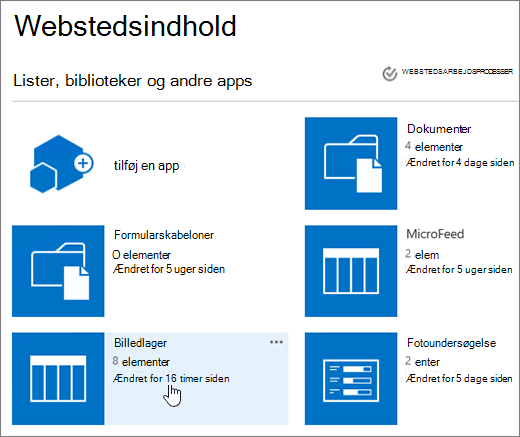
Hvis navnet på din liste eller dit bibliotek ikke vises på en side, skal du vælge Indstillinger
 >Webstedsindhold og derefter vælge navnet på listen eller biblioteket.
Vælg Indstillinger
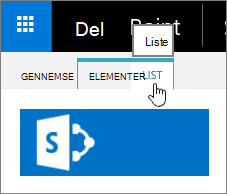
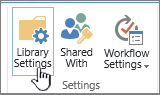
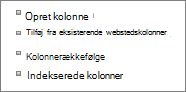
>Listeindstillinger eller Indstillinger for bibliotek. Afhængigt af din version af SharePoint skal du muligvis vælge Flere biblioteksindstillinger.Rul ned til sektionen Kolonner på siden Indstillinger, og vælg derefter Tilføj fra eksisterende webstedskolonner.
Vælg den gruppe af webstedskolonner, der skal kunne vælges mellem, på rullelisten Vælg webstedskolonner i sektionen Vælg kolonner på siden Tilføj kolonner fra webstedskolonner.
Når du markerer en kolonnegruppe på listen, vises de tilgængelige webstedskolonner på listen Tilgængelige webstedskolonner.Bemærk
Kolonnelisten Tilgængelige websteder omfatter som standard alle grupper, men du kan begrænse antallet af felter ved at vælge grupper, der kan indeholde det, du leder efter (f.eks. Centrale dokumentkolonner eller Brugerdefinerede kolonner).
Markér de webstedskolonner, du vil tilføje, og vælg Tilføj. Kolonnerne vises på listen Kolonner, der skal tilføjes . Hvis du vil føje en kolonne til standardvisningen, som andre på dit websted automatisk ser, når først åbner en liste eller et bibliotek, skal du kontrollere, at Føj til standardvisning er markeret. Nogle lister, f.eks. opgavelisten, har også indstillingen Føj til alle indholdstyper, hvilket er valgt som standard. Hvis du vil føje kolonnen til alle indholdstyper, skal du sørge for, at Føj til alle indholdstyper forbliver markeret.
Det afhænger af listens eller bibliotekets type, om der findes flere indstillinger i sektionen Indstillinger. Vælg de relevante indstillinger.Vælg OK for at gemme.

Flere ting, du kan gøre med kolonner
- Skift en kolonne på en liste eller i et bibliotek
- Slet en kolonne i en liste eller i et bibliotek
- Se Vis eller skjul en kolonne i en liste eller et bibliotek på en side for at få et alternativ til at slette en kolonne fra en side eller et websted.
- Administrere lister og biblioteker med mange elementer
- Hvis du vil føje en liste til en side eller et websted, skal du se Oprette en liste.
- Hvis du vil slette en liste fra en side eller et websted, skal du se Slet en liste.
Vi lytter!
Var denne artikel nyttig? Hvis det er tilfældet, kan du fortælle os om det nederst på denne side. Du må gerne fortælle os, hvad der var forvirrende eller manglede. Hvis du kom hertil via en søgning, og du ikke fandt de oplysninger, du søgte, så fortæl os, hvad du søgte efter. Du bedes oplyse din version af SharePoint, dit operativsystem og din browser. Vi bruger din feedback til at dobbelttjekke vores trin og opdatere denne artikel.