
Du kan oprette en ny fil i et dokumentbibliotek uden at forlade biblioteket for at gøre det. Nogle af de mest almindeligt tilgængelige filer omfatter:
- Word-dokumenter
- Excel-projektmapper
- PowerPoint-præsentationer
- OneNote-notesbøger
- Formularer til Excel
Den filtype, du kan oprette, afhænger af den eller de skabeloner, som ejeren af webstedet eller administratoren har til knyttet biblioteket.
Sådan opretter du en ny fil i et dokumentbibliotek
Gå til placeringen i det dokumentbibliotek, hvor du vil oprette en ny fil. Hvis du vil oprette en ny mappe for at gemme filen, skal du se Oprette en mappe i et dokumentbibliotek.
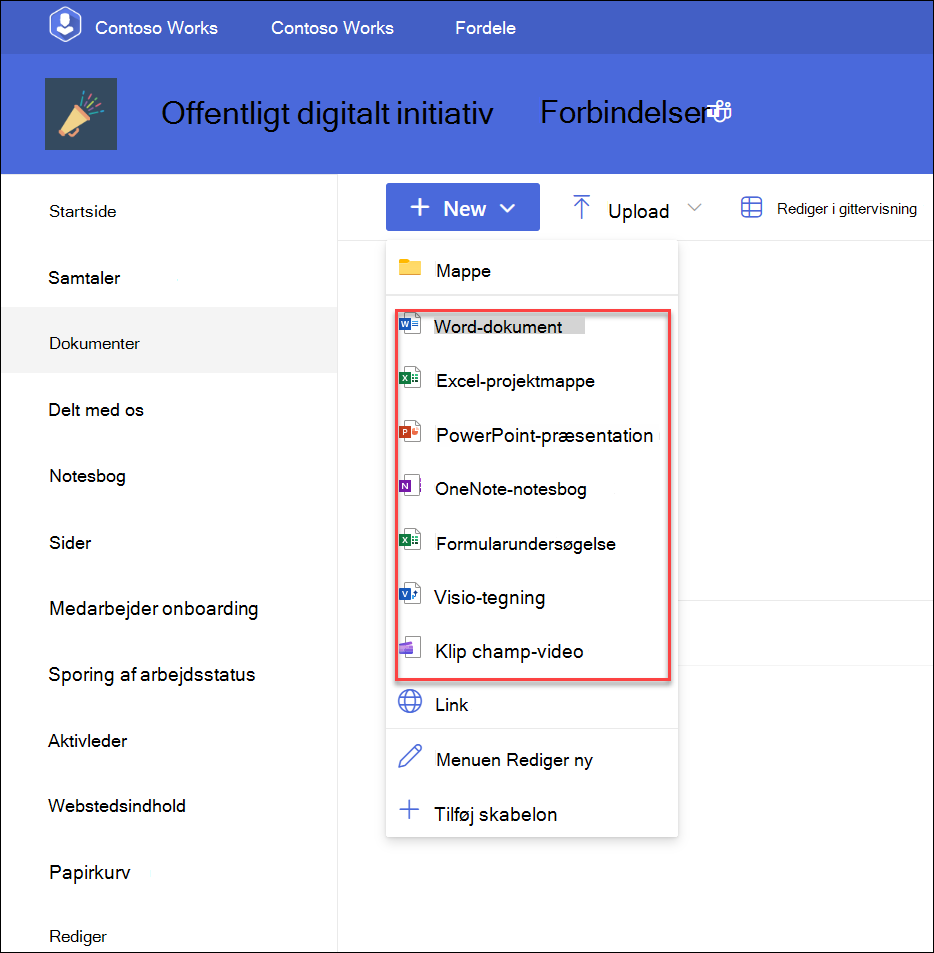
I hoveddokumentets biblioteksmenu skal du vælge + Ny og derefter vælge den type fil, du vil oprette.
Bemærk
- Valget af filtype kan variere. Det websted, der er vist på skærmbilledet, giver f.eks. brugerne mulighed for at tilføje ny Visio- og Clipchamp-video.
- Hvis du vil oprette en ekstra filtype i biblioteket, skal du kontakte din administrator eller ejeren af webstedet.
- Hvis du vil uploade eksisterende filer til et dokumentbibliotek, skal du se Uploade filer og mapper til et dokumentbibliotek.
- Hvis du vil tilføje et link i et dokumentbibliotek, skal du se Tilføje et link i et dokumentbibliotek.
En ny, tom fil åbnes under en ny fane. Tilføje tekst eller andre elementer i filen.
Din nye fil gemmes automatisk i dokumentbiblioteket og vises på listen over filer. Den har et generisk filnavn. Skift tilbage til fanen Dokumentbibliotek, når du er færdig.
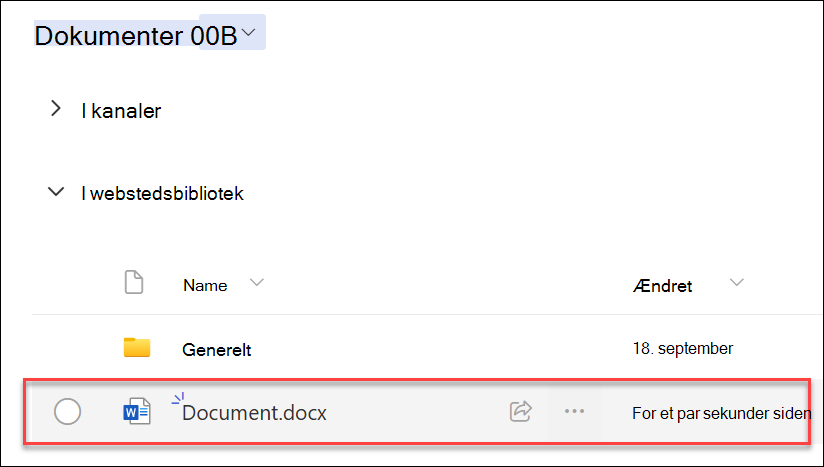
Hvis dine filer ikke vises i biblioteket, skal du opdatere browseren.
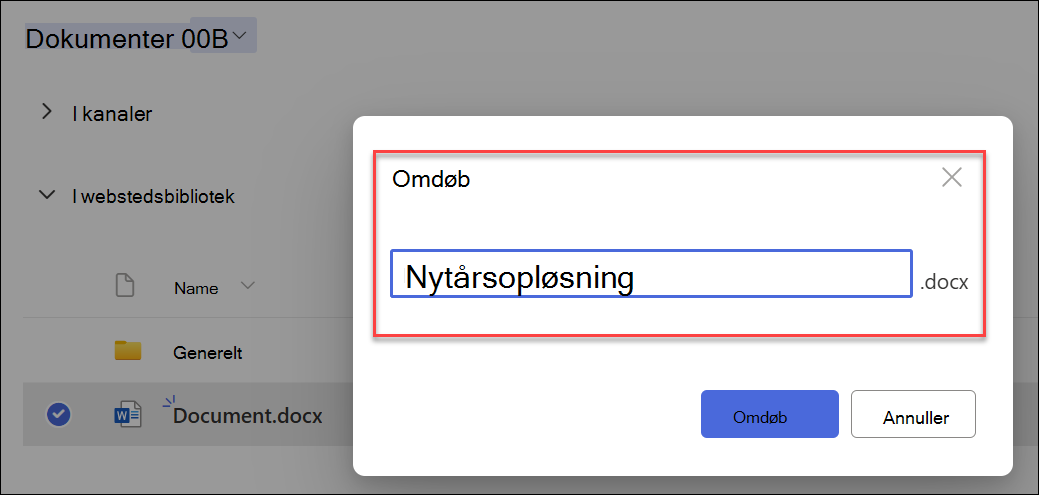
Hvis du vil omdøbe filen, skal du vælge ellipsen Vis flere handlinger ud for dokumentet og derefter vælge Omdøb

Skriv et navn, og vælg derefter Omdøb.
Yderligere trin, der kan være nødvendige
- Afhængigt af hvordan biblioteket er konfigureret, kan du blive bedt om at angive flere oplysninger om filen, når du gemmer den. Du kan f.eks. blive bedt om at vælge filens indholdstype eller angive flere oplysninger om filen.
- Hvis du gemmer en fil til et bibliotek, der kræver, at filer skal tjekkes ud, tjekkes filen til at begynde med ud til dig. Du skal tjekke filen ind, før andre kan redigere den.
- Hvis der kræves godkendelse af indhold til biblioteket, skal filen muligvis godkendes, inden den er synlig for alle, der har tilladelse til at få vist filerne i biblioteket.