
Indholdstyper i SharePoint er afgørende for at administrere metadata og sikre ensartethed på tværs af organisationen. Alt indhold i SharePoint oprettes ud fra en indholdstype. Denne guide hjælper dig med at forstå, hvad indholdstype er, hvordan du opretter, publicerer og administrerer indholdstyper effektivt.
Hvad er en indholdstype?
En indholdstype i SharePoint er en samling af skabeloner, metadata (kolonner), arbejdsprocesser, funktionsmåde og andre indstillinger for en kategori af elementer eller dokumenter, der kan genbruges. En indholdstype samler et element og oplysninger om elementet. Elementet kan være en af mange forskellige typer filer, et dokument, en Excel-projektmappe eller endda en statusindikator for en statusrapport. Det kan også være en liste eller en mappe. En indholdstype knytter dette element til vigtige metadata eller andre oplysninger, f.eks. en skabelon eller en opbevaringspolitik. Det giver dig mulighed for at administrere indstillingerne for en kategori af oplysninger centraliseret og genanvendeligt.
Standardindholdstyper og brugerdefinerede indholdstyper
SharePoint indeholder mange indbyggede indholdstyper som standard. Du kan bruge foruddefinerede indholdstyper, f.eks Tomt dokument eller Meddelelse, uden ændringer, eller du kan oprette brugerdefinerede indholdstyper, der opfylder din virksomheds unikke behov.
Standardindholdstyper
Her er en kort liste over nogle af standardindholdstyperne i SharePoint. Der er mange flere, som du kan se på siden Indstillinger for websted på et SharePoint-websted.
- Dokumentindholdstyper: Grundlæggende side, Dokument, Formular, Link og Wikiside
- Mappeindholdstyper: Mappe, Diskussion og Hovedopgave
- Listeindholdstyper: Meddelelse, Begivenhed, Kontakt, Problem, Link, Reservationer, Opgave m.m.
Dette er blot et eksempel på den brede vifte af indholdstyper, der er tilgængelige. Følg disse trin for at se de standardtyper, der er tilgængelige på dit websted:
Se alle standardindholdstyper
Bemærk
Du skal som minimum have en webstedsejerrolle for at få vist alle standardindholdstyper på et SharePoint-websted.
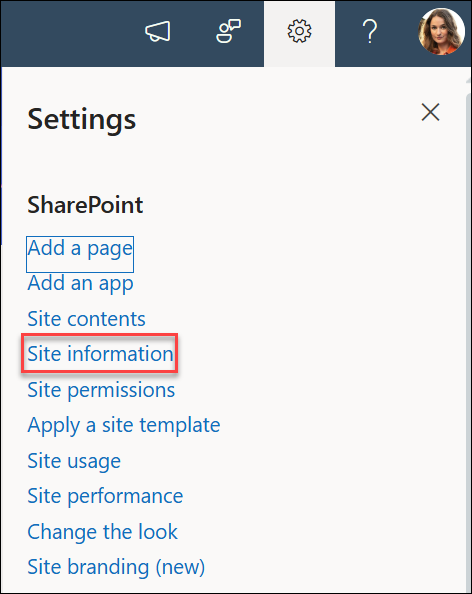
- Vælg den liste, du vil arbejde med på Hurtig start, eller vælg Indstillinger

- Vælg Webstedsoplysninger.
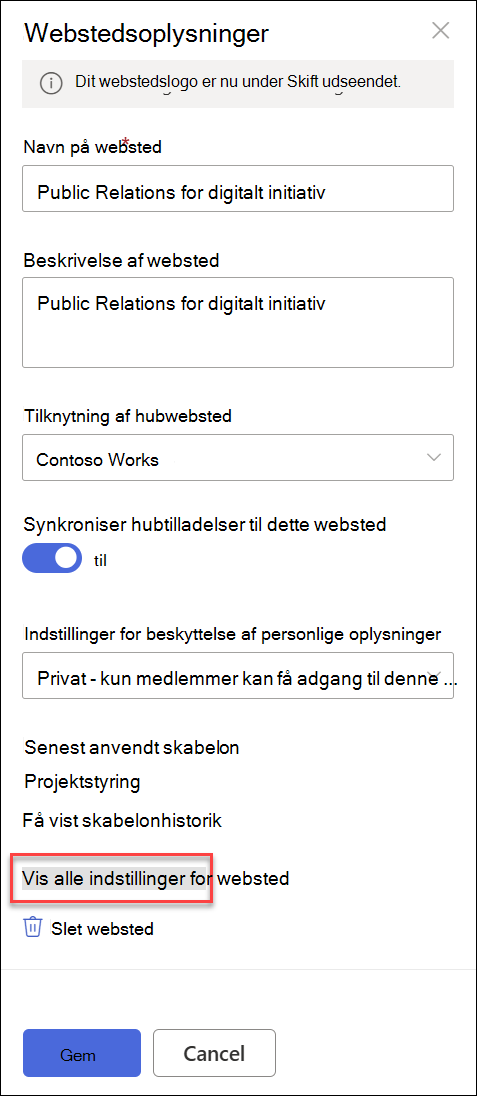
- Vælg derefter Vis alle indstillinger for webstedet.
- Vælg Webstedsindholdstyper under Web Designer Gallerier.
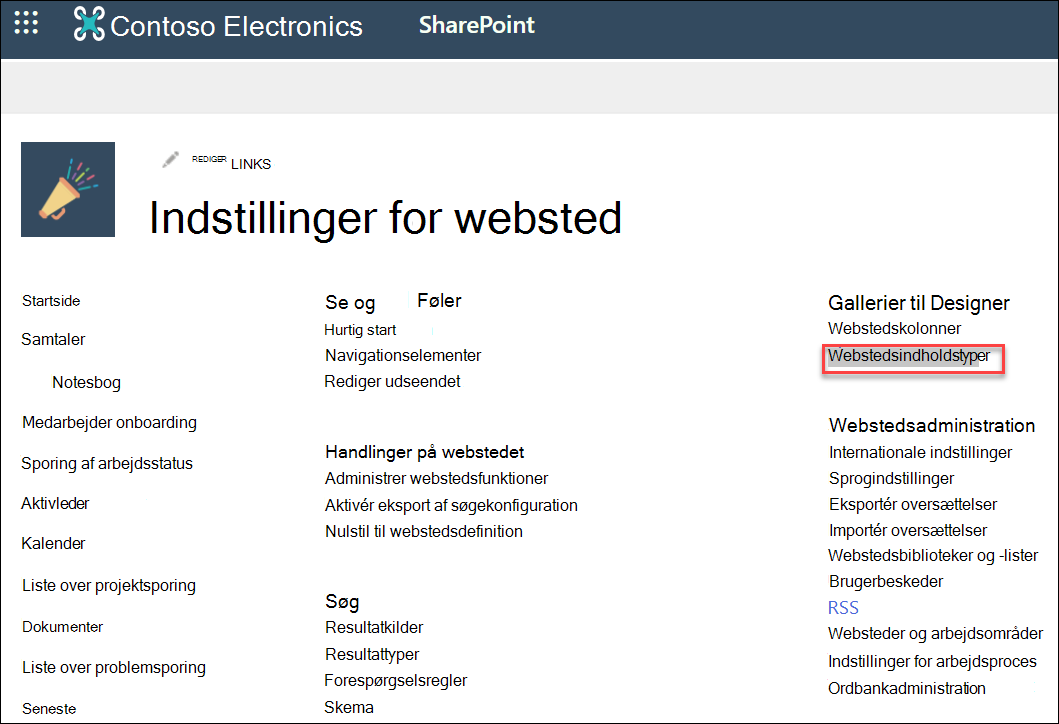
- På siden med galleriet med indholdstyper får du vist indholdstyperne (f.eks. rapport, billede eller dokument), overordnede (f.eks. dokument, element eller medieaktiv) og kilde (som regel dit aktuelle websted).
Hvis du vil forstå, hvordan de indbyggede indholdstyper er relateret til hinanden, skal du se SharePoint i Microsoft 365 Standardindholdstypehierarki.
Se Føje en indholdstype til en liste eller et bibliotek
Brugerdefinerede indholdstyper
Brugerdefinerede indholdstyper kan gøre det nemmere for brugere at være ensartede. Selvom der er mange indbyggede indholdstyper, kan det være en god idé at oprette brugerdefinerede indholdstyper til organisationen. Alle organisationer har unikke krav og forskellige typer indhold. Der kan f.eks. være formelle kontrakter, rapporter, salgsforslag, designspecifikationer, virksomhedsprocedurer osv. Du kan oprette separate indholdstyper for at hjælpe dig med at administrere denne variation.
Indholdstyper kan defineres for næsten alle elementer i SharePoint. Dette omfatter dokumenter og andre filer, listeelementer, mediefiler og mapper. Du kan angive følgende attributter for hver indholdstype. Disse attributter tilknyttes automatisk, hver gang nogen opretter et nyt dokument eller en anden fil med en bestemt indholdstype.
- Dokumentskabelonen, hvis det er et dokument
- Politikker for administration af oplysninger, der angiver opbevarings- og overvågningspolitikker
- Kolonner (metadata), der er knyttet til indholdet
- Arbejdsprocesser, som elementer af denne indholdstype kan bruge
- Brugerdefinerede funktioner
Du kan f.eks. definere en indholdstype for en salgskontrakt og føje den til det bibliotek, som dit team bruger. Når nogen derefter vil oprette et salgsforslag, skal vedkommende bare vælge Salgskontrakt i menuen Nyt dokument .
En dokumentindholdstype som f.eks. denne salgskontrakt kan have disse attributter:
Skabelonen for dokumentet
Kolonner, der er knyttet til indholdet, hvor hver kolonne repræsenterer et element med metadata. Følgende liste viser f.eks. nogle ofte anvendte dokumentmetadata:
- Sælger
- Kundevirksomhed
- Købsordrenummer
og så videre...
Et krav om automatisk at vise panelet for dokumentoplysninger og indsamle nødvendige oplysninger, hver gang en bruger opretter en ny fil af denne type
Indstillinger for administration af oplysninger, der angiver opbevaringspolitikken, om den kan overvåges osv
Oprette brugerdefinerede indholdstyper
Hvis du vil oprette en brugerdefineret webstedsindholdstype, starter du altid fra en eksisterende indholdstype, uanset om du bruger en eksisterende kategori, eller du vil oprette en ny kategori. Du kan vælge fra den store samling af foruddefinerede webstedsindholdstyper i galleriet Indholdstyper. Den nye webstedsindholdstype arver alle den overordnede indholdstypes attributter, f.eks. dokumentskabelon, skrivebeskyttet indstilling eller kolonner. Når du har oprettet den, kan du ændre enhver af disse attributter. Du kan f.eks. bruge en anden skabelon end den, der er angivet i den overordnede skabelon.
Hvis du vil oprette en brugerdefineret indholdstype, skal du følge disse trin:
Oprette brugerdefinerede indholdstyper
- Vælg den liste, du vil arbejde med på Hurtig start, eller vælg Indstillinger
- Vælg Webstedsoplysninger, og vælg derefter Vis alle indstillinger for webstedet.
- Vælg Webstedsindholdstyper under Web Designer Gallerier.
- På siden Galleri med indholdstyper skal du vælge + Opret indholdstype.
- På panelet Opret indholdstype skal du udfylde et navn og en beskrivelse for den brugerdefinerede indholdstype.
- Vælg Brug en eksisterende kategori eller Opret en ny kategori.
- Vælg en overordnet under Overordnet indholdstype, f.eks. Indholdstyper for digitale aktiver eller Dokumentindholdstyper. Rullelisten ændres under den overordnede indholdstype. Vælg en mere specifik overordnet indholdstype. Hvis du f.eks. har valgt Mappeindholdstyper, kan du indsnævre den til Diskussion, Mappe eller Hovedopgave i dette felt.
- Vælg Opret.
Indholdstypepublicering
Indholdstyper defineres for et websted og gælder for det pågældende websted og dets underordnede websteder. Men nogle gange vil du bruge en bestemt indholdstype på flere websteder eller på tværs af grupper af websteder. Din organisation kan f.eks. bruge en standardskabelon til dokumenter, der kræver standardiserede metadata. Da du ønsker, at alle brugere i virksomheden skal bruge denne indholdstype til dokumenter, er det en god kandidat til at publicere på tværs af alle grupper af websteder. Eller måske opretter den tekniske afdeling en indholdstype til designspecifikationer og ønsker at udgive den udelukkende til teknikwebstedsgrupperne.
Da indholdstyper omfatter metadata, er indholdstyper og metadata meget tæt forbundne. En tjeneste til administrerede metadata i SharePoint gør det muligt at publicere en indholdstype på de websteder, hvor den bruges. Websteder og grupper af websteder, som er en del af tjenesten Administrerede metadata, kaldes "abonnentwebsteder".
En administreret metadatatjeneste skal oprettes og konfigureres eksplicit. Hvis indholdstypepublicering skal medtages, angiver administratoren en bestemt gruppe af websteder som en hub. Forbundne programmer og grupper af websteder kan abonnere på indholdstyperne på hubben. Ved at konfigurere administrerede metadatatjenester gør du det muligt at administrere indholdstyper centralt. Indholdstyper oprettes på hubwebstedet, og eventuelle opdateringer kan distribueres automatisk til abonnentwebstederne.
Se Publicere en indholdstype fra en indholdspubliceringshub for at få flere oplysninger om publicering af indholdstyper.