I denne artikel beskrives det, hvordan du deler en liste eller et listeelement med personer i organisationen, så andre kan se og redigere den.
Du kan når som helst administrere tilladelser for lister og listeelementer, ligesom du kan for filer. Hvis du vil have mere at vide om deling med personer uden for organisationen, skal du se Ekstern deling eller gæstedeling i OneDrive, SharePoint og Lister.
Bemærk
- På et SharePoint-websted er lister og listeelementer normalt tilgængelige for alle med tilladelser til webstedet. Men i nogle tilfælde kan det være en god idé at dele listen eller listeelementerne med personer, der ellers ikke har adgang til din liste.
- Ser din skærm anderledes ud end eksemplerne her? Webstedet kan være indstillet til at bruge den klassiske oplevelse som standard, eller måske bruger du en tidligere version af SharePoint. Hvis du er ejer af en liste, ejer af et websted eller er administrator, skal du se Skift standardoplevelsen for lister eller dokumentbiblioteker fra ny eller klassisk for at se de trin, du skal følge for at angive standardoplevelsen.
Del en liste eller et listeelement med bestemte personer
Gå til listen, eller vælg det listeelement, du vil dele, og vælg derefter Del

- For lister kan du finde Del på det øverste bånd.
- For listeelementer kan du finde Del til højre for kolonnen Titel eller på det øverste bånd.
- For lister kan du finde Del
Angiv navnene på de personer eller grupper, som du vil dele listen eller listeelementet med.
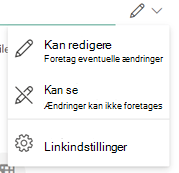
Vælg blyantsikonet til højre for at angive adgangsniveauet.
Hvis du deler en liste, har du disse indstillinger for tilladelser:
- Listen Kan redigere giver brugere mulighed for at redigere hele listen, herunder til at redigere, tilføje eller fjerne elementer, kolonner eller visninger.
- Kan redigere elementer gør det muligt for personer kun at redigere, tilføje eller fjerne elementer.
- Kan få vist gør det muligt kun for personer at få vist listen. De kan ikke redigere eller dele elementer eller listen.
Hvis du deler et listeelement, har du disse indstillinger for tilladelser:
- Kan redigere giver brugere mulighed for at foretage ændringer af et element. De kan ikke redigere andre elementer eller listen.
- Kan få vist gør det muligt kun for andre at få vist elementet. De kan ikke få vist andre elementer eller listen.
Medtag en meddelelse, hvis du vil.
Vælg Send.
Bemærk
- Deling af lister kræver tilladelsen "Administrer tilladelser" i SharePoint. Som standard betyder det, at kun websteds- eller listeejere kan dele lister.
- Hvis et webstedsmedlem eller en besøgende (eller en ikke-ejer) forsøger at dele listen, sender SharePoint en godkendelsesanmodning til webstedsejerne, hvis webstedet tillader anmodninger om adgang.
- Hvis webstedet har adgangsanmodninger deaktiveret, modtager ikke-ejere en meddelelse, der informerer dem om, at de ikke har tilladelser til at dele.
- Virksomhedsadministratoren kan begrænse deling til brugere uden for organisationen.
- Hvis webstedsadministratorer ikke har begrænset deling til webstedsejere, kan enhver person med redigeringstilladelser dele listen eller listeelementet med andre ved at vælge Del eller Kopiér link. People, der ikke har redigeringstilladelser, kan bruge Kopiér link til at få et link, der er tilgængeligt for personer, der allerede har tilladelser til listen eller listeelementet.
Del en liste eller et listeelement ved hjælp af "Kopiér link"
Gå til listen, og vælg
Del, og vælg derefter  Kopiér link. Hvis du vil dele et listeelement, skal du vælge det listeelement, du vil dele, og derefter vælge Kopiér link.
Brug Linkindstillinger eller Indstillinger til at ændre linktilladelserne.
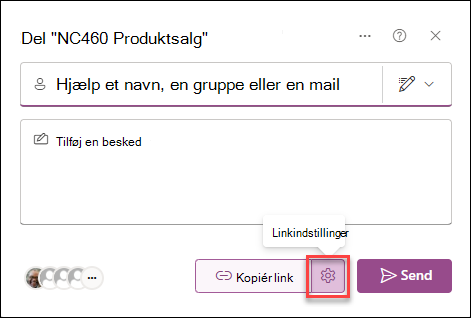
For lister skal du vælgeLinkindstillinger ud for Kopiér link:
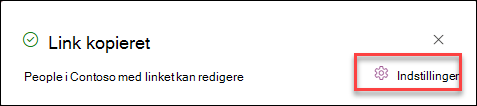
For listeelementer skal du vælge Indstillinger:
Hvis du vil ændre linktilladelserne, skal du vælge en indstilling for, hvem du vil give adgang til med linket:
Bemærk
Hvis en delingsindstilling er nedtonet, kan det være, at din organisations administratorer har begrænset dem. De kan f.eks. vælge at deaktivere indstillingen Alle for at forhindre, at brugbare links videresendes til andre uden for organisationen.
Alle giver adgang til alle, der modtager linket, uanset om de har modtaget det direkte fra dig eller fået det videresendt fra en anden. Dette omfatter også personer uden for organisationen.
Bemærk
- Denne indstilling er ikke tilgængelig i SharePoint Server 2019.
- Hvis du ikke bruger SharePoint Server 2019 og ikke kan se denne indstilling, betyder det, at din organisation muligvis har deaktiveret denne indstilling i hele organisationen.
People in <your organization> giver alle i organisationen, der har linket, adgang, uanset om de har modtaget det direkte fra dig eller fået det videresendt fra en anden.
People med eksisterende adgang kan bruges af personer, som allerede har adgang. Brug dette, hvis du blot ønsker at sende et link til en person, der allerede har adgang.
People you choose, giver adgang til de personer, du angiver, selvom andre personer muligvis allerede har adgang. Hvis en person videresender delingsinvitationen, vil kun de personer, der allerede har adgang til elementet kunne bruge dette link. Hvis du vil dele med bestemte personer, skal du se forrige afsnit, Del en liste eller et listeelement med bestemte personer.
Vælg en af følgende indstillinger under Flere indstillinger.
Hvis du deler en liste, har du disse indstillinger for tilladelser:
- Listen Kan redigere giver brugere mulighed for at redigere hele listen, herunder til at redigere, tilføje eller fjerne elementer, kolonner eller visninger.
- Kan redigere elementer gør det muligt for personer kun at redigere, tilføje eller fjerne elementer.
- Kan få vist gør det muligt kun for personer at få vist listen. De kan ikke redigere eller dele elementer eller listen.
Hvis du deler et listeelement, har du disse indstillinger for tilladelser:
- Kan redigere giver brugere mulighed for at foretage ændringer af et element. De kan ikke redigere andre elementer eller listen.
- Kan få vist gør det muligt kun for andre at få vist elementet. De kan ikke få vist andre elementer eller listen.
Vælg Anvend, når du er færdig.
Når du er klar til at sende linket, skal du vælge Kopiér og indsætte linket der, hvor du vil sende det hen.
Bemærk
- Lister, der gemmes og gemmes på SharePoint, følger det pågældende SharePoint-websteds administratortilladelser til deling af links. Lister, der er gemt i Mine lister, følger profilens OneDrive-tilladelser for deling. Du kan konfigurere dem begge i SharePoint Administration.
- Tilladelsen der gives med et delt link, varer kun, så længe linket findes. Når f.eks. et link er deaktiveret, tilbagekaldes adgangen (selvom folk muligvis stadig kan have adgang til listeelementet på andre måder).
- Når Tillad redigering er markeret (og når en person er logget på), kan personer i organisationen redigere kolonneværdierne i listeelementerne. Når Tillad redigering ikke er markeret, kan personer i organisationen få vist elementet og dets kolonneværdier, men de kan ikke redigere dem.
- Webstedsadministratorer kan begrænse deling, så kun ejerne kan dele.
- Hvis webstedsadministratorer ikke har begrænset deling til webstedsejere, kan enhver person med redigeringstilladelser til et listeelement dele det pågældende listeelement med andre ved at vælge Del eller Kopiér link. People, der ikke har redigeringstilladelser, kan bruge Kopiér link til at få et link, der er tilgængeligt for personer, der allerede har tilladelser til listeelementet.
Skriv en kommentar
Var denne artikel nyttig? Hvis det er tilfældet, kan du fortælle os om det nederst på denne side. Hvis den ikke var nyttig, må du gerne fortælle os, hvad der var forvirrende eller manglede. Vi bruger din feedback til at dobbelttjekke fakta, tilføje oplysninger og opdatere denne artikel.