Opret flotte, organiserede layouts ved at tilføje sektioner med kolonner på moderne SharePoint-sider. For at få vist indhold side om side kan du tilføje op til tre kolonner i hver sektion. Hvis du arbejder på en side, der er en del af et kommunikationswebsted, kan du oprette en kolonne, der fylder hele siden (inklusive dens kanter), ved at tilføje en kolonne i fuld bredde. Du kan også stable flere sektioner med forskellige antal kolonner. Du kan endda tilføje et lodret afsnit til højre, hvilket er godt til at vise ting som hurtige links, kontakter, vejret, nedtællingstimere og meget mere.
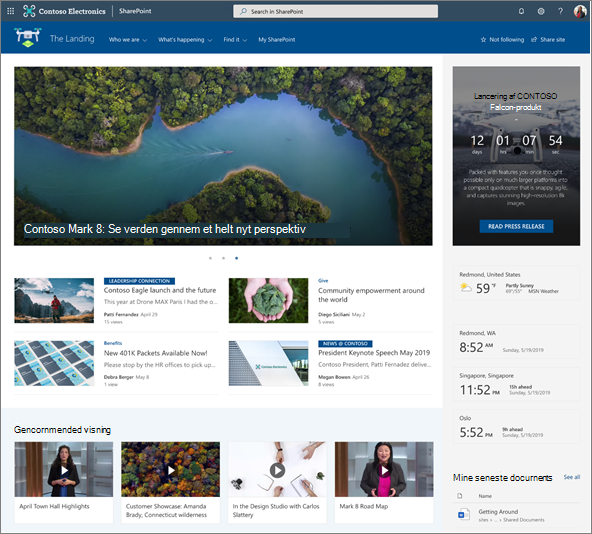
I følgende eksempel er der tre sektioner med én kolonne til venstre og en lodret sektion til højre:
Bemærk
Nogle af funktionerne introduceres gradvist til organisationer, der har tilmeldt sig programmet for målrettet udgivelsesversion. Det betyder, at du muligvis ikke har set funktionen endnu, eller at den ser anderledes ud end det, der beskrives i Hjælp-artiklerne.
Føje et sektionslayout til en side
Gå til den side, hvor du vil tilføje en sektion.
Hvis du ikke allerede er i redigeringstilstand, skal du vælge Rediger øverst til højre på siden.
På sektionskanterne kan du se en streg med et indcirklet +, som dette med et værktøjstip, hvor der står Tilføj en ny sektion. Hold markøren hen over knappen.
Vælg + Sektion.
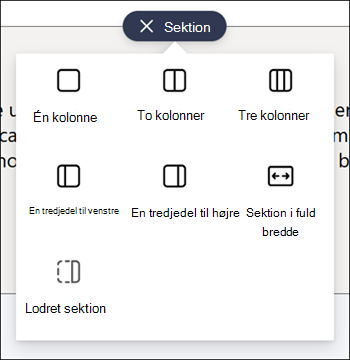
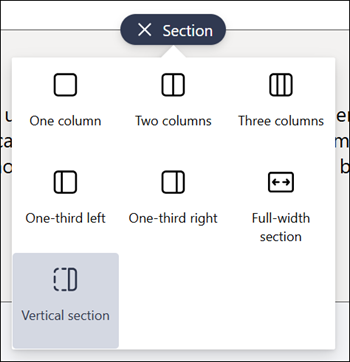
Markér det ønskede antal kolonner.
Bemærk
Sektioner i fuld bredde er ikke tilgængelige på sider, som er en del af teamwebsteder. Den er kun tilgængelig på sider, der er en del af kommunikationswebsteder.
Tilføje en sektionsskabelon
Bemærk
Sektionsskabeloner er i øjeblikket kun tilgængelige i SharePoint i Microsoft 365. Denne funktion er ikke tilgængelig i SharePoint Server 2019 og SharePoint Server Subscription Edition.
Gå til den side, hvor du vil tilføje en sektionsskabelon.
Hvis du ikke allerede er i redigeringstilstand, skal du vælge Rediger øverst til højre på siden.
Gå til
 til højre. Du får vist to sektionsskabeloner nederst i værktøjskassen. Hvis du vil bruge en af disse, skal du vælge skabelonen.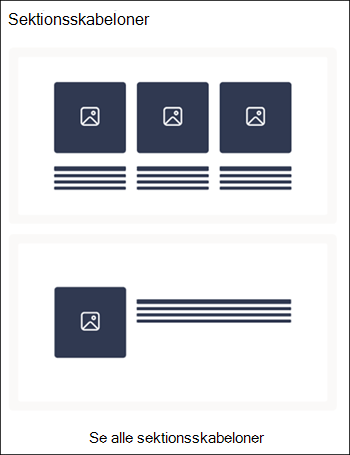
Hvis du vil se flere sektionsskabeloner, skal du vælge Se alle sektionsskabeloner og derefter vælge en skabelon på listen, der passer bedst til dine behov.
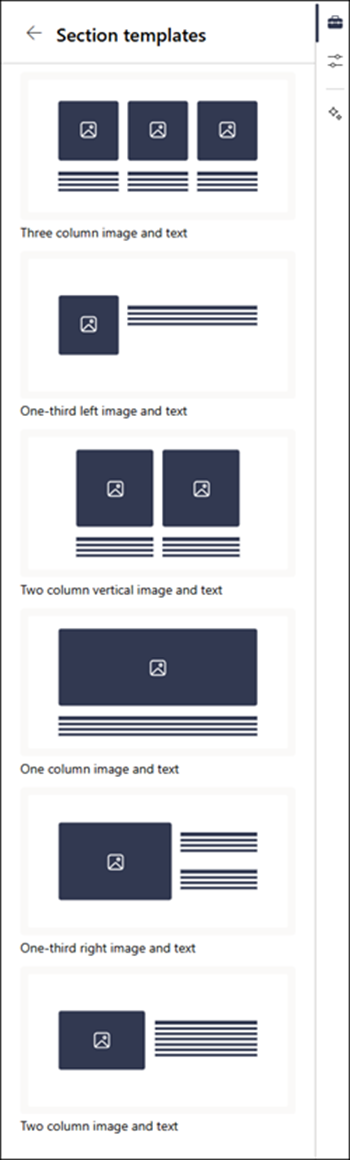
Når skabelonen er blevet føjet til siden, kan du indsætte det ønskede indhold i hvert felt i skabelonen.
Tilføj en fleksibel sektion
Gå til den side, hvor du vil tilføje en fleksibel sektion.
Hvis du ikke allerede er i redigeringstilstand, skal du vælge Rediger øverst til højre på siden.
På sektionskanterne kan du se en streg med et indcirklet +, som dette med et værktøjstip, hvor der står Tilføj en ny sektion. Hold markøren hen over knappen.
Vælg + Sektion.
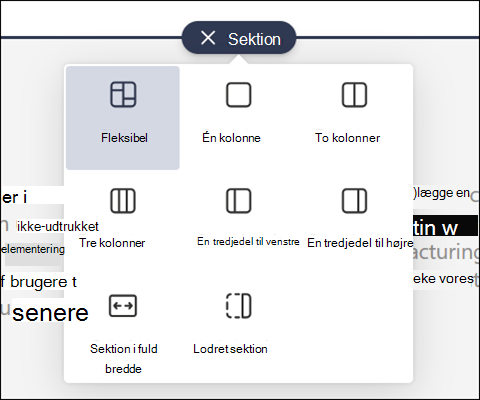
Vælg Fleksibel.
Brug
til at føje webdele til din fleksible sektion.Vælg Rediger egenskaber på sektionsværktøjslinjen for at redigere sektionsegenskaber.
Brug håndtaget til tilpasning af sektionens størrelse nederst til højre i sektionen for at tilpasse sektionens størrelse.
Tilføj en lodret sektion
Bemærk
Lodrette sektioner er i øjeblikket kun tilgængelige i SharePoint i Microsoft 365. Denne funktion er ikke tilgængelig i SharePoint Server 2019 og SharePoint Server Subscription Edition.
Gå til den side, hvor du vil tilføje en lodret sektion.
Hvis du ikke allerede er i redigeringstilstand, skal du vælge Rediger øverst til højre på siden.
På sektionskanterne kan du se en streg med et indcirklet +, som dette med et værktøjstip, hvor der står Tilføj en ny sektion. Hold markøren hen over knappen.
Vælg + Sektion.
Vælg Lodret sektion.
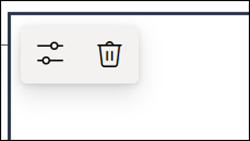
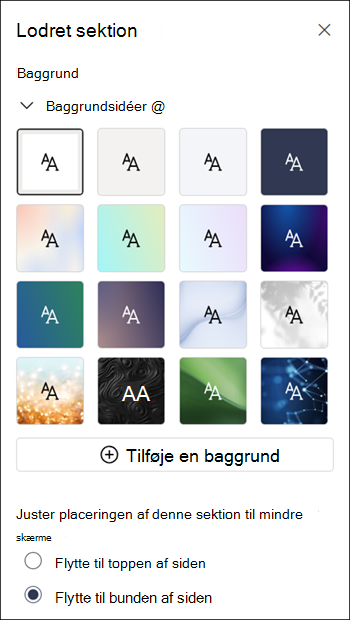
I et smalt browservindue kan en lodret sektion flyttes til bunden eller toppen af siden. Vælg, om den lodrette sektion skal placeres øverst eller nederst på siden, når browservinduet er komprimeret til en mindre størrelse, ved at vælge Rediger egenskaber på sektionsværktøjslinjen.
Bemærk
- Lodrette sektioner er i øjeblikket kun tilgængelige i højre side af siden.
- Længden af lodrette sektioner justeres baseret på indholdet på siden, som vokser eller formindskes med længden på indholdet i ikke-lodrette sektioner.
- Du kan ikke have en kolonne i fuld bredde og en lodret sektion på samme side.
- I et smalt browservindue flyttes en lodret sektion til bunden af siden. Den lodrette sektion vender tilbage til højre side af siden, når du gør vinduet bredere. Dette kan også ske, hvis din skærmbredde er mindre end 1024 px. Prøv at justere dine visningsindstillinger under Skalering og layout. F.eks. kan du i rullelisten under Skift størrelsen af tekst, apps og andre elementer vælge en værdi på 125 % eller lavere.
Ændre en eksisterende sektion
Bemærk
Når du har indhold i to eller flere kolonner, og du derefter reducerer antallet af kolonner, flyttes indholdet i kolonnen længst til højre til den næste kolonne til venstre. Hvis du reducerer til én kolonne, flyttes indholdet i den anden eller tredje kolonne til bunden af den første kolonne.
Gå til den side, hvor du vil ændre en sektion.
Hvis du ikke allerede er i redigeringstilstand, skal du vælge Rediger øverst til højre på siden.
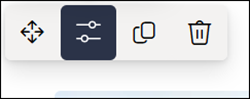
Vælg den sektion, du vil redigere, og vælg derefter Rediger egenskaber på værktøjslinjen øverst til venstre i sektionen, eller vælg ikonet Egenskaber til højre på siden.
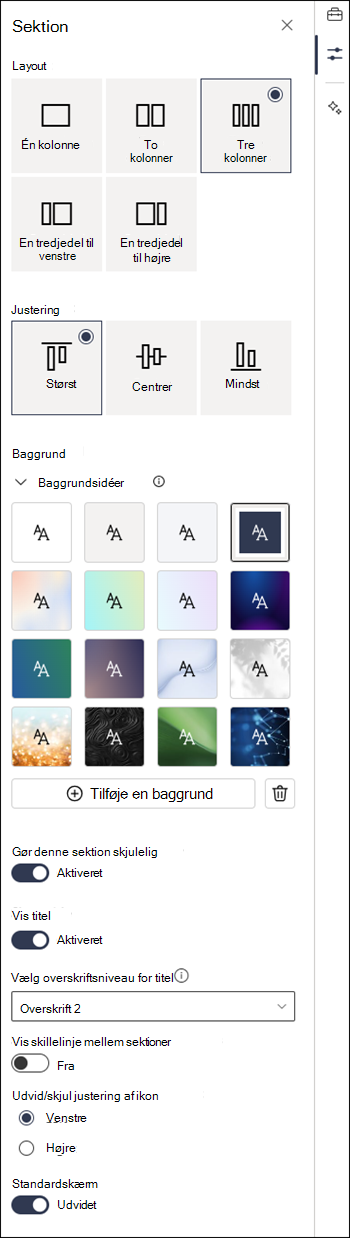
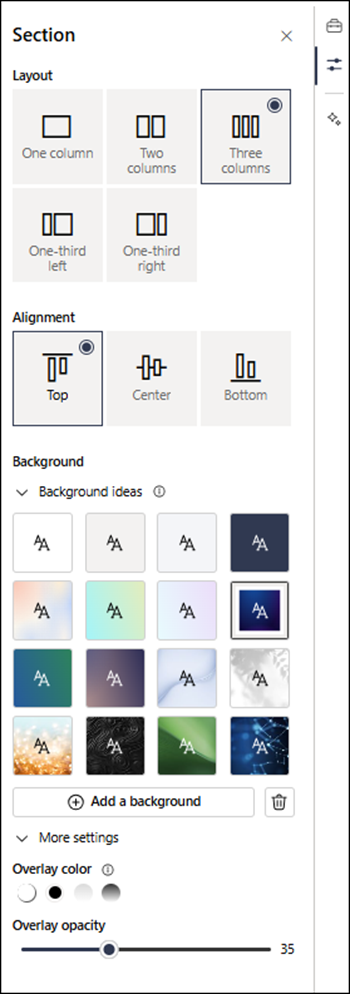
Rediger sektionen i sektionsegenskaberne ved at vælge det antal og den type kolonner, du vil have. Du kan også justere indholdet i sektionen og vælge eller uploade en sektionsbaggrund. De første fire baggrundsfarver er baseret på dit websteds tema. En overlejring tilføjes automatisk for at gøre teksten nemmere at læse, når en gradueringsfarve eller et billede er indstillet som baggrund.
Bemærk
- Sektionens baggrundsfarve vises gennem de fleste webdele, som i webdelen til tekst, der er vist nedenfor (til venstre). Andre webdele bevarer baggrunden på siden i stedet for sektionen. Webdelene Liste, Dokumentbibliotek og Lyndiagram vedligeholder altid sidebaggrunden af hensyn til tilgængeligheden.
- Sektionslayout vises ikke i egenskabsruden for fleksible sektioner. Fleksibel er ikke angivet i layoutindstillingerne for andre sektioner, da vi ikke understøtter skift mellem fleksibel sektionstype og andre sektionstyper.
- Webdele, der med tiden vil tillade sektionsbaggrund at komme igennem, men ikke gør det i dag, er: Webstedsaktivitet, Yammer-samtaler, Yammer-højdepunkter, Listeegenskaber, Sideegenskaber, Gruppekalender, Bing-nyheder og Microsoft Power Apps. For at opnå de bedste resultater anbefaler vi, at du ikke bruger en sektionsbaggrundsfarve til sektioner, der indeholder disse webdele.
Føje indhold til en sektion
Hvis du ikke allerede er i redigeringstilstand, skal du vælge Rediger øverst til højre på siden.
Vælg
til højre for at finde indhold. Vælg eller træk og slip den ønskede webdel, og føj derefter indhold til webdelen.Hvis du vil have mere at vide om, hvordan du finder og bruger webdele, skal du se Brug af webdele.
Gør sektioner skjulbare
Bemærk
Gør sektioner skjulbare er i øjeblikket kun tilgængelig i SharePoint i Microsoft 365. Denne funktion er ikke tilgængelig i SharePoint Server 2019 og SharePoint Server Subscription Edition.
Hvis du ikke allerede er i redigeringstilstand, skal du vælge Rediger øverst til højre på siden.
Vælg den sektion, du vil gøre skjulbar, og vælg derefter Rediger egenskaber på sektionsværktøjslinjen eller Egenskaber til højre på siden.
Slå til/fra-knappen til under Gør denne sektion skjulbar i Egenskaber for sektion.
Beslut, om du vil have en sektionstitel ved at skifte til den ønskede indstilling. Hvis det er tilfældet, skal du skrive navnet øverst i sektionen og justere titlens overskriftsniveau.
Vælg, om du vil aktivere skillelinje mellem sektioner, ved at slå Vis skillelinje mellem sektioner til eller fra.
Vælg justeringen af udvid/skjul-ikoner ved at vælge venstre eller højre.
For hver sektion skal du beslutte, om standardvisningen skal udvides eller skjules, ved at skifte til den ønskede indstilling.