
Når du tilføjer en moderne side til et websted, tilføjer og tilpasser du webdele, der er byggeblokkene på din side. Du kan tilføje tekst, billeder, filer, video, dynamisk indhold og meget mere ved hjælp af de webdele, der er angivet i denne artikel.
Bemærk
- Nogle af funktionerne introduceres gradvist til organisationer, der har tilmeldt sig programmet for målrettet udgivelsesversion. Det betyder, at du muligvis ikke har set funktionen endnu, eller at den måske ser anderledes ud end det, der beskrives i Hjælp-artiklerne.
- Webdelene i denne artikel er endnu ikke tilgængelige til brug på klassiske sider.
Webdele, som du kan oprette forbindelse til
Vedligeholdelsestilstand for webdel
Tilføj en webdel (med indholdsruden)
- Gå til den side , hvor du vil tilføje en webdel.
- Hvis du ikke kan se den ønskede side, skal du klikke på Webstedsindhold på værktøjslinjen Hurtig start, klikke på Webstedssider på indholdslisten og derefter klikke på den ønskede side.
- Hvis siden ikke allerede er i redigeringstilstand, skal du klikke på Rediger øverst til højre på siden.
- Øverst på
 til højre får du vist en organiseret liste over webdele, du kan vælge mellem.
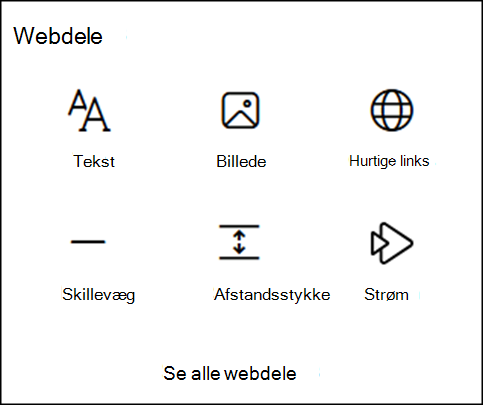
- Hvis du vil have vist alle webdele, skal du vælge Se alle webdele. Du kan nemt finde det, du leder efter, ved at skrive i søgefeltet og derefter markere eller klikke og trække webdelen over på lærredet.
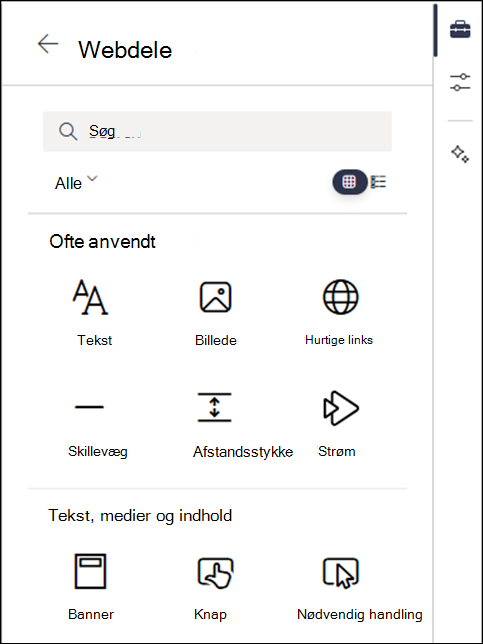
- Klik på
 for en listevisning eller
  for en gittervisning. Du kan også sortere webdelene og filtrere dem efter kategori på rullelisten.
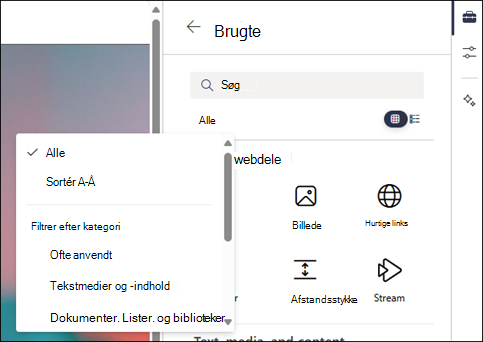
Tilføj en webdel (uden indholdsruden)
Gå til den side , hvor du vil tilføje en webdel.
Hvis du ikke kan se den ønskede side, skal du klikke på Webstedsindhold på værktøjslinjen Hurtig start, klikke på Webstedssider på indholdslisten og derefter klikke på den ønskede side.
Hvis siden ikke allerede er i redigeringstilstand, skal du klikke på Rediger øverst til højre på siden.
Hold musemarkøren over eller under en eksisterende webdel, hvorefter du får vist en linje med et indcirklet +, som dette:

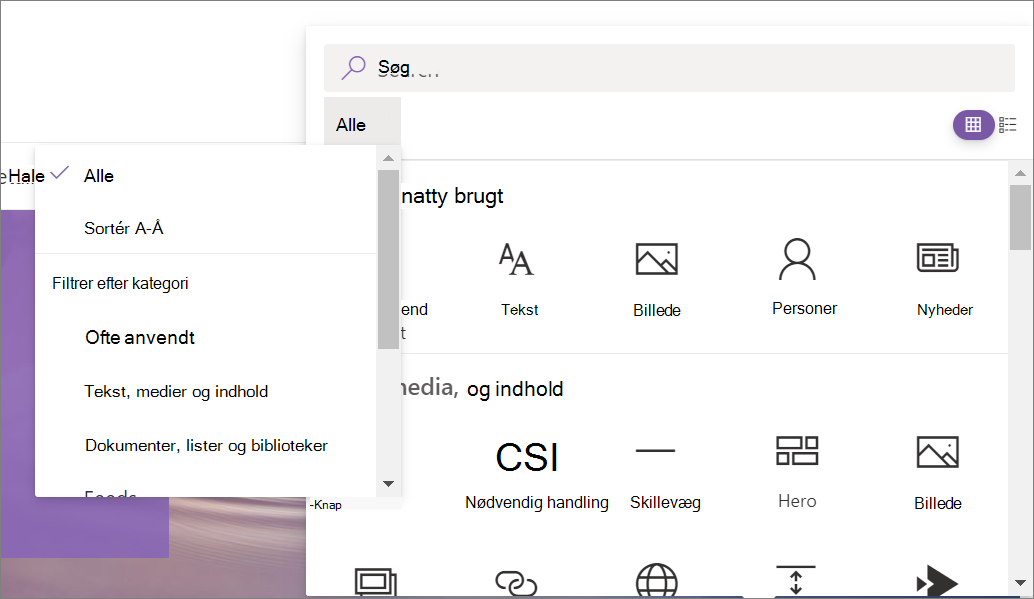
Klik på +, hvorefter der vises en liste over webdele, du kan vælge mellem. For nemt at finde den webdel, du leder efter, kan du begynde at skrive i søgefeltet .
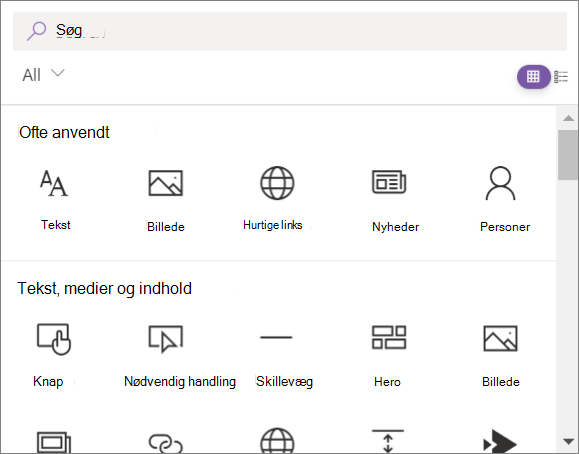
Klik på
for en listevisning eller for en gittervisning. Du kan også sortere webdelene og filtrere dem efter kategori på rullelisten.
Bemærk
Denne metode til at tilføje webdele er ikke tilgængelig i fleksible sektioner. Du skal bruge indholdsrudens for at tilføje webdele i fleksible sektioner.
Flyt eller fjern en webdel
- Hvis siden ikke allerede er i redigeringstilstand, skal du klikke på Rediger øverst til højre på siden.
- Vælg den webdel, du vil flytte eller fjerne, og du får vist en lille værktøjslinje til venstre for webdelen.
Hvis du vil flytte webdelen, skal du vælge knappen Flyt webdel og trække webdelen til den ønskede placering på siden.
Hvis du vil fjerne webdelen, skal du vælge knappen . Du kan også vælge DEL på tastaturet for at slette.
Tilpasning af størrelsen på webdele i fleksible sektioner
Hvis siden ikke allerede er i redigeringstilstand, skal du klikke på Rediger øverst til højre på siden.
Vælg den webdel, du vil ændre størrelsen på.
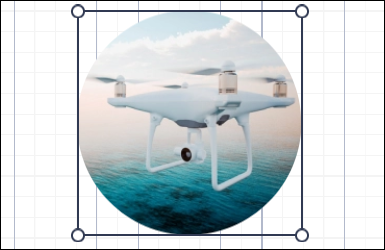
Vælg et størrelseshåndtag på webdelens kant, og træk og slip derefter størrelseshåndtaget til den ønskede webdelsbredde.
Bemærk
- Minimumsbredden på webdele varierer på tværs af webdele.
- Breddeindstillinger for webdele varierer på tværs af webdele. Nogle webdele kan tilpasses til en hvilken som helst bredde, mens andre kun har fire breddeindstillinger.
- Tredjepartswebdele eller brugerdefinerede webdele kan føjes til fleksible sektioner. Disse webdele kan tilpasses, men har kun fire breddeindstillinger som standard. Vi udgiver snart dokumentation med oplysninger om, hvordan du opdaterer brugerdefinerede webdele, så de kan tilpasses til en hvilken som helst bredde.
Overlapning og gruppering af webdele i fleksible sektioner
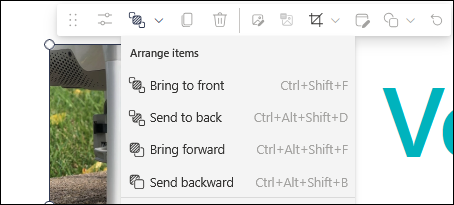
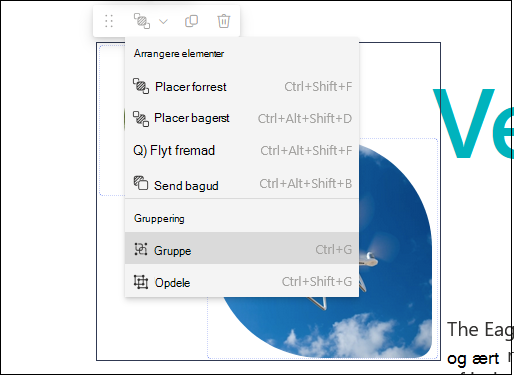
Hvis siden ikke allerede er i redigeringstilstand, skal du klikke på Rediger øverst til højre på siden. Hvis du vil justere, hvordan en webdel overlapper de andre webdele på siden, skal du klikke på Arranger elementer på webdelens værktøjslinje. Vælg derefter det ønskede resultat fra listen.
Hvis du vil redigere to eller flere webdele sammen, skal du markere én webdel og derefter holde Ctrl (Windows) eller Alternativ (Mac) på tastaturet nede, mens du vælger de andre webdele. Du kan derefter flytte, arrangere, gruppere, duplikere eller slette webdelene ved hjælp af den delte værktøjslinje.
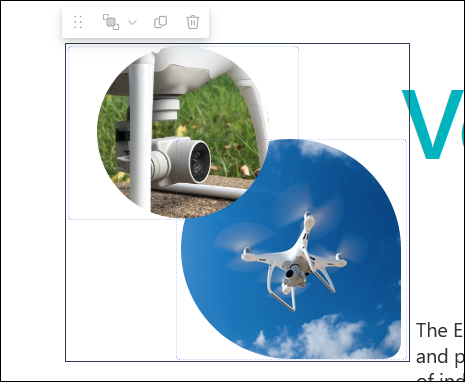
Hvis du vælger Gruppér under rullelisten Arranger elementer , bevares webdelsgruppen. Når du fremover vælger en webdel i en gruppe, markeres gruppen. Du kan derefter klikke på en webdel i gruppen igen for at markere og redigere den individuelle webdel, der er i gruppen.
Tilgængelige webdele
Nedenstående er en liste over webdele, du kan bruge på en side, sammen med links til flere oplysninger om hver webdel.
Opgaver
Webdelen Opgaver viser de studerende en tilpasset visning af deres kommende og afleverede opgaver på tværs af flere klasser. Elever kan vælge deres viste opgave for at gå til deres specifikke opgave i appen Opgaver for den pågældende klasse.
Bemærk
Webdelen Tildelinger er kun tilgængelig for EDU-kunder.
Agent Link
Webdelen til agentlink gør det muligt for webstedsejere at placere en agent på en SharePoint-side. Når du klikker på linket, åbnes agenten i ruden ud for hovedsiden. Webdelen Agentlink hjælper dig med at finde og bruge agenter på dit websted – hvilket gør det nemmere at få kontekstuel hjælp, når og hvor du har mest brug for det.
Knap
Webdelen Knap føjer nemt en knap til din side med dit eget navn og link.
Bemærk
Webdelen Knap er ikke tilgængelig i SharePoint Server 2019.
Nødvendig handling
Webdelen til opfordring til handling opretter en knap med en opfordring til handling for brugere.
Bemærk
Webdelen til opfordring til handling er ikke tilgængelig i SharePoint Server 2019.
Kodestykke
Webdelen Kodestykke viser nemt kode som tekst på din side, så andre kan bruge den eller lære noget af. Du kan vælge kodesproget og et mørkt eller lyst tema. Denne webdel retter endda syntaksen automatisk.
Bemærk
Webdelen Kodestykke er ikke tilgængelig i SharePoint Server 2019.
Forbindelser
Med webdelen Forbindelser kan du få meddelelser, beskeder og beskeder fra dine foretrukne eksterne tjenester på en side på et teamwebsted, der er tilknyttet gruppen. Du kan f.eks. vise opdateringer fra tjenester som Trello og Facebook, beskeder, når der publiceres noget nyt i et RSS-feed, meddelelser fra JIRA eller GitHub eller endda opsummeringer fra Salesforce og Google Analytics.
Bemærk
Webdelen Forbindelser er kun tilgængelig på teamwebsteder med forbindelse til grupper. Den er ikke tilgængelig på kommunikationswebsteder eller på websteder i SharePoint Server 2019.
Samtaler
Webdelen Samtaler har flere samtaletyper og en mere interaktiv brugeroplevelse. Webdelene Viva Engage-samtaler og Viva Engage-højdepunkter arbejder sammen for at forbedre samarbejdet på din moderne SharePoint i Microsoft 365-side. Brug denne webdel, når du ønsker, at brugere skal kunne deltage i interaktive samtaler uden at forlade din SharePoint-side.
Nedtællingstimer
Webdelen Nedtællingstimer viser en nedtælling (eller en optælling) til en hændelse. Du kan tilføje en titel, angive datoformatet, tilføje en beskrivelse og en handlingsknap med et link.
Bemærk
Webdelen Nedtællingstimer er ikke tilgængelig i SharePoint Server 2019.
Skillelinje
Webdelen Skillelinje indsætter en linje mellem andre webdele for at opdele din side og gøre den nemmere at læse.
Dokumentbibliotek
Webdelen til dokumentbibliotek viser et dokumentbibliotek, du kan tilpasse med din egen titel, visning og størrelse. Brugere med passende tilladelser kan få vist eller redigere filer direkte fra webdelen eller kan gå til det komplette dokumentbibliotek ved at klikke på Vis alle.
Integrer
Webdelen Integrer viser indhold på din side fra andre websteder, f.eks. YouTube-videoer. Afhængigt af webstedet kan du enten bruge webstedets adresse eller den integreringskode, som leveres af webstedet.
Hændelser
Med webdelen Hændelser kan du tilføje og vise kommende begivenheder på din side. Du kan inkludere et kort med placering, onlinemødeoplysninger og meget mere.
Feed til Viva Connections
Webdelen Feed til Viva Connections er designet til at indsamle og vise indhold fra kilder på tværs af SharePoint, Viva Engage og Stream (på SharePoint) til en enkelt, tilpasset visningsoplevelse baseret på de SharePoint-websteder og Viva Engage-community'er, du følger.
Filer og medier
Webdelen Filer og medier Indsæt en fil på din side. Filtyper, du kan indsætte, omfatter Excel, Word, PowerPoint, Visio, . PDF-filer, 3D-modeller, videoer og meget mere.
Bemærk
Bemærk! I SharePoint Server 2019 er filtyper, der kan indsættes, begrænset til Word, Excel og PowerPoint (specifikt .doc, .docx, . xls, .xlsx, .pot, .potx, .ppt og .pptx).
Gruppekalender
Webdelen Gruppekalender placerer en gruppekalender direkte på din side, så den er let synlig for læserne.
Bemærk
Webdelen Gruppekalender er ikke tilgængelig i SharePoint Server 2019.
Hero
Webdelen Hero er en god måde at skabe fokus og visuel interesse på din side. Du kan få vist op til fem elementer i webdelen Hero og bruge flotte billeder, tekst og links til at skabe opmærksomhed på hver af dem. Webdelen Hero er som standard inkluderet på kommunikationswebsteder, men du kan også føje webdelen Hero til andre sider.
Fremhævet indhold
Webdelen Fremhævet indhold viser dynamisk indhold baseret på indholdstype (dokumenter, sider, nyheder, videoer, billeder osv.), filtrering eller en søgestreng. Du kan også angive omfanget af søgningen til et websted eller en gruppe af websteder og sortere resultaterne.
Højdepunkter
Brug webdelen Højdepunkter til at føje Viva Engage-oplevelser til dine SharePoint-websteder. Webdelen Viva Engage Highlights gør det muligt at give et hurtigt overblik over aktive samtaler og en målrettet portal til bestemte grupper eller samtaler. Webdelen Viva Engage-samtaler giver brugerne mulighed for at få vist hele samtaler og starte nye samtaler af alle typer (spørgsmål, afstemninger og ros).
Billede
Webdelen Billede på en side indsætter et billede på siden, enten fra dit websted, OneDrive eller din harddisk.
Billedgalleri
Webdelen Billedgalleri deler samlinger af billeder på en side. Vælg blot dine billeder med filvælgeren, eller træk dem over på webdelen. Når du har oprettet din samling, kan du trække og indsætte billederne for at omarrangere dem, som du vil.
Kindle Instant Preview
Har du en bog, du vil anbefale eller promovere på din side? Webdelen Kindle Instant Preview deler et eksempel på en Kindle-bog.
Bemærk
Webdelen Kindle Instant Preview er ikke tilgængelig i SharePoint Server 2019.
Link
Webdelen Link føjer et link til en intern eller ekstern side, video, et billede eller dokument.
Bemærk
Webdelen Link er ikke tilgængelig i SharePoint Server 2019.
Liste
Webdelen Liste viser en liste, som du kan tilpasse med din egen titel, visning og endda størrelse. Brugerne kan få vist listen eller gå til den komplette liste ved at klikke på Vis alle.
Egenskaber for liste
Webdelen Listeegenskaber opretter forbindelse til webdelen Liste på samme side og viser elementer fra listen baseret på, hvad en bruger vælger.
Bemærk
Webdelen Listeegenskaber er ikke tilgængelig i SharePoint Server 2019.
Kort
Webdelen Brug kortene føjer et kort til din side. Indtast blot en adresse eller et velkendt navn, hvorefter dit kort vises. Du kan vælge en anden korttype, f.eks. vej eller satellit. Du kan også ændre zoomniveauet eller give din kortfastgørelse et brugervenligt navn.
Bemærk
Webdelen Kort er ikke tilgængelig i SharePoint Server 2019.
Markdown
Webdelen Markdown føjer tekst til din side og gør det muligt at formatere den ved hjælp af Markdown-sprog.
Bemærk
Webdelen Markdown er ikke tilgængelig i SharePoint Server 2019.
Microsoft Forms
Microsoft Forms-webdelen kan oprette undersøgelser, tests og afstemninger på en side. Du kan også indsamle svar på dine formularer og vise formularresultater.
Bemærk
Webdelen Microsoft Forms er ikke tilgængelig i SharePoint Server 2019.
Microsoft PowerApps
Microsoft PowerApps er en tjeneste, der giver dig mulighed for at bygge virksomhedsapps, der kører i en browser eller på en telefon eller tablet, uden behov for erfaring med kodning. Når du har oprettet eller tilpasset en app ved hjælp af tjenesten, kan du føje den til din SharePoint-side med webdelen Microsoft PowerApps. Angiv blot appens webadresse eller app-id'et, og tilpas derefter appens størrelse, så den passer til siden.
Bemærk
PowerApps-webdelen er ikke tilgængelig i SharePoint Server 2019.
Mit feed
Webdelen Mit feed viser en blanding af indhold på tværs af Microsoft 365 baseret på, hvad der sandsynligvis er mest relevant for den til enhver tid aktuelle bruger.
Vigtig
Webdelen Mit feed udgår snart. Den 12. marts 2025 kan du ikke længere tilføje webdelsforekomster af typen Mit feed. Den 14. april 2025 holder eksisterende forekomster af webdelen Mit feed op med at vise indhold og viser i stedet en fejlmeddelelse.
Nyheder
Webdelen Nyheder holder dit team informeret og engagerer dem med vigtige eller interessante historier. Du kan hurtigt oprette iøjnefaldende indlæg som f.eks. meddelelser, nyheder om personer, statusopdateringer og meget mere, som kan omfatte grafik og avanceret formatering.
Office 365-forbindelseskomponenter
Webdelen Office 365-forbindelser gør det nemt at få meddelelser, beskeder og beskeder fra dine foretrukne eksterne tjenester på et gruppetilknyttet teamwebsted. Du kan vise opdateringer fra tjenester, alarmer i RSS-feeds, notifikationer fra JIRA eller GitHub og endda vise opsummeringer fra Salesforce og Google Analytics.
Organisationsdiagram
Brug webdelen Organisationsdiagram til at vise et visuelt organisationsdiagram ved at vælge en person at bygge diagrammet op omkring. Du kan angive, hvor mange rapporteringsniveauer du vil vise.
Sideegenskaber
Webdelen Sideegenskaber indeholder detaljer om din side, f.eks. titel, dato, indholdstype og meget mere.
Bemærk
Webdelen Sideegenskaber er ikke tilgængelig i SharePoint Server 2019.
Personer
Webdelen People viser en udvalgt gruppe af personer og deres profiler på din side. Den kan bruges til kontaktoplysninger, teamoplysninger, præsentationsværter og meget mere.
Planner
Webdelen Planner tilføjer teamets opgaver og tildelinger på en side ved hjælp af Microsoft Planner.
Bemærk
Webdelen Planner er kun tilgængelig på teamwebsteder med forbindelse til grupper. Den er ikke tilgængelig på kommunikationswebsteder eller på websteder i SharePoint Server 2019.
Power Bi-rapport
Power BI-webdelen integrerer nemt en interaktiv Power BI-rapport på din side. De indlejrede rapporter er helt sikre, så du kan let oprette sikre interne portaler.
Bemærk
Power BI-webdelen er ikke tilgængelig i SharePoint Server 2019.
Lyndiagram
Webdelen Lyndiagram føjer simple diagrammer til din side. Indtast dine datapunkter, tilføj etiketter, vælg din diagramtype (søjle- eller cirkeldiagram), og udgiv.
Hurtige links
Webdelen Hurtige links "fastgør" elementer på din side for at få nem adgang til dem.
Seneste dokumenter
Webdelen Seneste dokumenter viser dokumenter, der er blevet tilføjet eller redigeret for nylig.
Bemærk
Webdelen Seneste dokumenter er ikke tilgængelig i SharePoint Server 2019.
Gemt til senere
Webdelen, der er gemt til senere, giver brugerne mulighed for at gemme sider, nyhedsindlæg og dokumenter, der skal vises senere i SharePoint ved hjælp af denne webdel.
Vigtig
Det er kun sider og nyhedsindlæg, der kan gemmes til senere i browseren. I SharePoint-mobilappen kan du også gemme dokumenter til senere.
Webstedsaktivitet
Webdelen Webstedsaktivitet viser automatisk den seneste aktivitet på dit websted, f.eks. uploadede filer, foretagne redigeringer, oprettede lister og biblioteker osv. Du skal blot tilføje webdelen Webstedsaktivitet, så trækkes den seneste aktivitet automatisk ind.
Websteder
Webdelen Websteder gør det muligt automatisk at få vist websteder, der er knyttet til et hubwebsted (når et hubwebsted er i brug) eller en aktuel brugers seneste websteder (som er de samme som dem, der vises på brugerens SharePoint-startside). Du kan vælge specifikke websteder, der skal vises, eller du kan få websteder vist dynamisk baseret på en tilknytning af hub-websteder eller på en brugers ofte benyttede websteder.
Bemærk
Webdelen Websteder er ikke tilgængelig i SharePoint Server 2019.
Afstandsstykke
Webdelen Afstandsstykke gør det muligt for dig at styre den lodrette plads på siden.
Stream (klassisk)
Webdelen Stream (klassisk) viser en video direkte på din side fra organisationens Microsoft Stream-videoportal (klassisk).
Tekst
Webdelen Tekst tilføjer afsnit og tabeller på siden. Formateringsindstillinger som f.eks. typografier, punkttegn, indrykninger, fremhævning og links er tilgængelige.
Vejr
Webdelen Vejr viser det aktuelle vejr på din side.
Bemærk
Webdelen Vejr er ikke tilgængelig i SharePoint Server 2019.
Verdensur
Webdelen Verdensur viser tiden forskellige steder i verden.
Bemærk
Webdelen Verdensur er ikke tilgængelig i SharePoint Server 2019.
YouTube
YouTube-webdelen integrerer nemt YouTube-videoer direkte på din side.
Bemærk
YouTube-webdelen er ikke tilgængelig i SharePoint Server 2019.
Webdele, som du kan oprette forbindelse til
Bemærk
De funktioner, der er angivet i dette afsnit, er ikke tilgængelige i SharePoint Server Subscription Edition eller SharePoint Server 2019.
Du kan forbinde nogle webdele med hinanden for at skabe en interaktiv og dynamisk oplevelse for dine sidevisninger. Du kan f.eks. forbinde en webdel af typen dokumentbibliotek med webdelen Fil- og mediefremviser. Når en bruger klikker på et filnavn på listen Dokumentbibliotek, viser fremviseren til filer og medier indholdet af den pågældende fil. Eller du kan forbinde webdelen Liste eller webdelen Dokumentbibliotek med webdelen Integrer og tilføje brugerdefineret kode for en række dynamiske oplevelser.
Webdele, som du kan forbinde, omfatter: webdelen Listeegenskaber, webdelen Fil- og mediefremviser og webdelen Integrer.
Du kan finde oplysninger og eksempler under Forbind webdele i SharePoint.
Vedligeholdelsestilstand for webdel
Har du problemer med webdele, du har lagt på en side? Prøv at bruge webdelens vedligeholdelsestilstand til at foretage fejlfinding af problemet.