
Et SharePoint-hubwebsted sammenkæder websteder baseret på et projekt, afdeling, division, område osv. Når du knytter et SharePoint-websted til et hubwebsted, bliver det nemmere for brugerne at finde relateret indhold, nyheder og webstedsaktivitet på tværs af alle tilknyttede websteder.
Det er kun SharePoint-administratorer , der kan oprette en hub. Samarbejd med organisationens SharePoint-administrator for at oprette en SharePoint-hub.
Eksempel på et hubwebsted:
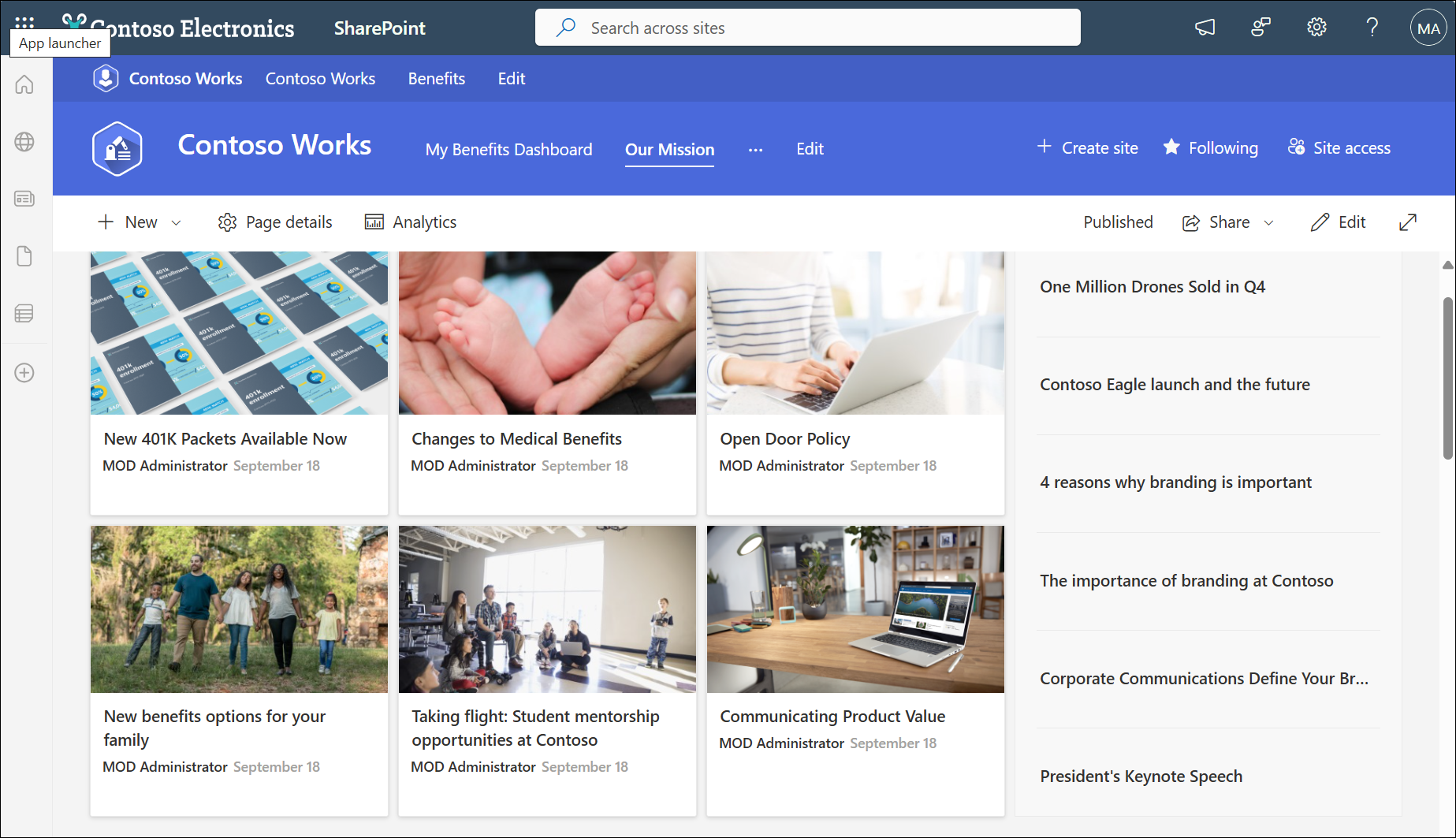
Hvis du er ejeren af webstedet, kan du knytte dit eksisterende websted til et SharePoint-hubwebsted. Når du knytter dit websted til et SharePoint-hubwebsted, arver det udseendet (temaet) fra hubwebstedet, navigationslinjen for hubwebstedet vises øverst på dit websted, og der kan tilføjes flere funktioner eller indstillinger, f.eks. yderligere navigationslinks, programmer eller brugerdefinerede lister med bestemte kolonner.
Vigtig
Når du knytter dit websted til et hubwebsted:
Indhold som nyheder og aktivitet fra dit websted vil dukke op i hubben, og der søges, hvis brugerne har adgang til webstedet.
Du kan ikke redigere webstedets tema, når du først har knyttet det til et SharePoint-hubwebsted.
Dit websted arver navigationen på hubwebstedet ud over den aktuelle webstedsnavigation.
Du kan vælge at synkronisere webstedstilladelser med hubtilladelser for at øge adgangen til webstedet for seerne.
Knyt et SharePoint-websted til et hubwebsted
Bemærk
- Du skal være ejer af webstedet eller derover for at knytte et websted til et hubwebsted. Kun grupper af websteder kan knyttes til et hubwebsted, underordnede websteder arver hubtilknytningen fra dets overordnede gruppe af websteder.
- Vælg Opret websted i øverste højre hjørne af et hubwebsted for at oprette et nyt websted, der automatisk knyttes til hubwebstedet.
- På dit websted skal du vælge Indstillinger
 og derefter vælge Webstedsoplysninger.
 - I panelet Rediger webstedsoplysninger under Tilknytning af hubwebsted skal du vælge det hubwebsted, du vil knytte dit websted til, og derefter vælge Gem. Du kan kun vælge ét hubwebsted, som du vil knytte dit websted til.
- Hvis hubben kræver godkendelser, tilknyttes webstedet, når anmodningen er godkendt. Afvisning af tilknytningsanmodningen vil ikke knytte webstedet til hubwebstedet.
- Hvis hubben har valgt at aktivere hubtilladelser, vises der et afkrydsningsfelt. Hvis du markerer afkrydsningsfeltet, tilføjes besøgende, der administreres af din hub, til dit websted. Du kan når som helst vælge at deaktivere eller genaktivere via webstedstilladelser.
- Når det er tilknyttet, ændres udseendet af dit websted, så det svarer til hubwebstedets, og navigationslinjen for hubwebstedet vises øverst.
Bemærk
Hvis indstillingen Tilknytning af hubwebsted er nedtonet, eller der ikke vises nogen websteder der, har du muligvis ikke tilladelse til at knytte websteder til et hubwebsted, eller din organisation bruger muligvis ikke hubwebsteder. Samarbejd med din SharePoint-administrator, for at konfigurere dit SharePoint-hubwebsted.
Begynd at nedarve hubtilladelser
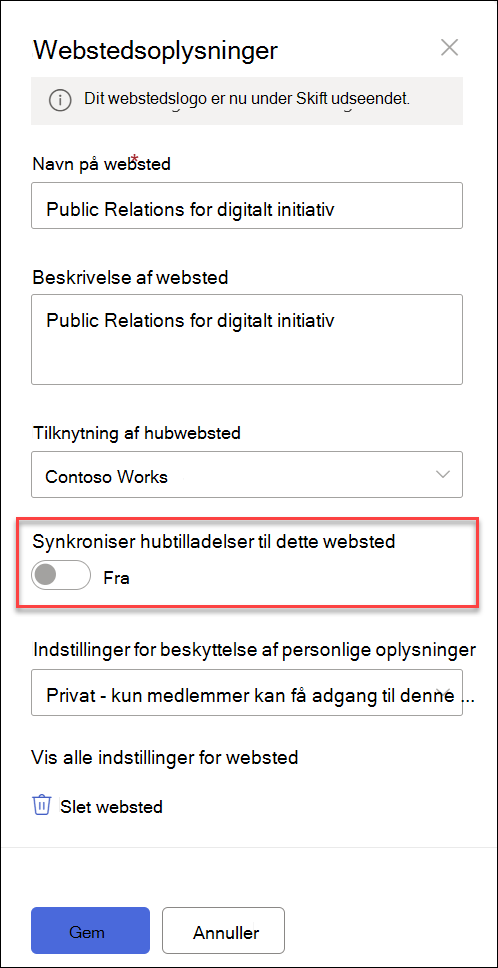
Når du synkroniserer hubtilladelser til tilknyttede websteder, øger det adgangen for seere på tværs af alle websteder i hubben. For at synkronisere tilladelser skal hubejeren først aktivere hubtilladelser for at synkronisere med tilknyttede websteder. Derefter kan det tilknyttede websteds administrator vælge at synkronisere med hubtilladelser. Synkronisering med hubtilladelser tilsidesætter eller ændrer ikke webstedstilladelser for eksisterende webstedsbrugere.
Sådan vælger du som ejer af webstedet at synkronisere med hubtilladelser:
1. På dit websted skal du vælge Indstillinger og derefter vælge Webstedstilladelser.
2. Vælg til/fra-knappen for at aktivere.
Stop nedarvning af hubtilladelser
Når du har knyttet dit websted til et hubwebsted, kan du ændre indstillingerne, hvis du beslutter, at webstedet ikke længere skal nedarve tilladelser fra hubben. Du kan altid genaktivere, hvis det er nødvendigt.
1. På dit websted skal du klikke på Indstillinger og derefter klikke på Webstedstilladelser.
2. Vælg til/fra-knappen for at deaktivere.