
SharePoint-administratorer kan oprette hubwebsteder i SharePoint i Microsoft 365. For at oprette et hubwebsted ændrer en SharePoint-administrator et eksisterende websted til et hubwebsted.
Et hubwebsted sammenkæder websteder baseret på et projekt, en afdeling, division, område osv. Når du knytter et websted til et hubwebsted, bliver det nemmere at finde relateret indhold, nyheder og webstedsaktivitet på tværs af alle tilknyttede websteder. At få mest muligt ud af hubwebsteder kræver en del indledende planlægning.
Brug hubwebsteder, når du har brug for:
- Ensartet branding på tværs af en samling af tilknyttede websteder.
- Øget synlighed for samlinger af relateret indhold.
- Forbedrede søge- og navigationsfunktioner til indhold, der er relevant for bestemte grupper af personer.
Bemærk
Hvis du vil udføre disse trin, skal du have redigeringsadgang til hubwebstedet.
Denne artikel indeholder:
- Ændre udseendet af et hubwebsted og dets tilknyttede websteder
- Hubtilladelser
- Administrer godkendelsesflows for tilknytning af hubwebsted
Rediger udseendet
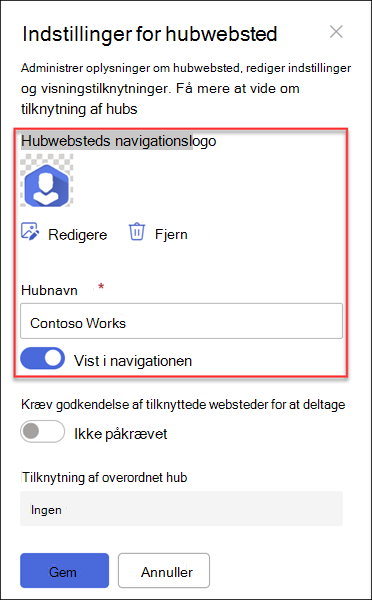
Rediger hubwebstedets navn og logo
Hubnavnet og -logoet vises på navigationslinjen for hubwebstedet og lader andre identificere hubben, når de forbinder websteder.

Du kan ændre hubnavnet og -logoet ved at følge trinnene:
- Vælg Indstillinger
 .
. - Vælg Indstillinger for hubwebsted.
- Foretag dine ændringer, og gem ændringerne.
Tip
Du kan skjule navnet på hubwebstedet, så længe du har valgt et logo
Rediger navigationslinjen
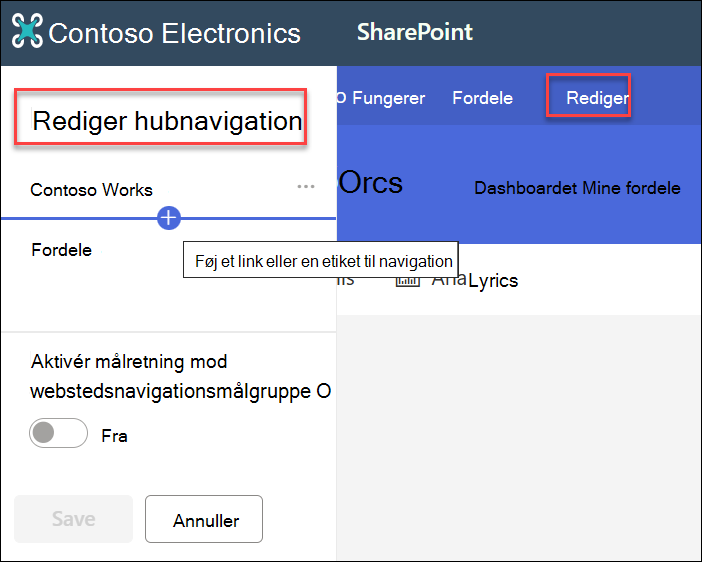
Tilpas navigationen på dit hubwebsted for at sikre, at indhold er nemt at finde. Overvej at bruge en megamenu til at øge synligheden af indholdet.
- Vælg Rediger.
- Hvis du vil tilføje et nyt menulink eller en ny overskrift, skal du holde markøren mellem menuemnerne, indtil du ser plustegnet.
- Hvis du vil redigere, flytte og fjerne navigationslinks, skal du vælge ellipsen.
- Foretag dine ændringer, og gem ændringerne.
Skift hubwebstedets tema
Alle websteder, der er knyttet til hubwebstedet, arver hubwebstedets tema.
- Vælg Indstillinger .
- Vælg Rediger udseendet.
- Vælg det ønskede udseende. Der vises et eksempel på temaet.
- Hvis du vil anvende temaet på dit websted, skal du vælge Gem.
Bemærk
- Hvis temaet for webstedet, der blev konverteret til et hubwebsted, aldrig blev ændret fra det standardtema, der blev tildelt af SharePoint på det tidspunkt, hvor det blev oprettet, arver de websteder, der er knyttet til hubwebstedet, ikke hubwebstedets tema.
- Klassisk oplevelse SharePoint-websteder, der er knyttet til et hubwebsted, har bevaret deres oprindelige tema.
- Ændringer af temaet vises muligvis ikke med det samme.
Vælg et webstedsdesign for tilknyttede websteder
Tilknyttede websteder er de individuelle websteder, der har forbindelse til hubwebstedet. Hvis det gøres tilgængeligt af din administrator, skal du vælge et webstedsdesign , der skal anvendes på alle tilknyttede websteder. Webstedsdesignet anvendes automatisk til websteder, der fremover deltager i hubwebstedet.
- Vælg Indstillinger .
- Vælg Webstedsoplysninger.
- Vælg det webstedsdesign, du vil anvende, på rullelisten.
- Markér Gem.
Bemærk
Din administrator administrerer indstillingerne for design af websteder.
Hubtilladelser
Aktivér hubtilladelser for at synkronisere webstedstilladelser for at øge adgangen til alle websteder i hubben. Hubtilladelser gælder for enkeltpersoner, Office 365-grupper eller sikkerhedsgrupper som besøgende på tilknyttede websteder.
Om synkronisering af hubtilladelser
- Når du deler hubben med andre, kan de indtil videre kun tilføjes som besøgende.
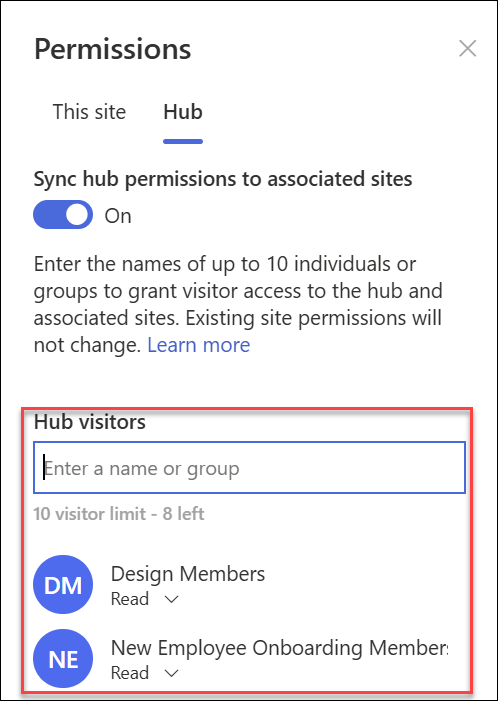
- Hubwebsteder kan have op til 10 besøgende, når de synkroniseres med tilknyttede websteder. De 10 besøgende kan være enkeltpersoner eller Microsoft 365-grupper. Det anbefales at bruge Microsoft 365-grupper eller sikkerhedsgrupper.
- Tilknyttede webstedsejere er ikke forpligtet til at synkronisere webstedstilladelser med hubtilladelser for at tilknytte til hubben. Dette gør det muligt for websteder, der indeholder følsomme oplysninger, at forblive knyttet til hubben, men ikke delt med alle.
- Eksisterende webstedstilladelser ændres ikke, når tilladelser synkroniseres med hubtilladelser.
- Opdatering af hubtilladelser kan tage op til fire timer at afspejle på tilknyttede websteder, når de er blevet besøgt.
- Når et tilknyttet websted forlader hubben, fjernes hubtilladelserne fra webstedet.
- Brugerne får vist indhold, nyheder og webstedsaktivitet forskelligt på hvert websted, der er knyttet til hubben, baseret på de tilladelser, der er angivet af ejeren af webstedet.
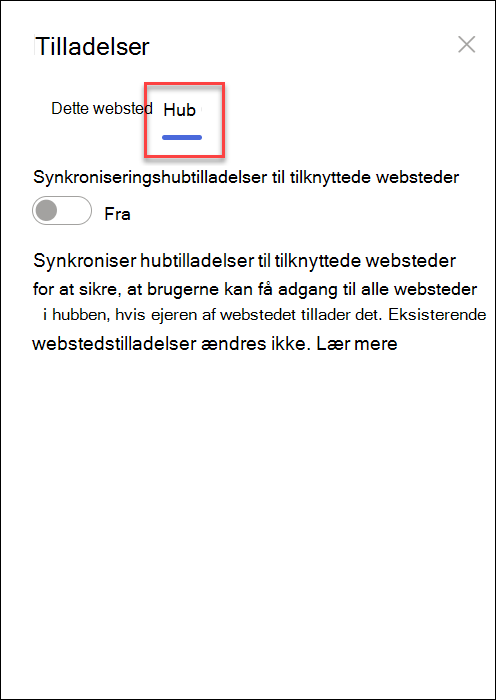
Konfigurer din hub til at synkronisere tilladelser med tilknyttede websteder
- Vælg Indstillinger efterfulgt af Webstedstilladelser
- Naviger til hubben
- Slå til/fra-knappen til TIL for automatisk at synkronisere hubwebstedets tilladelser med websteder, der er knyttet til hubben.
- Angiv derefter navnene på enkeltpersoner eller grupper for at give adgang til dette hubwebsted.
|
|
|---|
Administrere godkendelsesflows for webstedstilknytninger
Opret et godkendelsesflow
For at sikre organisatorisk sammenhæng og for at beskytte følsomt indhold skal du administrere websteder, der er knyttet til hubwebsteder, via en standardgodkendelsesproces. Oprettelse af godkendelsesflows sikrer, at nye webstedstilknytninger opfylder et standardsæt kriterier, der er fastlagt af hubwebstedets ejer, før der tilsluttes sig hubwebstedet.
Når administratoren har oprettet en hub, kan webstedsejere af hubben oprette og administrere godkendelsesflows for webstedstilknytninger i Oplysninger om hubwebsted.
Sådan opretter du et nyt godkendelsesflow:
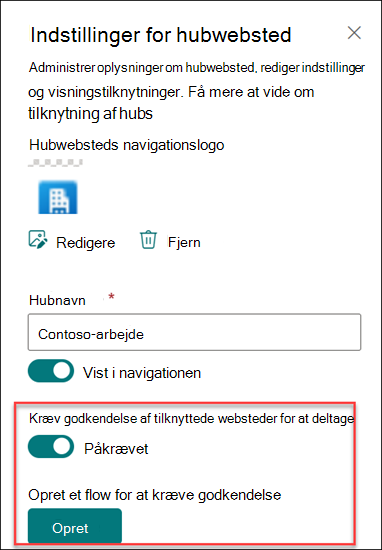
- Gå til hubwebstedet, og vælg Indstillinger , og vælg derefter Indstillinger for hubwebsted.
- Slå afkrydsningsfeltet Kræv godkendelse for tilknyttede websteder til at deltage.
- Hvis du vil oprette godkendelsesflowet, skal du vælge Opret underOpret et flow, der skal godkendes.
 .
.
4. Navngiv din flow.
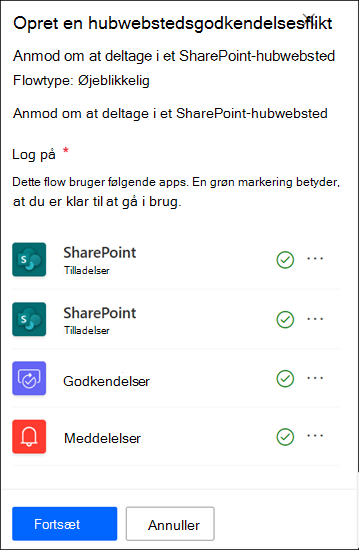
5. Du skal muligvis logge på de apps, der bruges af flowet. En grøn markering betyder, at du er klar til at gå i gang. Vælg Fortsæt.
 .
.
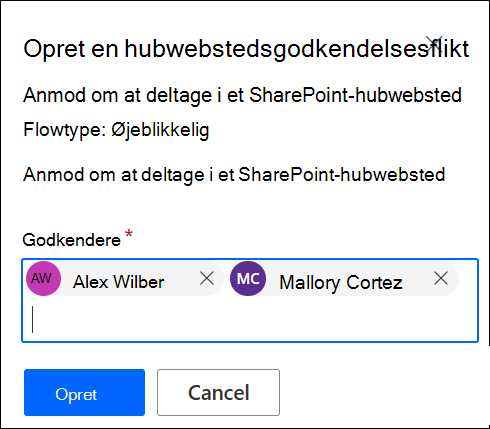
6. Tilføj godkendere.
7. Vælg Opret.
8. Markér Gem.
 .
.
Få vist flowdetaljer, og administrer tidligere oprettede flow i hubwebstedets indstillinger.
Bemærk
Der er ingen godkendelsesflows for websteder, der forlader hubwebsteder.
Slå et godkendelsesflow fra
- Gå til hubwebstedet, vælg Indstillinger , og vælg derefter Indstillinger for hubwebsted.
- Slå afkrydsningsfeltet Kræv godkendelse for tilknyttede websteder til at deltage.
- Når du har slået denne indstilling til/fra, kræver nye websteder ikke godkendelse for at blive knyttet til dette hubwebsted. Dit godkendelsesflow slettes ikke.
Få vist flowdetaljer, og administrer tidligere oprettede flow i hubwebstedets indstillinger.
Slet et godkendelsesflow
Når du deaktiverer et godkendelsesflow, slettes godkendelsesflowet ikke automatisk.
Sådan sletter du godkendelsesflowet:
- Gå til hubwebstedet, og vælg ikonet Appstarter i venstre hjørne af Microsoft 365-navigationslinjen.
- Vælg Power Automate-appen for at gå til Power Automate-webstedet. Hvis du ikke kan finde Power Automate-appen, skal du vælge Udforsk alle dine apps og derefter rulle gennem listen og finde den.
- Vælg Mine flow for at få vist alle tidligere oprettede og aktive flows.
- Vælg godkendelsesflowet, og vælg derefter Slet.
Når flowet er blevet slettet, slettes det permanent fra flowet i Power Automate.
Flere oplysninger om SharePoint-hubwebsteder
Hvad er et SharePoint-hubwebsted?