
Megamenuer gør det muligt at få vist webstedsnavigation med et enkelt blik på kommunikationssider og hub-websteder. Dette øger værdien af et websted ved at engagere dit publikum i at opdage mere indhold end nogensinde før.
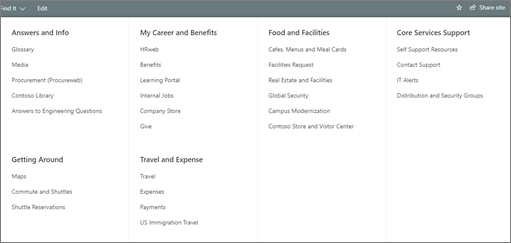
Megamenuer er ideelle til:
- Navigation, der kræver tre niveauer af hierarki
- Øge sandsynligheden for, at der bliver fundet ressourcer
- Gør det muligt for din målgruppe at engagere sig ved hjælp af nye værktøjer og nyt indhold
Bemærk
- Kun administratorer og webstedsejere kan oprette en megamenu.
- Der kan ikke oprettes megamenuer på teamwebsteder.
Skift fra en kaskademenu til en megamenu:
- Start med at identificere de tre niveauer i hierarkiet.
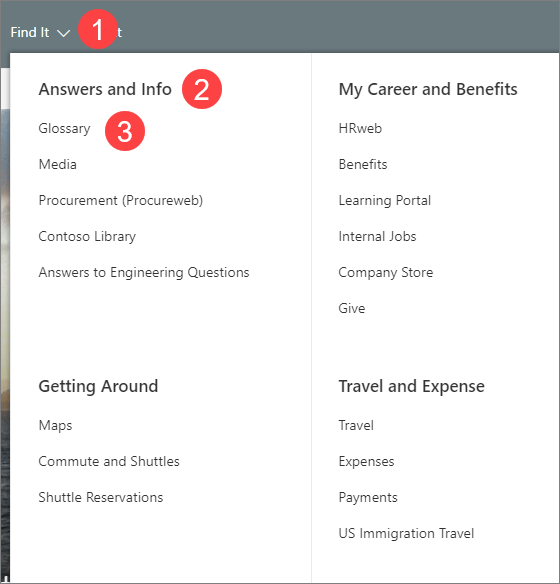
- Titel på menupunkt
- Menusektionens titel
- Underordnet link til menupunkt
- Vælg Rediger i menulinjen.

- Arranger menuemnerne i tre niveauer af hierarki:
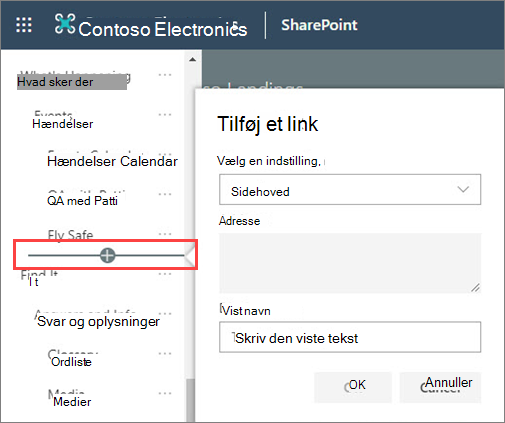
Hvis du vil tilføje et nyt sidehoved eller et nyt underlink, skal du holde markøren over overskriftsnavnene og vælge det + -ikon, der vises.
- For at redigere, flytte, hæve og fjerne skal du vælge ellipserne ud for menuemnet.
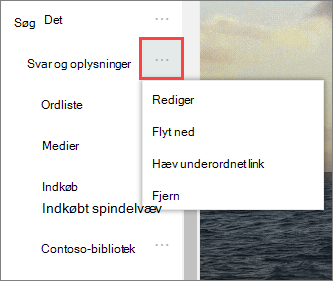
- Flyt og hæv overskrifter og underlinks, indtil de er i den ønskede placering, og vælg Gem.
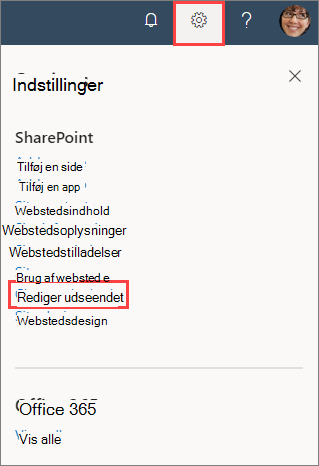
- Gå til indstillinger for websted, og vælg Rediger udseendet.
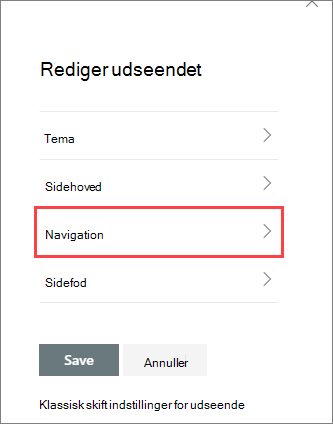
- Vælg Navigation.
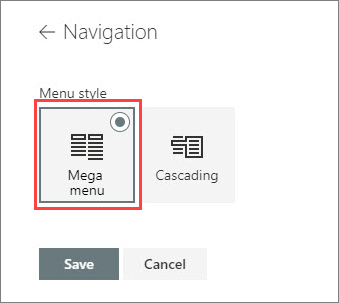
- Vælg Mega-menu , og vælg derefter Gem.
Få mere at vide om brugerdefineret navigation: