
Der er tre navigationsniveauer i SharePoint: global, hub og lokal (teamswebsteder og kommunikationswebsteder). Tilpas navigationen på dit Microsoft SharePoint-websted for at give brugerne hurtig adgang til websteder, sider og målrettet indhold.
I denne artikel introduceres ting, du kan gøre for at tilpasse din hub og lokale navigation:
- Rediger udseendet af din sides navigationsstil, farver og logo.
- På et hubwebsted , et teamwebsted eller et kommunikationswebsted kan du tilføje, redigere eller fjerne links i navigationsmenuen.
- Rediger den vandrette menu, sidefodsmenuen (kun kommunikationswebsted) eller navigationslinjen for hubwebstedet, der vises på alle kommunikationswebsteder , der er knyttet til et hubwebsted .
- Målret navigationslinks til specifikke målgrupper med moderne SharePoint i Microsoft 365-målgruppemålretning.
- Konfigurer et flersproget webstedsnavn, navigation og sidefod på kommunikationswebsteder.
Bemærk
- Navigationsruden kan placeres øverst (teamwebsteder og kommunikationswebsteder) eller til venstre (kun teamwebsteder).
- Du skal være ejer af webstedet for at foretage ændringer i navigationen på et websted.
- Hvis dit websted er blevet tilpasset af ejeren af webstedet, kan den lodrette menu eller den vandrette menu muligvis ikke redigeres.
Vælg din version af SharePoint nedenfor for at se trinnene til tilpasning af navigationen på dit SharePoint-websted.
Bemærk
Nogle funktioner introduceres gradvist til organisationer, der har konfigureret de målrettede udgivelsesindstillinger i Microsoft 365 . Det betyder, at du muligvis ikke har set funktionen endnu, eller at den ser anderledes ud end det, der beskrives i Hjælp-artiklerne.
Føje et link til navigationsmenuen på et teamwebsted
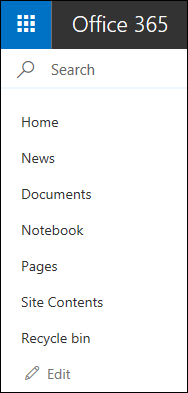
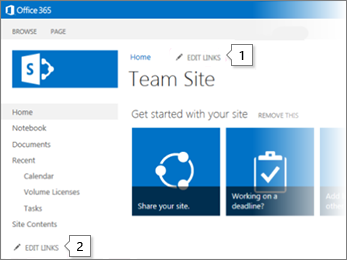
Vælg Rediger nederst i den lodrette navigationsmenu for at få en lodret navigationsmenu.
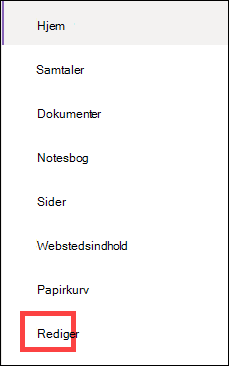
Hvis du vil have en vandret navigationsmenu, skal du vælge Rediger til højre for den vandrette navigation.

Bemærk
Hvis du ikke kan se Rediger , har du muligvis ikke tilladelser til at tilpasse navigationen på webstedet. Du skal mindst have tilladelse til at administrere lister. Kontakt ejeren af webstedet for enten at få tilladelse til at foretage ændringerne selv eller for at få ændringerne foretaget for dig.
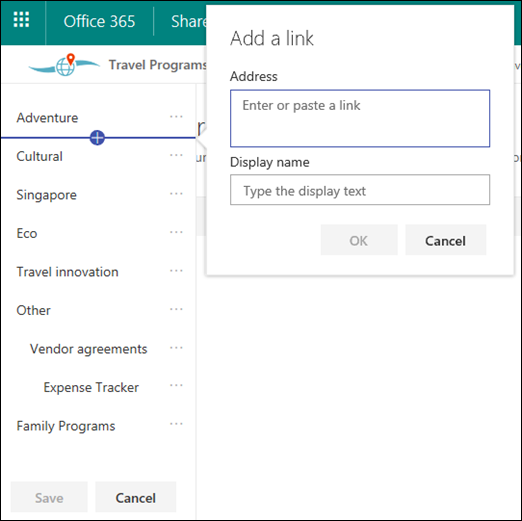
Hold markøren mellem de eksisterende links i menuen, hvor du vil tilføje et link, og vælg + .
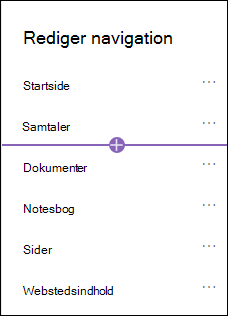
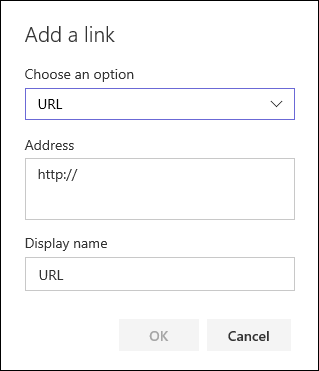
Vælg en af følgende linkindstillinger i dialogboksen Tilføj :
-
Link føjer et link til et websted, internt eller eksternt for virksomheden. Angiv blot mailadressen og et visningsnavn for linket.
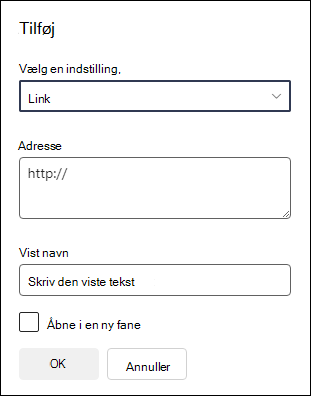
- Navn føjer tekst til navigationsmenuen, som ikke er linket. En etiket er nyttig, hvis du vil organisere eller kategorisere dine links.
- Samtaler føjer et link til Microsoft 365-gruppesamtalerne, der er knyttet til teamwebstedet. Angiv blot et visningsnavn for linket. Adressen tilføjes automatisk og kan ikke redigeres.
- Calendar føjer et link til den Microsoft 365-gruppekalender, der er knyttet til teamwebstedet. Angiv blot et visningsnavn for linket. Adressen tilføjes automatisk og kan ikke redigeres.
- Notesbog føjer et link til den OneNote-notesbog, der er knyttet til teamwebstedet. Angiv blot et visningsnavn for linket. Adressen tilføjes automatisk og kan ikke redigeres.
- Planner føjer et link til den Microsoft Planner-forekomst, der er knyttet til teamwebstedet. Angiv blot et visningsnavn for linket. Adressen tilføjes automatisk og kan ikke redigeres.
- Markér afkrydsningsfeltet Åbn på en ny fane for at åbne linket i en ny fane i browseren.
-
Link føjer et link til et websted, internt eller eksternt for virksomheden. Angiv blot mailadressen og et visningsnavn for linket.
Vælg derefter OK .
Du kan også føje en side til menuen fra listen Webstedssider ved at vælge Sider i navigationsmenuen eller ved at åbne webstedets indhold under Indstillinger .
Vælg den side, du vil tilføje under Webstedssider .
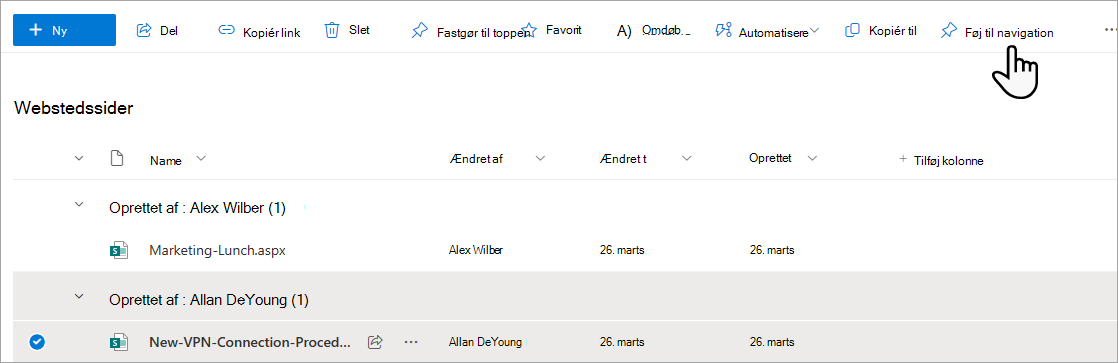
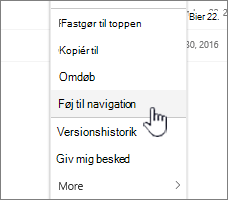
Vælg Føj til navigation. Når du navigerer væk fra listen Webstedssider , vises dine ændringer i navigationsmenuen.
Bemærk
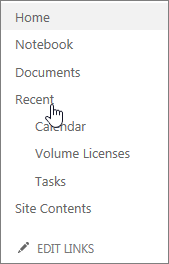
Seneste elementer håndteres automatisk af SharePoint. Du kan ikke føje links til menuen Seneste.
Føj et link eller en etiket til navigationsmenuen på et kommunikationswebsted
Vælg Rediger til højre for navigationsmenuen.
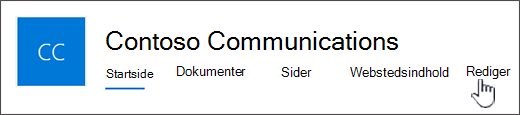
Bemærk
Hvis du ikke kan se Rediger , har du muligvis ikke tilladelser til at tilpasse navigationen på webstedet. Du skal mindst have tilladelse til at administrere lister. Kontakt ejeren af webstedet for enten at få tilladelse til at foretage ændringerne selv eller for at få ændringerne foretaget for dig.
Hold markøren mellem de eksisterende links i menuen, hvor du vil tilføje et link, og vælg + .
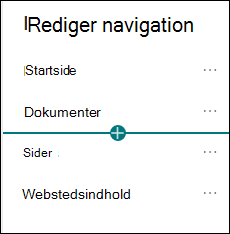
Vælg en af følgende linkindstillinger i dialogboksen Tilføj :
-
Link føjer et link til et websted, internt eller eksternt for virksomheden. Angiv blot mailadressen og et visningsnavn for linket.
- Navn føjer tekst til din navigationsmenu, som ikke er hyperlinket. Det er nyttigt, hvis du vil tilføje en påmindelse i navigationsmenuen eller kategorisere for dine links.
- Markér afkrydsningsfeltet Åbn på en ny fane for at åbne linket i en ny fane i browseren.
-
Link føjer et link til et websted, internt eller eksternt for virksomheden. Angiv blot mailadressen og et visningsnavn for linket.
Skriv URL-adressen til det link, du vil tilføje, hvis du tilføjer et link, i feltet Adresse .
Hvis du vil føje et link til en side, skal du følge disse trin:- Naviger til den side, du vil føje et link til.
- Kopiér URL-adressen fra adresselinjen.
- Indsæt URL-adressen i adressefeltet .
I feltet Vist navn skal du angive den visningstekst, der vises i navigationsmenuen.
Vælg OK . Linket føjes til navigationsmenuen.
Når du er færdig med at tilpasse navigationen, skal du vælge Gem, eller hvis du vil slette ændringerne, skal du vælge Annuller.
Bemærk
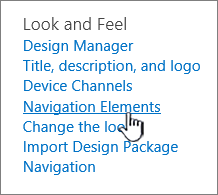
Du skal være ejer af webstedet for at foretage ændringer i navigationen på et websted. Afhængigt af dit tilladelsesniveau kan du ændre navigationslayoutet til Vandret, Lodret, Megamenu eller Overlappende ved at gå til Indstillinger , vælge Skift udseendet og derefter vælge Navigation .
Føj et link til navigationslinjen for hubwebstedet
Bemærk
- Hvis du er global administrator eller SharePoint-administrator i Microsoft 365, kan du konvertere et eksisterende websted til et hubwebsted. Du kan finde flere oplysninger om planlægning og oprettelse af hubwebsteder under Planlægning af dine SharePoint-hubwebsteder .
- Det kan tage op til to timer, før ændringer af navigationslinjen for hubwebstedet vises på tilknyttede websteder.
Vælg Rediger til højre for navigationslinjen for hubwebstedet.

Bemærk
Hvis du ikke kan se Rediger , har du muligvis ikke tilladelser til at tilpasse navigationslinjen for hubwebstedet. Du skal mindst have tilladelse til at administrere lister. Kontakt ejeren af hubwebstedet for enten at få tilladelse til at foretage ændringerne selv eller for at få ændringerne foretaget for dig.
Hold markøren mellem de eksisterende links i menuen, hvor du vil tilføje et link, og vælg + .
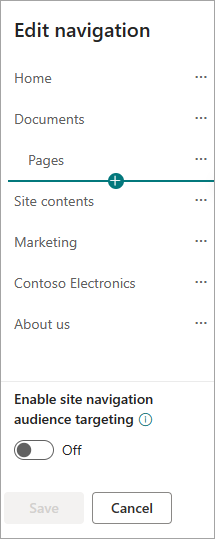
Vælg en af følgende indstillinger i dialogboksen Tilføj :
-
Link føjer et link til et websted, internt eller eksternt for virksomheden. Angiv blot mailadressen og et visningsnavn for linket.
- Tilknyttede hubs føjer links til hubwebsteder, der er knyttet til den samme overordnede hub.
- Tilknyttede underordnede hubs tilføjer links til underordnede hubwebsteder, der er knyttet til det samme overordnede hubwebsted, hvis det er tilgængeligt.
- Navn føjer tekst til navigationsmenuen, som ikke er linket. Dette er nyttigt, hvis du vil tilføje en påmindelse i navigationsmenuen eller kategorisere for dine links.
- Markér afkrydsningsfeltet Åbn på en ny fane for at åbne linket i en ny fane i browseren.
-
Link føjer et link til et websted, internt eller eksternt for virksomheden. Angiv blot mailadressen og et visningsnavn for linket.
Skriv URL-adressen til det link, du vil tilføje, hvis du tilføjer et link, i feltet Adresse .
Hvis du vil føje et link til en side, skal du følge disse trin:
- Naviger til den side, du vil føje et link til.
- Kopiér URL-adressen fra adresselinjen.
- Indsæt URL-adressen i adressefeltet .
I feltet Vist navn skal du angive den visningstekst, der vises i navigationsmenuen.
Vælg OK . Linket føjes til navigationsmenuen.
Bemærk
Du kan føje op til 2 niveauer af underordnede links til navigationslinjen for hubwebstedet ved at åbne ... ud for dine links.
Når du er færdig med at tilpasse navigationen, skal du vælge Gem, eller hvis du vil slette ændringerne, skal du vælge Annuller.
Bemærk
Navigationslayoutet til hubnavigation anvender den samme indstilling som webstedsnavigationen.
Tilføje eller redigere hyperlinks og navne i sidefoden på et kommunikationswebsted
Følgende kommunikationswebsted viser en sidefod, der er blevet tilføjet. Navne og links vises i højre side af sidefoden. Når du føjer navne og links til sidefoden, følger de linket Rediger og vises til højre.
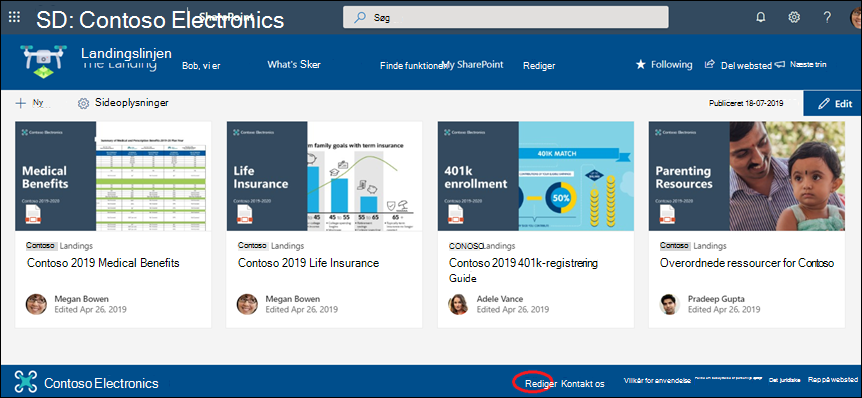
På dit websted skal du vælge Rediger i højre side af sidefoden ( Rediger vises i sidefoden, når du har aktiveret kontrolelementet til sidefod). Du kan tilføje ét niveau på op til otte links eller etiketter.
Bemærk
Funktionen Webstedsidefod er kun tilgængelig på sider på kommunikationswebstedet. Denne funktion er ikke tilgængelig for listesider, bibliotekssider eller andre sider på dit websted.
Vælg + lige over knapperne i navigationsmenuen.
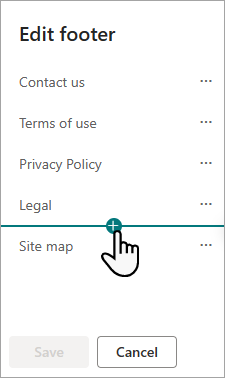
Vælg en af følgende indstillinger i dialogboksen Tilføj :
-
Link føjer et link til et websted, internt eller eksternt for virksomheden. Angiv blot mailadressen og et visningsnavn for linket.
- Navn føjer tekst til navigationsmenuen, som ikke er linket. Dette er nyttigt, hvis du vil tilføje en påmindelse i navigationsmenuen eller kategorisere dine links.
- Markér afkrydsningsfeltet Åbn på en ny fane for at åbne linket i en ny fane i browseren.
-
Link føjer et link til et websted, internt eller eksternt for virksomheden. Angiv blot mailadressen og et visningsnavn for linket.
Skriv URL-adressen til det link, du vil tilføje, hvis du tilføjer et link, i feltet Adresse .
Hvis du vil føje et link til en side, skal du følge disse trin:
- Naviger til den side, du vil føje et link til.
- Kopiér URL-adressen fra adresselinjen.
- Indsæt URL-adressen i adressefeltet .
I feltet Vist navn skal du angive den visningstekst, der vises i navigationsmenuen.
Vælg OK . Linket føjes til sidefoden.
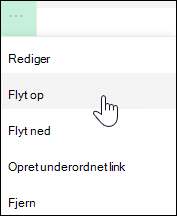
Hvis du vil redigere et eksisterende link eller etiket, efter du har valgt Rediger i højre side af sidefoden, skal du vælge ellipserne ( ... ) ud for det link, du vil redigere.
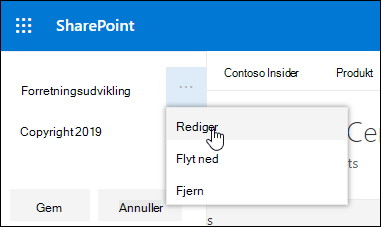
Vælg en af følgende indstillinger i menuen:
- Rediger for at ændre linket eller navnet.
- Flyt op eller Flyt ned for at ændre den rækkefølge, som linket eller navnet vises i sidefoden i.
- Fjern for at slette linket eller navnet fra sidefoden.
Når du er færdig med at foretage ændringerne, skal du vælge Gem
Målret navigationslinks til bestemte målgrupper
Vigtig
- Webstedsejeren skal aktivere målretning til målgruppe for webstedsnavigation.
- Kun webstedsejere kan slå målretning efter målgruppe til og fra. Når indstillingen er slået til, kan enhver webstedseditor målrette menulinks til specifikke målgrupper.
- En målgruppe defineres af Microsoft 365-grupper og -sikkerhedsgrupper. Hvis du har brug for det, kan du oprette en Microsoft 365-gruppe til medlemmerne af din målgruppe. Eller, hvis du er administrator, kan du oprette en sikkerhedsgruppe fra Microsoft 365 Administration. Azure AD dynamiske grupper understøttes ikke i øjeblikket.
- Vælg Rediger i navigationsmenuen.
Vælg Rediger nederst i menuen for at få en lodret navigationsmenu.
Vælg Rediger til højre for menuen for at få en vandret navigationsmenu.
Bemærk
Hvis du ikke kan se Rediger , har du muligvis ikke tilladelser til at tilpasse navigationen på webstedet. Du skal mindst have tilladelse til at administrere lister. Kontakt ejeren af webstedet for enten at få tilladelse til at foretage ændringerne selv eller for at få ændringerne foretaget for dig.
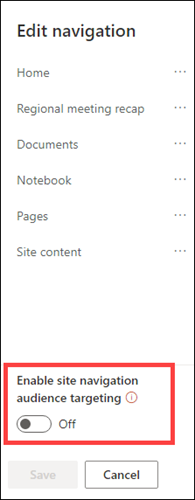
2. Nederst i ruden Rediger navigation skal du vælge til/fra-knappen for Aktivér målretning baseret på webstedsnavigation . Når dette er aktiveret, anvendes målretning mod målgruppe på alle menuer på webstedet, herunder hub- og sidefodsmenuer.
3. Vælg ellipserne ( ...) ud for det link, du vil redigere, og vælg Rediger .
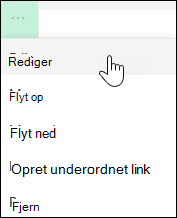
4. Angiv op til 10 Microsoft 365-grupper eller sikkerhedsgrupper, der skal målrettes, i feltet Målgrupper, der skal målrettes.
Bemærk
Når målretning mod målgruppe anvendes på et overordnet link, anvendes målretning til målgruppe også på underlinkene og vil kun være synlig for de grupper, du angiver.
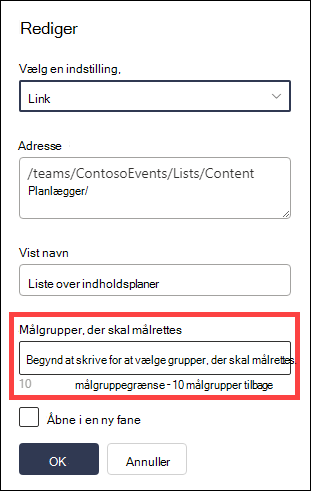
5. Vælg OK, når du er færdig med at redigere linket, og et ikon bekræfter, at linkene er målrettet.
Bemærk
Når du redigerer navigationen, bliver alle links og underordnede links synlige for redigeringsprogrammet, herunder dem, der er målrettet. Når den er gemt, viser navigationen de målrettede noder.
6. Vælg Gem , når du er færdig, eller vælg Annuller for at kassere ændringerne.
Rediger det viste navn eller den viste adresse for et menulink
- Vælg Rediger i navigationsmenuen.
Vælg Rediger nederst i menuen for at få en lodret navigationsmenu.
Vælg Rediger til højre for menuen for at få en vandret navigationsmenu.
Bemærk
Hvis du ikke kan se Rediger , har du muligvis ikke tilladelser til at tilpasse navigationen på webstedet. Du skal mindst have tilladelse til at administrere lister. Kontakt ejeren af webstedet for enten at få tilladelse til at foretage ændringerne selv eller for at få ændringerne foretaget for dig.
2. Vælg ellipserne ( ...) ud for det link, du vil redigere.
3. Vælg Rediger.
4. Foretag dine ændringer i Vist navn og Adresse , og når du er færdig med at redigere menulinket, skal du vælge OK .
5. Når du er færdig med at tilpasse navigationen, skal du vælge Gem, eller hvis du vil slette ændringerne, skal du vælge Annuller.
Bemærk
Det er muligvis ikke muligt at ændre typen af menulink. Kontrollér, at ændringen blev anvendt korrekt. Hvis ændringen ikke er synlig, kan du overveje at oprette et nyt menulink med den ønskede konfiguration og fjerne det eksisterende, hvis det er nødvendigt.
Skift rækkefølgen af menulinks
- Vælg Rediger i navigationsmenuen.
Vælg Rediger nederst i menuen for at få en lodret navigationsmenu.
Vælg Rediger til højre for menuen for at få en vandret navigationsmenu.
Bemærk
Hvis du ikke kan se Rediger , har du muligvis ikke tilladelser til at tilpasse navigationen på webstedet. Du skal mindst have tilladelse til at administrere lister. Kontakt ejeren af webstedet for enten at få tilladelse til at foretage ændringerne selv eller for at få ændringerne foretaget for dig.
2. Du kan trække og slippe menupunkter for at ændre rækkefølgen af dem. Vælg det menupunkt , du vil flytte, træk det til den nye placering, slip det derefter.
3. Når du er færdig med at tilpasse navigationen, skal du vælge Gem, eller hvis du vil slette ændringerne, skal du vælge Annuller.
Opret underordnede links på menuen
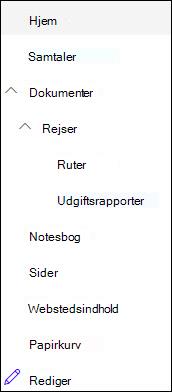
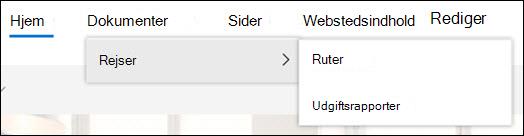
Dette opretter et link, der er indrykket under et andet link. Du kan tilføje op til 2 niveauer af underlinks til en lodret menu, en vandret menu eller til navigationslinjen for hubwebstedet. Når du tilføjer et underordnet link, skal du oprette linket der, hvor du vil have det vist og derefter gøre det til et underordnet link til det ovenover.
Lodret menu
Vandret menu
- Vælg Rediger i navigationsmenuen.
Vælg Rediger nederst i menuen for at få en lodret navigationsmenu.
Vælg Rediger til højre for menuen for at få en vandret navigationsmenu.
Bemærk
Hvis du ikke kan se Rediger , har du muligvis ikke tilladelser til at tilpasse navigationen på webstedet. Du skal mindst have tilladelse til at administrere lister. Kontakt ejeren af webstedet for enten at få tilladelse til at foretage ændringerne selv eller for at få ændringerne foretaget for dig.
2. Vælg ellipserne ( ...) ud for det link, du vil gøre til et underordnet link.
3. Vælg Gør til underordnet link .
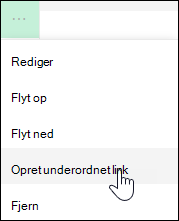
4. Når du er færdig med at tilpasse navigationen, skal du vælge Gem, eller hvis du vil slette ændringerne, skal du vælge Annuller.
Flyt et underordnet link op til et primært link i menuen
Dette flytter et indrykket link ud fra et andet link.
- Vælg Rediger i navigationsmenuen.
Vælg Rediger nederst i menuen for at få en lodret navigationsmenu.
Vælg Rediger til højre for menuen for at få en vandret navigationsmenu.
Bemærk
Hvis du ikke kan se Rediger , har du muligvis ikke tilladelser til at tilpasse navigationen på webstedet. Du skal mindst have tilladelse til at administrere lister. Kontakt ejeren af webstedet for enten at få tilladelse til at foretage ændringerne selv eller for at få ændringerne foretaget for dig.
2. Vælg ellipserne ( ...) ud for det underordnede link, du vil hæve til et primært link.
3. Vælg Hæv underordnet link .
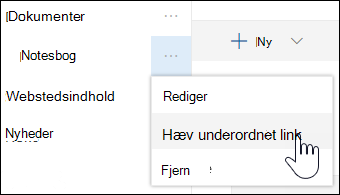
4. Når du er færdig med at tilpasse navigationen, skal du vælge Gem, eller hvis du vil slette ændringerne, skal du vælge Annuller.
Fjern et link fra menuen
Bemærk
Nogle links, f.eks. Papirkurv er systemlinks og kan ikke fjernes.
- Vælg Rediger i navigationsmenuen.
Vælg Rediger nederst i menuen for at få en lodret navigationsmenu.
Vælg Rediger til højre for menuen for at få en vandret navigationsmenu.
Bemærk
Hvis du ikke kan se Rediger , har du muligvis ikke tilladelser til at tilpasse navigationen på webstedet. Du skal mindst have tilladelse til at administrere lister. Kontakt ejeren af webstedet for enten at få tilladelse til at foretage ændringerne selv eller for at få ændringerne foretaget for dig.
2. Vælg ellipserne ( ...) ud for det link, du vil fjerne.
3. Vælg Fjern .
Bemærk
Linket Papirkurv er et systemlink og kan ikke fjernes.
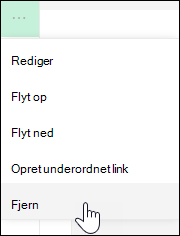
4. Når du er færdig med at tilpasse navigationen, skal du vælge Gem, eller hvis du vil slette ændringerne, skal du vælge Annuller.
Vis/skjul navigationsmenuen for et SharePoint i Microsoft 365-teamwebsted
Hvis du har ejer- eller administratortilladelser, kan du vise eller skjule navigationsmenuen for dit teamwebsted.
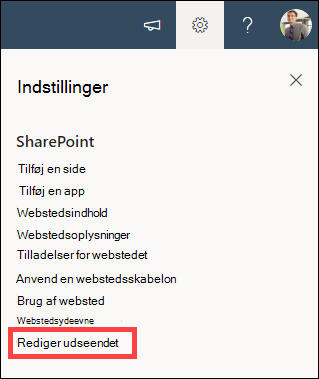
Vælg Indstillinger , og vælg derefter Rediger udseendet .
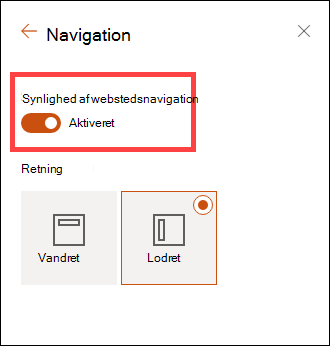
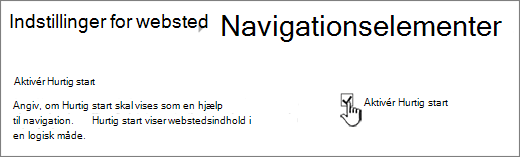
I Navigationsindstillinger skal du vælge til/fra-knappen for at slå synligheden for webstedsnavigation til eller fra.
Bemærk
Når du deaktiverer panelet Hurtig start, kan du muligvis stadig se linkene Papirkurv og Rediger .
Klassisk navigation af SharePoint-oplevelseswebsted
Hvis du har aktiveret publiceringsfunktionen på dit klassiske SharePoint-oplevelseswebsted, viser den lodrette menu links til moderne oplevelseslister eller biblioteker, hvis du har tilføjet dem til dit klassiske oplevelseswebsted foruden at vise elementer fra ordbanken. Du kan finde flere oplysninger i Aktivér administreret navigation for et websted i SharePoint og Aktivér publiceringsfunktioner .



Relaterede links
Hvis du vil føje links til din side i stedet for den lodrette menu eller den vandrette menu, skal du se Tilføj et link til en side .
Hvis du vil oprette nye sider, som du kan linke til, skal du se Tilføj en side til et websted .
Hvis du vil ændre farver, baggrund og udseendet af dit websted, skal du se Skift udseendet af dit SharePoint-websted .
Hvis du vil ændre navn, beskrivelse, logo eller andre indstillinger for webstedet, skal du se Ændre et websteds titel, beskrivelse, logo og webstedsoplysninger .
Hvis du vil oprette et websted i SharePoint i Microsoft 365, skal du se Opret et teamwebsted i SharePoint eller Opret et kommunikationswebsted i SharePoint.