
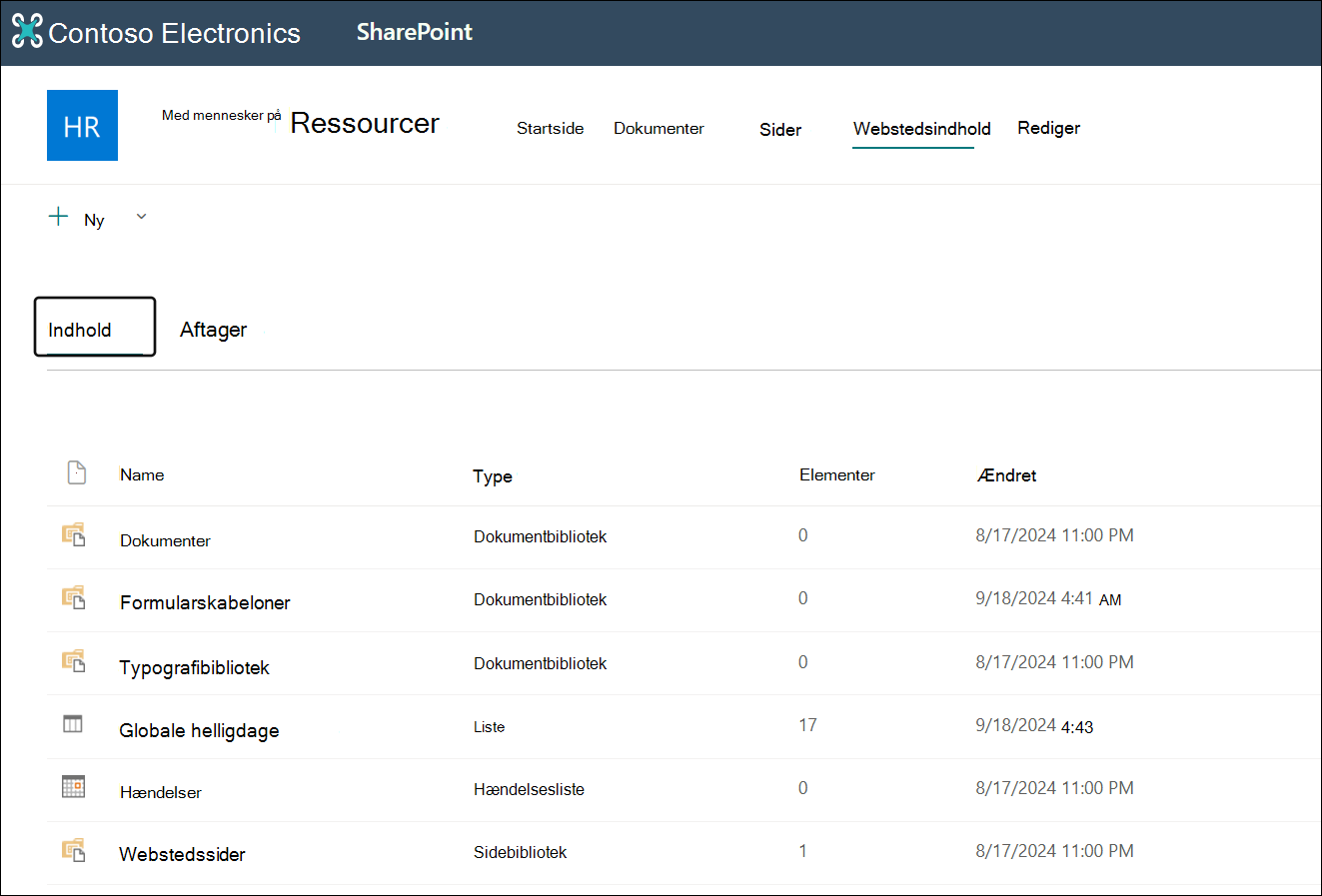
På indholdssiden for SharePoint i Microsoft 365- eller SharePoint Server 2019-webstedet kan webstedsejere få vist en liste over alle sider, biblioteker, lister og andre apps på deres websted samt listen over underordnede websteder. Siden Webstedsindhold giver også tydeligere adgang til at tilføje lister, sider, dokumentbiblioteker, underordnede websteder og apps.
Bemærk
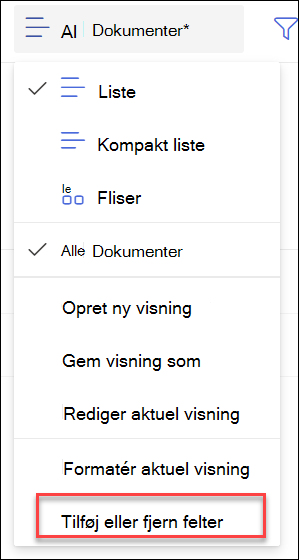
Siden Webstedsindhold er brugt til webstedsejere til hurtigt at finde det indhold, de skal bruge. Hvis du vil have vist detaljerede filoplysninger, f.eks. filstørrelser eller antallet af filer i en mappe, kan du føje flere felter til den aktuelle visning ved at vælge Alle dokumenter>Tilføj eller fjern felter. Til dette formål anbefaler vi dog, at du synkroniserer dine SharePoint- og OneDrive-filer, så de nemt kan ses i Stifinder.
Gå til siden Webstedsindhold
Sådan kommer du til siden Webstedsindhold:
- Gå til det websted, du vil have vist webstedsindhold for.
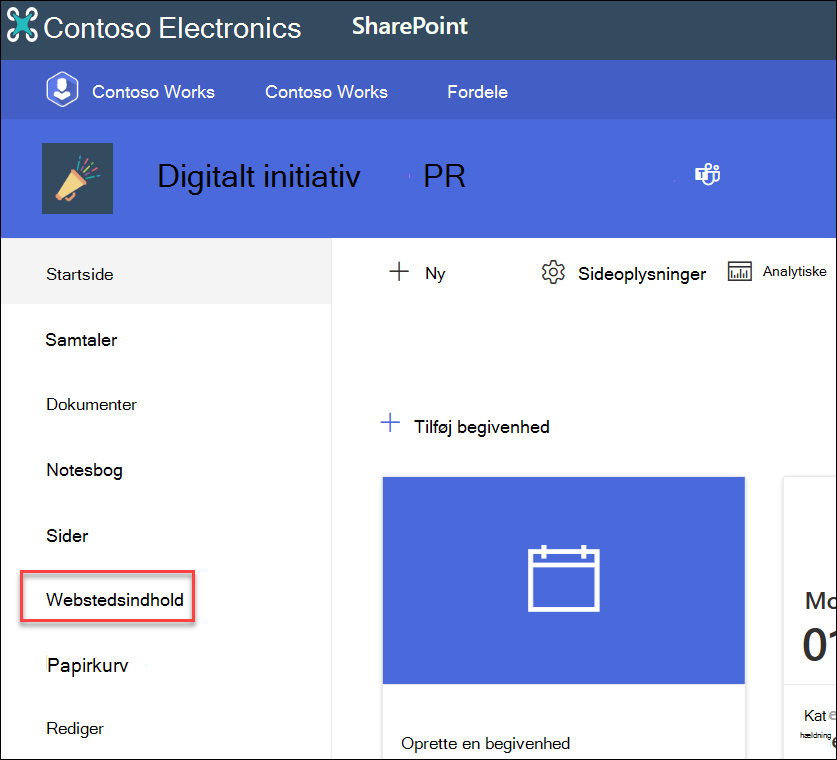
- I venstre side skal du vælge Webstedsindhold:
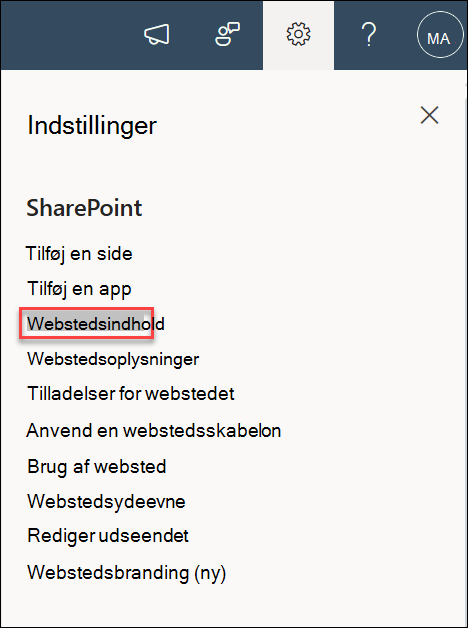
Eller gå til og derefter Webstedsindhold:
Oprette en ny liste, et dokumentbibliotek, en app eller et underordnet websted
Vælg Ny øverst på siden for at gå til den velkendte side, hvor du kan navngive og konfigurere dit nye element.
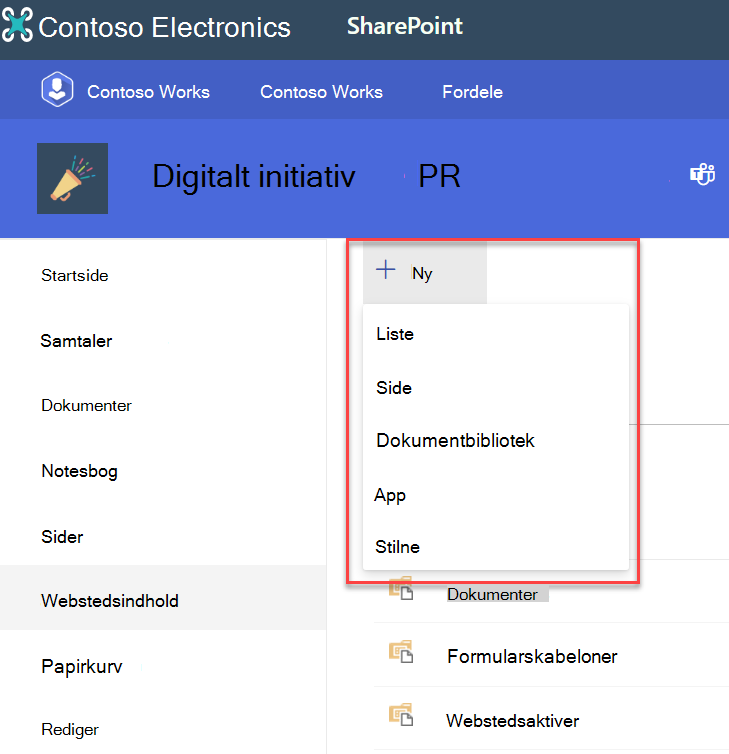
Få vist og arbejd med alt dit indhold og alle dine underordnede websteder
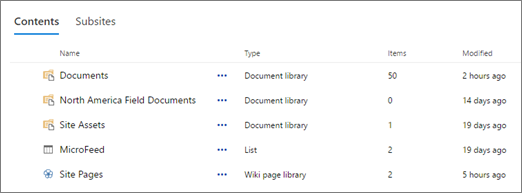
På siden Webstedsindhold skal du vælge Indhold for at få den velkendte visning og interaktionsmulighederne for alt indhold på dit websted, herunder Dokumenter, Webstedsaktiver, Sider og meget mere.
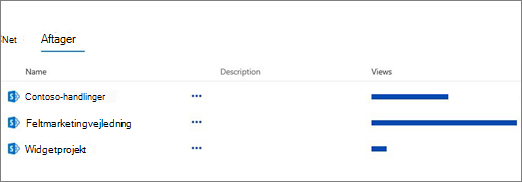
Vælg underordnede websteder for at se underordnede websteder og antallet af visninger for hvert websted, og for at interagere med dem ved at vælge et underordnet websted, du vil arbejde med. Vælg ellipsen (...) for at gå til webstedsindholdssiden for det underordnede websted.
Leder du efter data om brug af webstedet?
Hvis du vil have vist brugsdata for dit websted, skal du gå til og vælg derefter Brug af websted. Du kan finde flere oplysninger i Vise brugsdata for dit SharePoint-websted.
Hvordan gør jeg gå tilbage til klassisk oplevelse?
Hvis du vil, kan du gå tilbage til den klassiske oplevelse af siden med webstedsindhold ved at vælge Gå tilbage til klassisk SharePoint nederst til venstre. Du vil være i klassisk oplevelse i resten af din browsersession. Hvis du lukker din browser og derefter genåbner siden med webstedsindhold, får du igen oplevelsen af det nye webstedsindhold. Hvis du vil ændre oplevelsen på et enkelt bibliotek eller en enkelt liste, skal du se Skift standardoplevelsen for lister eller dokumentbiblioteker mellem ny eller klassisk.
Til SharePoint Server 2019 kan en SharePoint-administrator oprette et teamwebsted med den klassiske eller moderne oplevelse, når han konfigurerer gruppen af websteder.
- I Central administration af SharePoint skal du vælge Opret grupper af websteder.
- Opret en gruppe af websteder, og vælg teamwebstedet (klassisk oplevelse) under Skabeloner.
- Fortsæt med at oprette og gemme gruppen af websteder.
Bemærk
Selvom dette afsnit henviser til lister og biblioteker, bruges det også til at angive standardoplevelsen for webstedsindhold.