
Sideanalyse giver dig mulighed for at få vist oplysninger om, hvordan brugerne interagerer med din side eller dit nyhedsindlæg på tværs af alle de distributionskanaler, hvor det er blevet delt, f.eks. Outlook, SharePoint, Teams og Engage.
Hvis du er sideejer eller medlem af det websted, hvor siden er placeret, kan du få vist analyser for din side eller dit nyhedsindlæg ved at vælge Analyse øverst på siden.
Besøgende på webstedet kan få vist analyser ved at vælge Visninger nederst på siden.
Hvad er i anvendelsesrapporten
Analysesiden indeholder diagrammer og grafer med data om brug og engagement i det publicerede nyhedsindlæg. Du kan få vist antallet af personer, der har set nyhederne, antal gange nyhedsindlægget er blevet set, gennemsnitlig tid brugt på at læse nyhederne pr. bruger, sidetrafik efter tid, emoji-reaktioner, som indholdet har modtaget, hvor ofte indholdet bliver promoveret, samt klikrate. Du kan filtrere rapporten for forskellige tidsperioder på 24 timer, 7 dage, 30 dage, 90 dage, 365 dage, 12 måneder og nyhedernes levetid. Du kan også se brugen opdelt efter distributionskanaler, som nyhedsindlægget blev udvidet til, herunder Outlook, SharePoint, Teams og Engage. Hvis du vil bruge analysedataene til at oprette dine egne dashboards eller præsentationer, kan du også eksportere dataene i et Excel-ark eller i en PowerPoint-fil.
Bemærk
En Microsoft Viva-pakken eller Viva Communications and Communities-licens er påkrævet for at få vist tendenser pr. time (24 timer), daglige data for 365 dage og målepunkter som f.eks. reaktioner, kampagner og unikke seere, der har klikket på et link, samt brugsopdelinger efter distributionskanaler som Outlook, SharePoint, Teams og Engage og for at eksportere data til Excel og PowerPoint. Bemærk, at brugsdata fra gæstebrugere og anonyme brugere i øjeblikket ikke er inkluderet, selv med disse licenser. Du kan finde flere oplysninger under Microsoft Viva-planer og -priser.
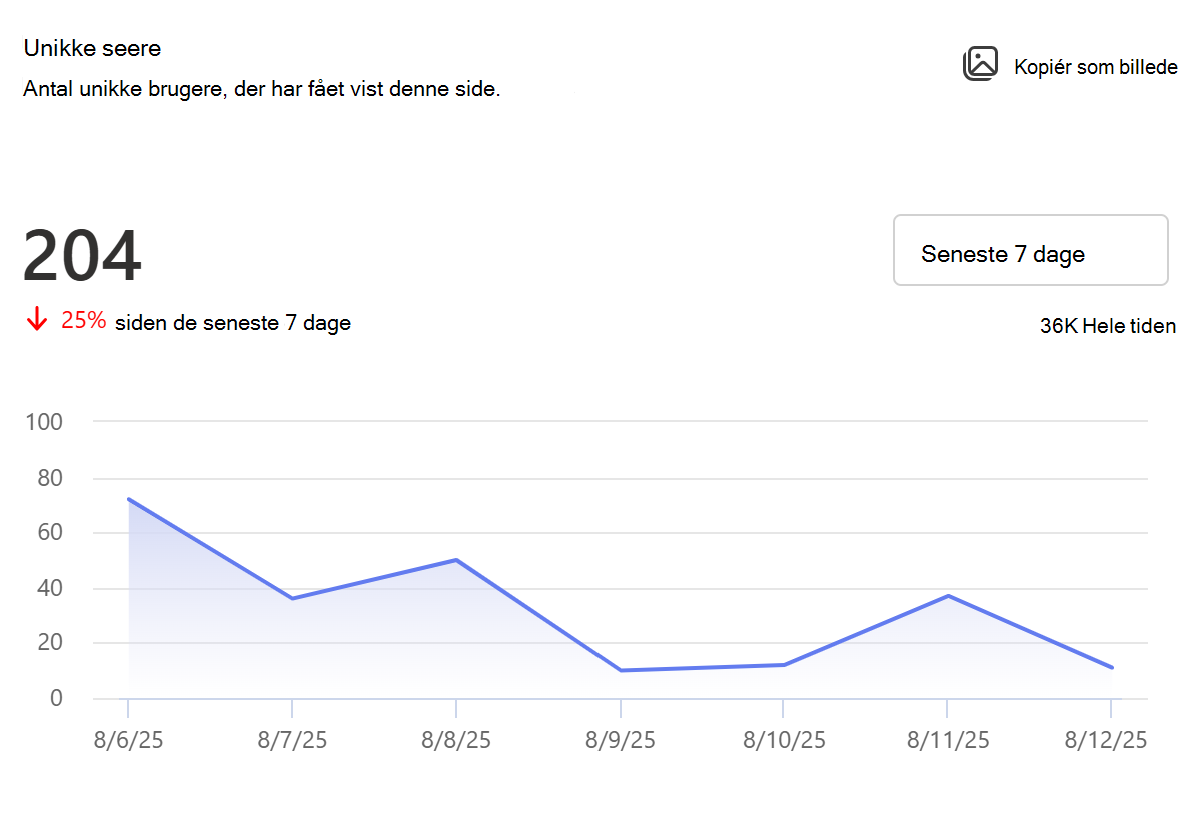
Unikke seere
Viser det samlede antal individuelle besøgende på nyhedsindlægget, uanset hvor ofte de har besøgt det.
Du kan se tendensen for entydige seere efter time eller dag eller kalendermåned for den valgte tidsramme. Hold markøren over tendenslinjen for at få vist data for en bestemt dag eller time eller måned. Sammen med tendensen viser kortet også det samlede antal unikke seere for den valgte tidsperiode på tværs af distributionskanaler, herunder Outlook, SharePoint, Teams og Engage. Du kan vælge en anden tidsramme ved hjælp af rullemenuen. Med til/fra-knappen Vis kanalopdeling kan du få vist tendenser for hver distributionskanal, og du kan vælge at aktivere eller deaktivere visning af bestemte kanaler i forklaringen.
Seerfrekvens for publikum:
Du kan se det samlede antal unikke besøgende på siden i løbet af dens levetid sammen med procentdelen af brugere, der har set nyhederne sammenlignet med den samlede målgruppe, den blev delt med. Antallet af unikke seere og seerfrekvensen er samlet set tilgængelig på tværs af distributionskanalerne og også for hver distributionskanal, så du nemmere kan vurdere brugerengagementet for hver distributionskanal.
Det samlede publikum beregnes ved at lægge medlemmerne af alle grupper med rettigheder til at se nyhedsindlægget sammen. Antallet af brugere bestemmes ved at føje Microsoft Entra ID-brugerne med tilladelser til det publicerede nyhedsindlæg. Hvis en bruger er til stede i flere grupper, tælles han/hun kun med én gang. Hvis nyheden deles på tværs af flere kanaler, tælles de almindelige brugere på tværs af kanaler kun én gang. Hvis et nyhedsindlæg deles med hele organisationen, beregnes målgruppens størrelse ikke for dette tilfælde.
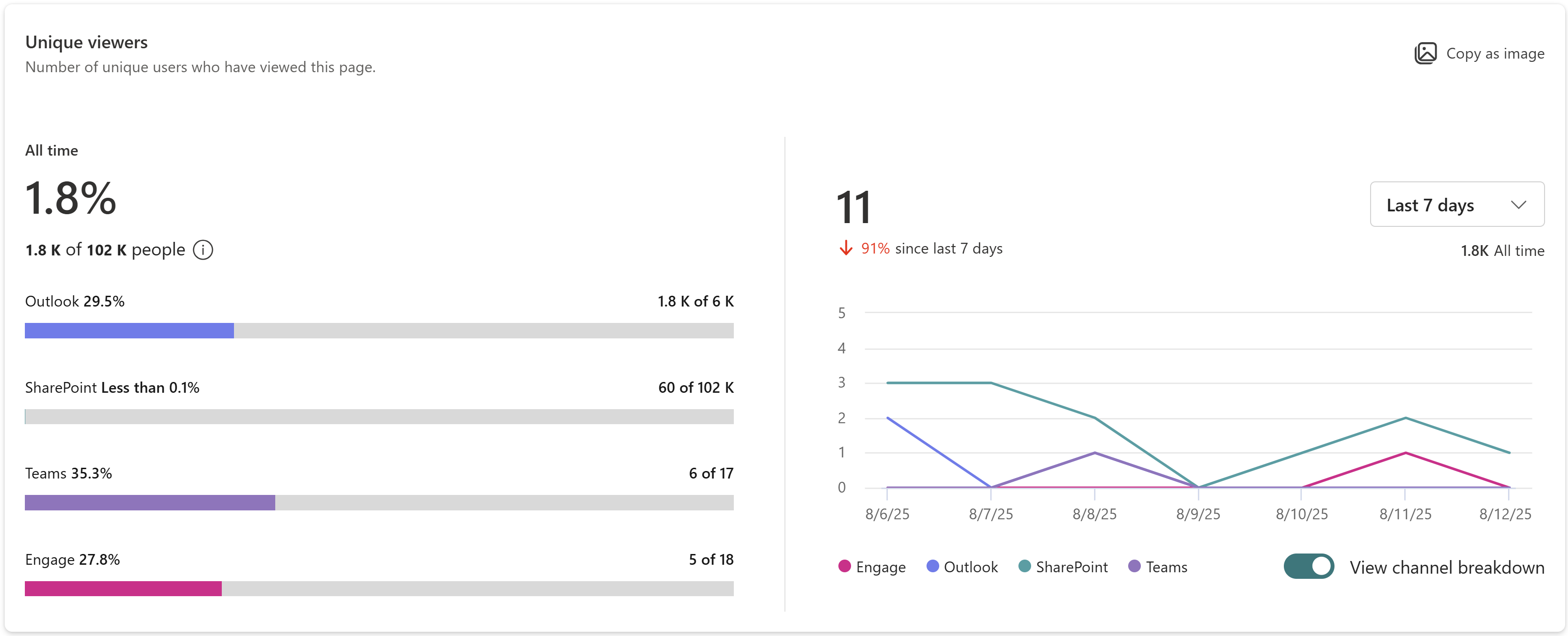
I eksemplet nedenfor har 1,8.000 brugere i løbet af nyhedsindlæggets levetid set dette nyhedsindlæg sammenlignet med publikumsstørrelsen på 102.000, som nyheden blev delt med, hvilket indikerer en seerrate på 1,8 %. Du kan også se, at i løbet af de sidste 7 dage har 11 unikke brugere set indholdet på tværs af distributionskanaler, hvilket er et fald på 91 % i trafik sammenlignet med den foregående 7-dages periode.
Bemærk
Visningsfrekvensen for publikum er kun tilgængelig for nyhedsindlæg, der er oprettet efter september 2025
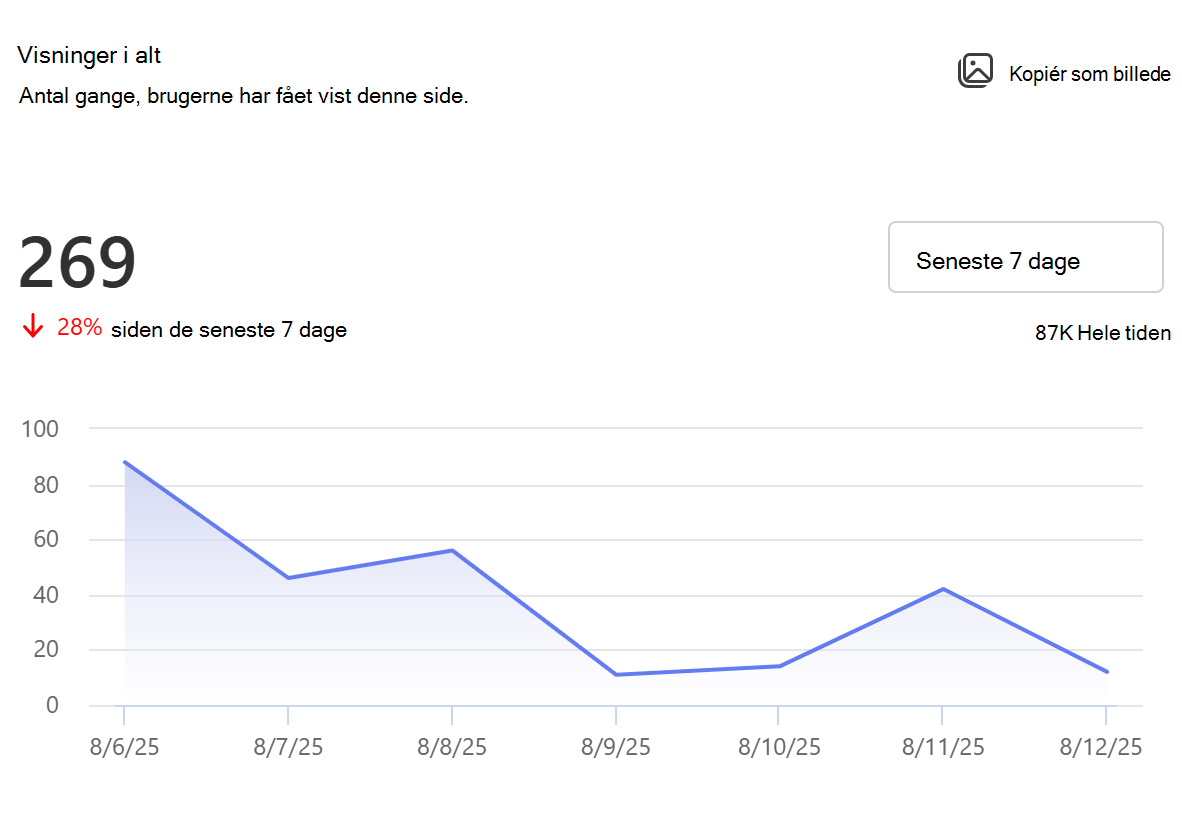
Samlet antal visninger
Viser det samlede antal sidevisninger for nyhedsindlægget.
Du kan se tendensen for sidevisninger over den valgte tidsperiode. Algoritmen, der bruges til at beregne det samlede antal visninger, er designet til at bortfiltrere gentagne, kontinuerlige handlinger foretaget af den samme bruger på det samme element, som f.eks. når en bruger gentagne gange opdaterer siden. Sammen med tendensen kan du også se det samlede antal visninger fra den valgte tidsperiode på tværs af distributionskanalerne Outlook, SharePoint, Teams og Engage. Du kan også se levetidsvisningerne for denne side på tværs af distributionskanaler. På samme måde som med entydige seerkort kan du holde markøren over tendenslinjen for at se tidsdata, vælge en anden tidsramme eller slå den til eller fra for at se en kanalopdeling.
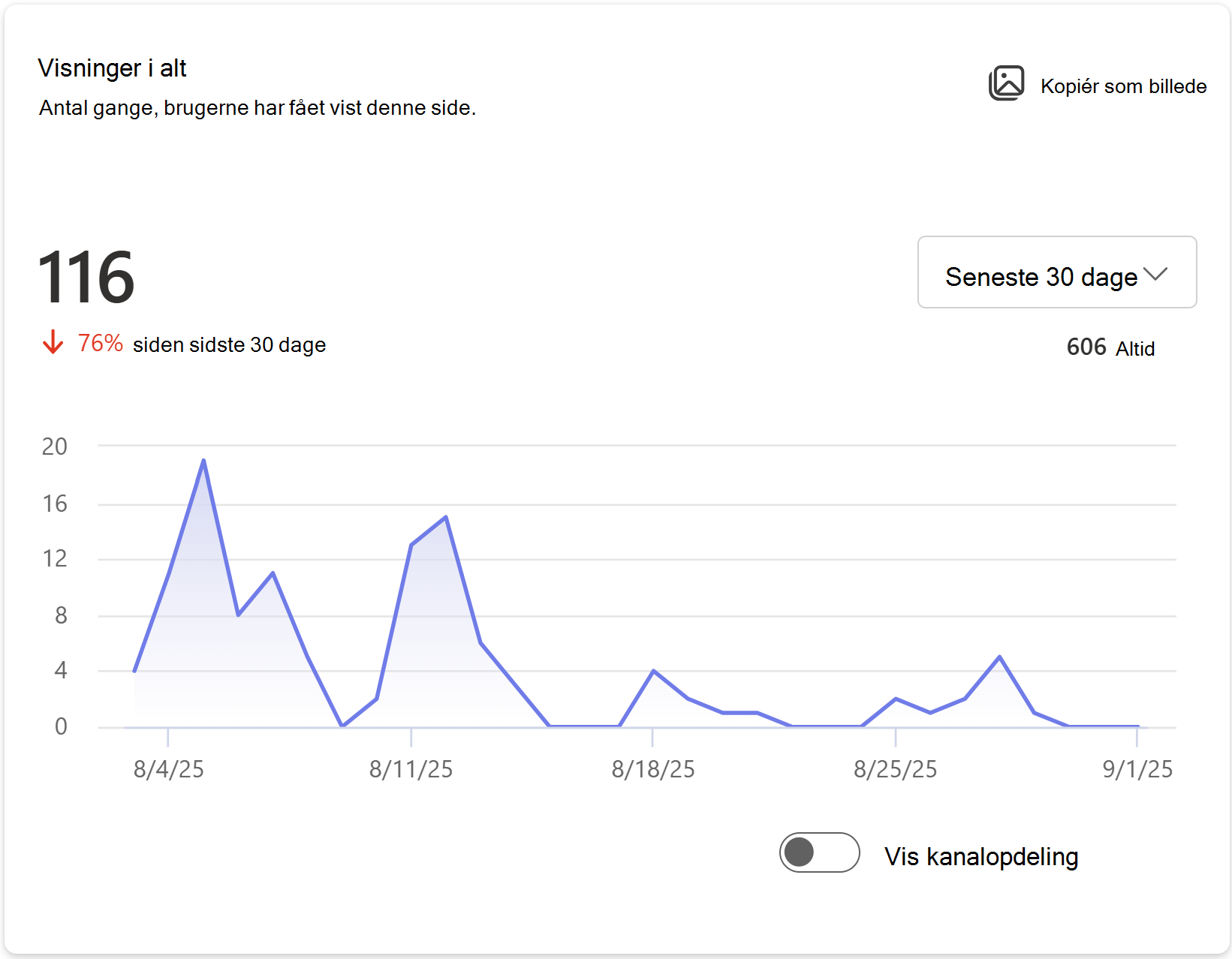
I eksemplet nedenfor har brugere i løbet af de seneste 30 dage set indholdet 116 gange på tværs af distributionskanaler, hvilket er et fald på 76 % fra den foregående periode på 30 dage. Livstidsbesøgene for denne side er 606.
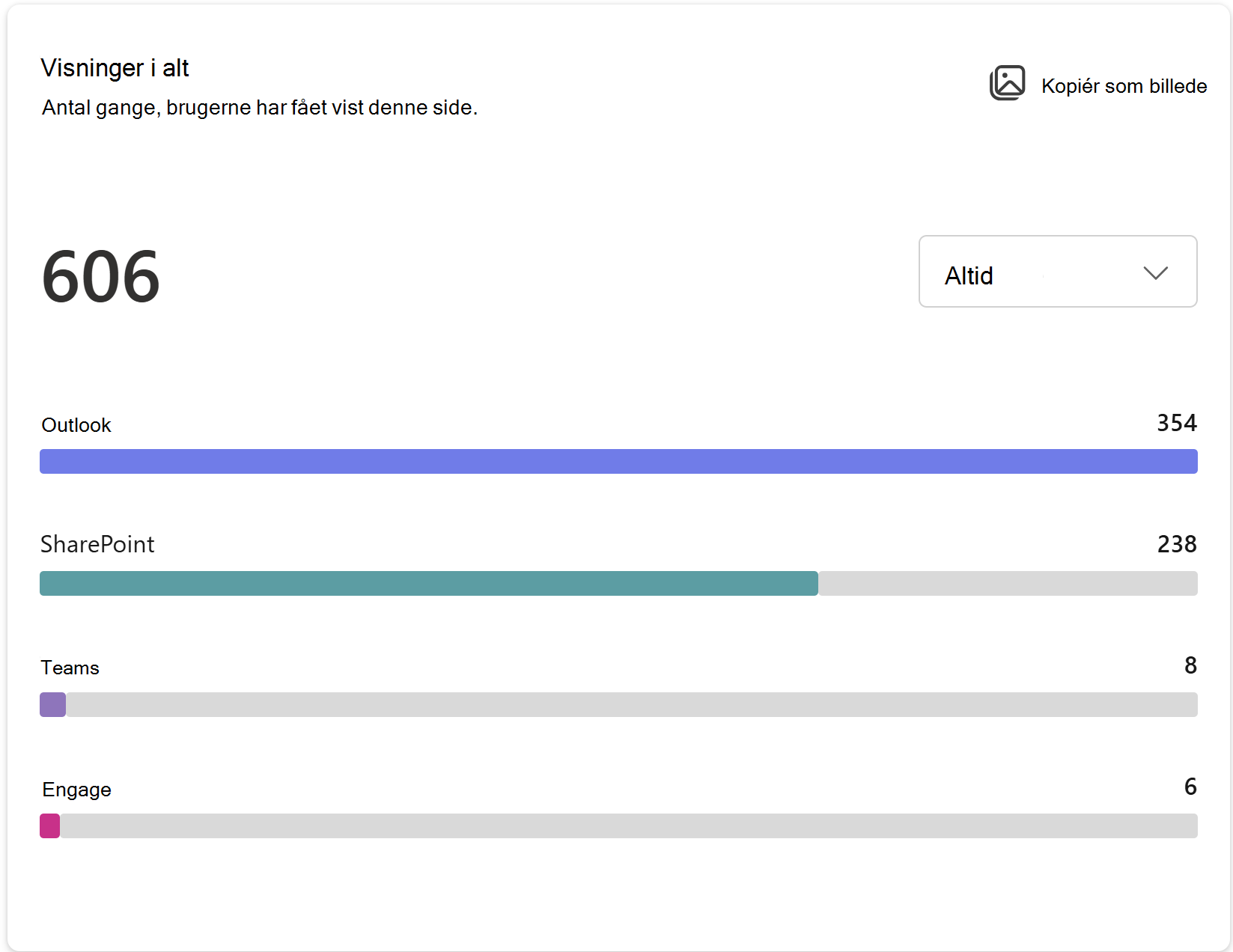
Visningerne Hele tiden angiver fordelingen af 606 levetidsvisninger på tværs af distributionskanaler, f.eks. Outlook, SharePoint, Teams og Engage.
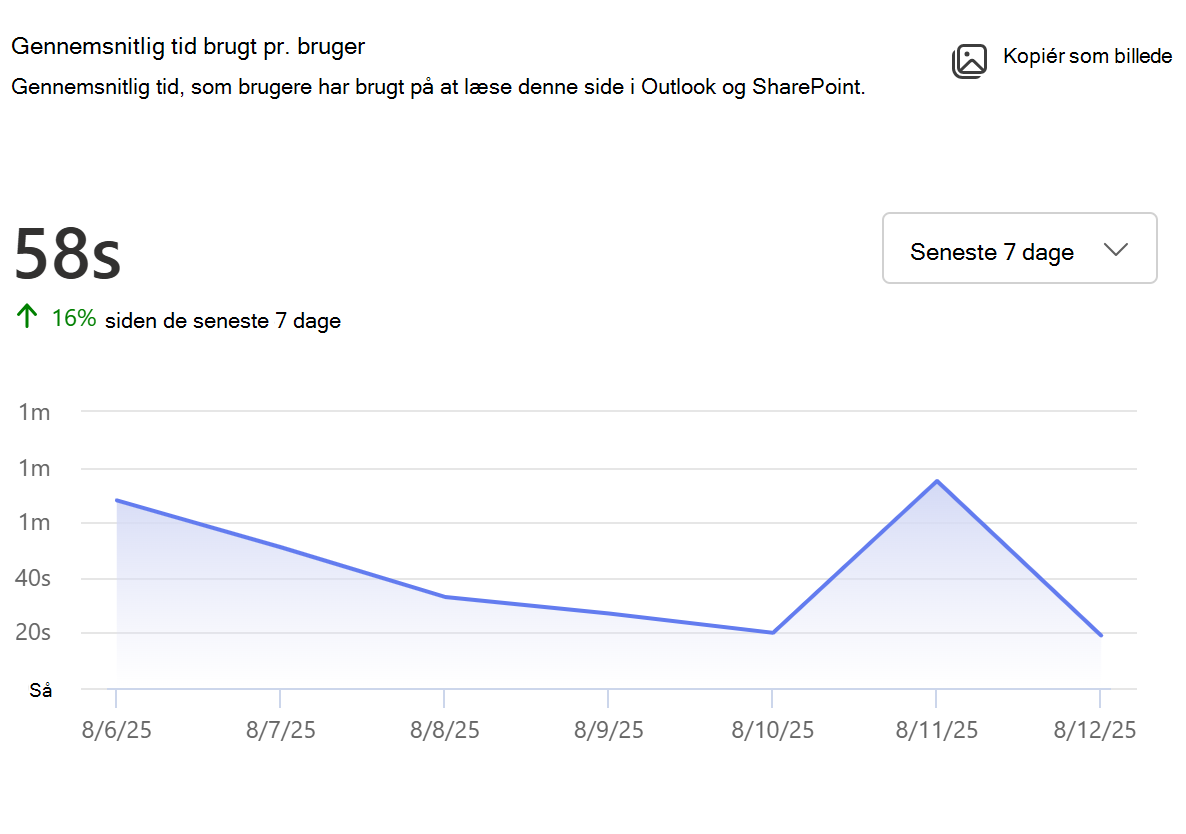
Gennemsnitlig tid brugt pr. bruger
Repræsenterer bliktiden og viser den gennemsnitlige tid, som brugere har brugt på at læse nyhedsindlægget i Outlook og SharePoint.
Rapporten beregner den tid, brugere er aktive på et nyhedsindlæg. Den viser den gennemsnitlige tid, der er brugt pr. bruger i den valgte tidsramme ved at dividere den samlede tid på siden med antallet af unikke besøgende i den givne tidsramme. Du kan også få vist den gennemsnitlige tid, der er brugt pr. bruger i hele nyhedsindlæggets levetid. Som med andre kort kan du pege på tendenslinjen for at se tidsdata, vælge andre tidsrammer og slå Vis kanalopdeling til eller fra.
Bemærk
- Denne metrikværdi er kun tilgængelig for distributionskanalerne SharePoint og Outlook.
- Denne måling er tilgængelig for 7 dage, 30 dage, 90 dage, 365 dage, 12 måneder og nyhedsindlæggets levetid.
- Brug på SharePoint-mobilappen er i øjeblikket ikke medtaget i beregningen af dette målepunkt.
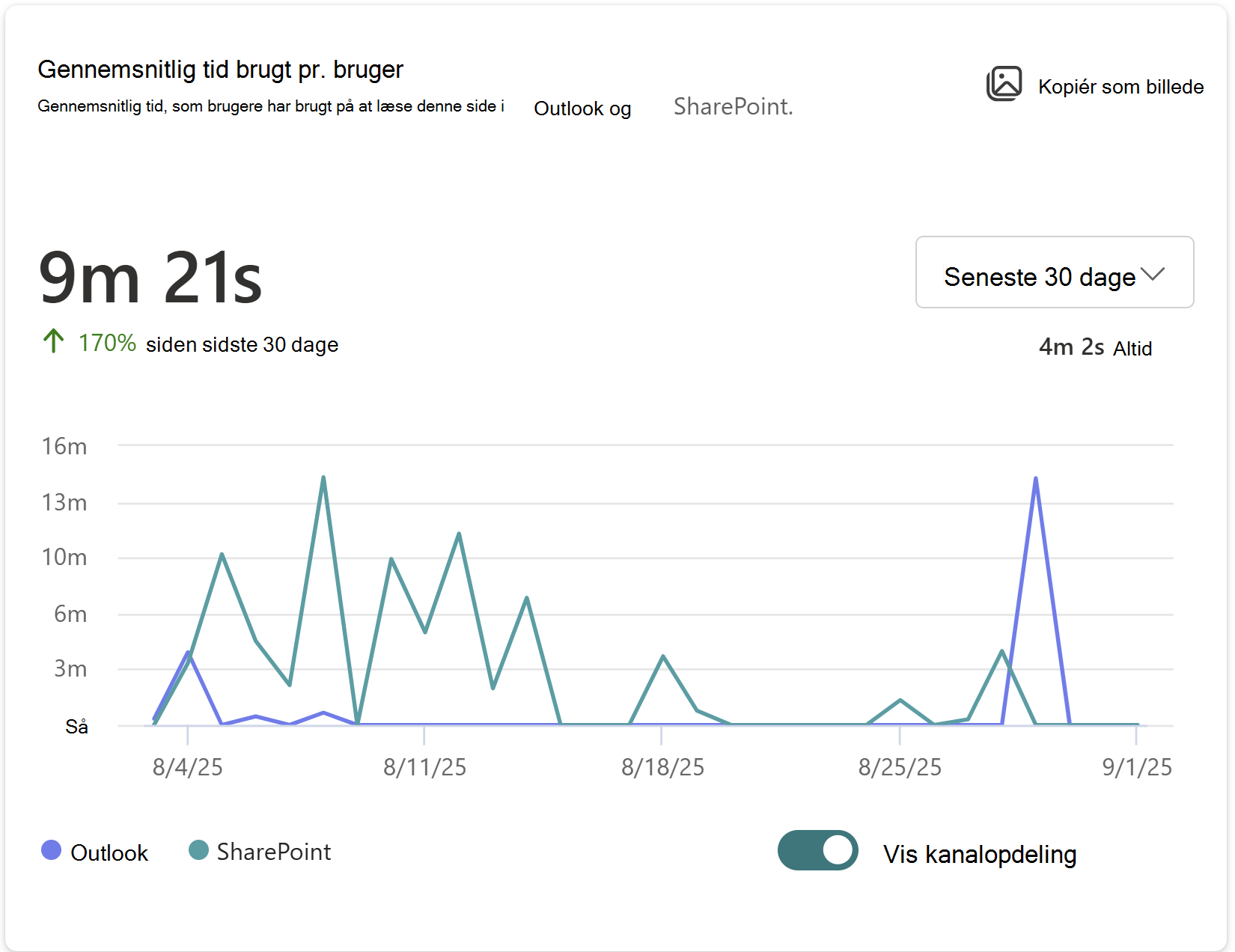
I eksemplet nedenfor fortæller 30-dagesvisningen for denne side os, at en bruger i gennemsnit bruger 9 minutter og 21 sekunder aktivt på siden, hvilket er en stigning på 170 % fra den foregående 30-dages periode.
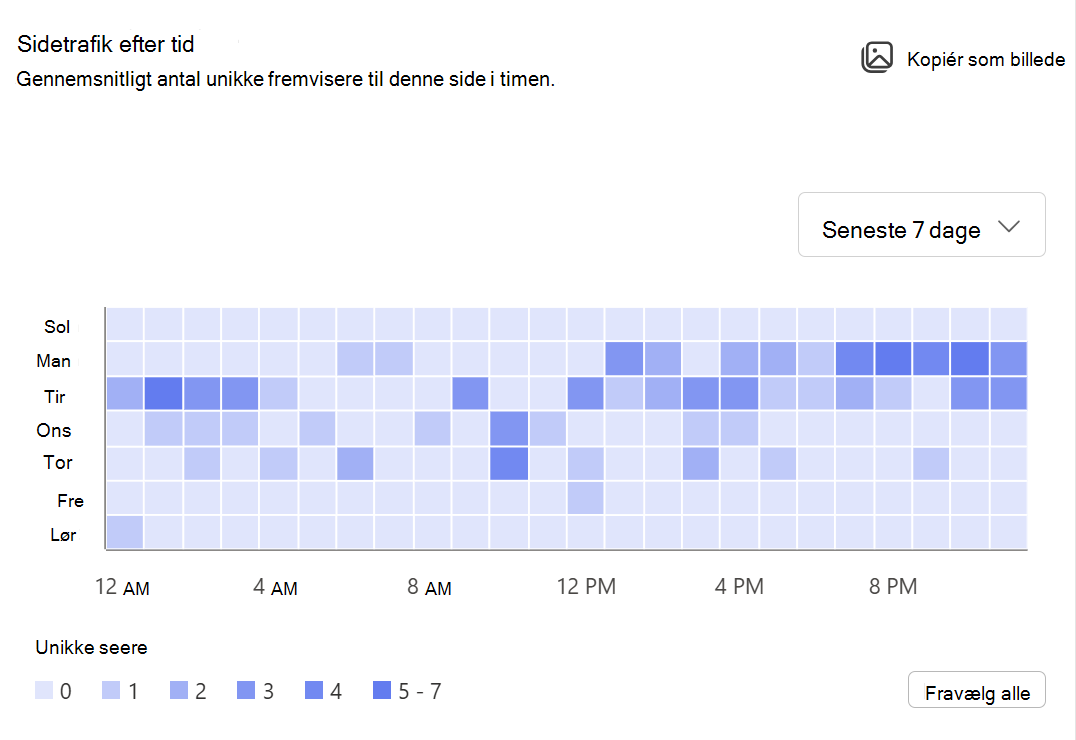
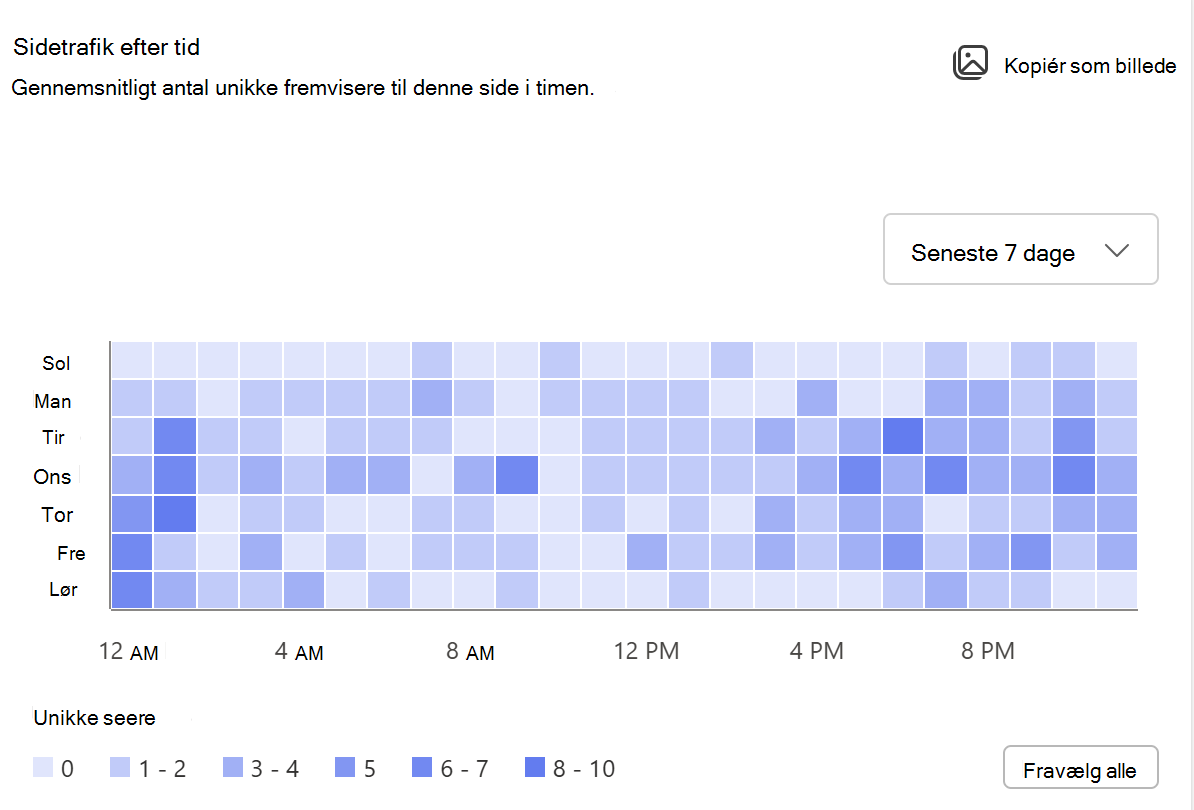
Sidetrafik efter tid
Viser tendensen for antal besøgende på nyhedsindlægget hver time baseret på seerens lokale tidszone. De mørkere skygger i diagrammet angiver de tidsperioder, hvor siden modtager mere brugertrafik. Du kan bruge dette kort til at bestemme det bedste tidspunkt at poste nyheder og vigtige meddelelser.
Bemærk
- Denne metrik er tilgængelig for tidsrammer på 7 dage, 30 dage og 90 dage.
- De brugernumre, der vises i 30- og 90-dages visningerne for en bestemt dag og time, repræsenterer det gennemsnitlige antal brugere for den pågældende dag og time i løbet af 30- eller 90-dages perioden.
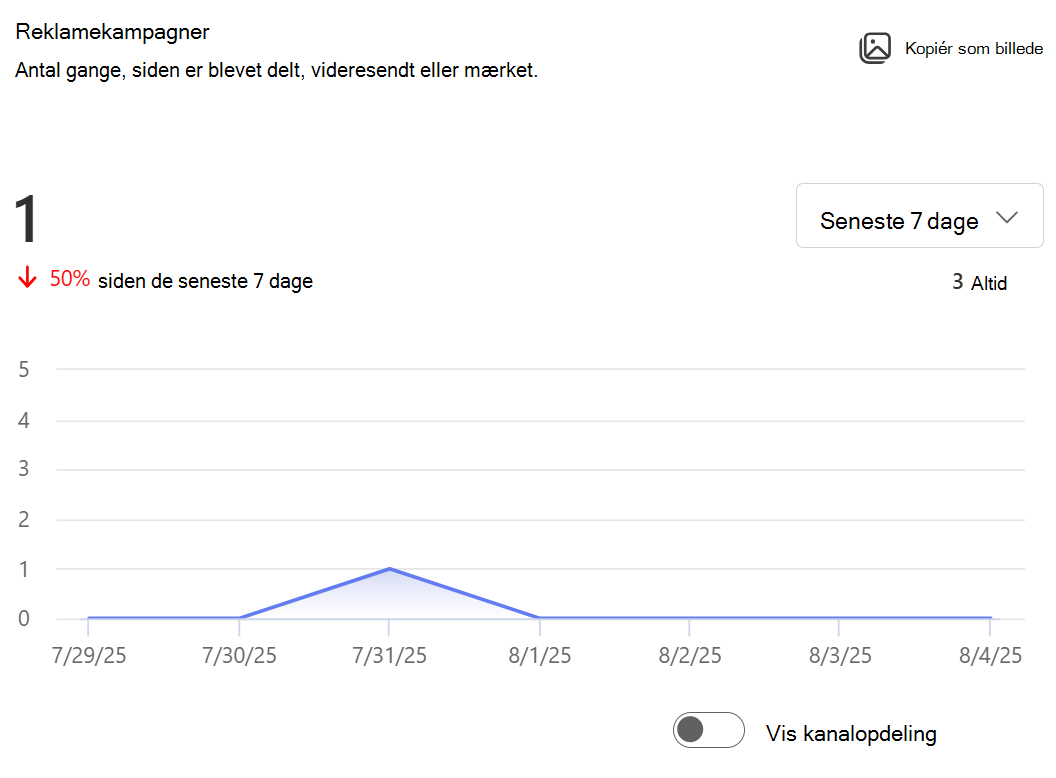
Reklamekampagner
Viser det samlede antal delinger @mentionsog videresendelser via mail, som dette nyhedsindlæg har modtaget. Du kan vælge forskellige tidsperioder, få vist opdelingen efter distributionskanal og aktivere eller deaktivere visning af bestemte slutpunkter.
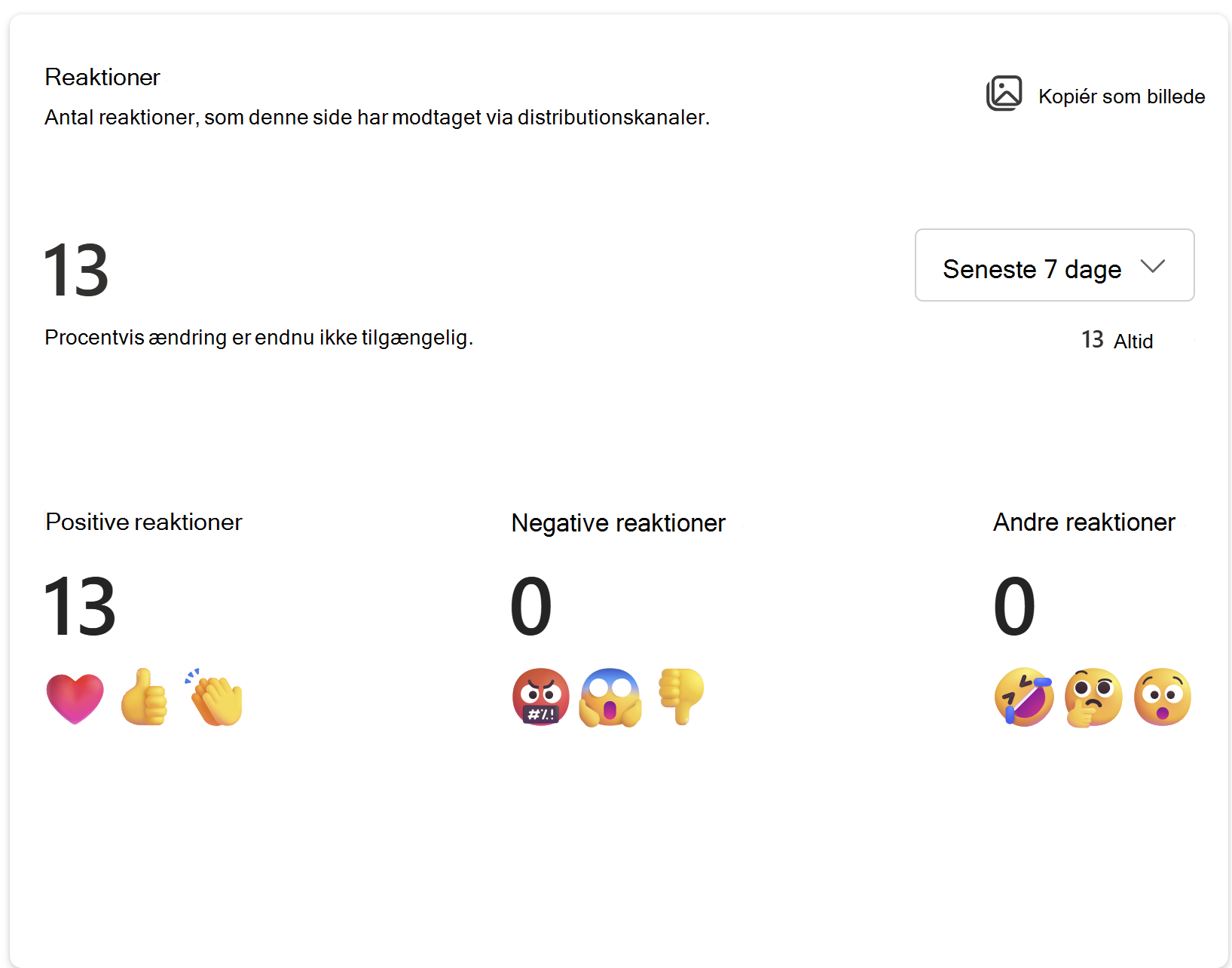
Reaktioner
Viser det samlede antal reaktioner (f.eks. tommelfinger op, smiley med mere), som denne nyhedsmeddelelse har modtaget på tværs af distributionskanaler. Ikke alle distributionskanaler giver brugerne mulighed for at reagere på indhold, og selv når reaktioner er mulige, bruger forskellige distributionskanaler forskelligt sprog eller bevægelser til at repræsentere ens brugerhensigt. Reaktioner på tværs af kanaler med lignende brugerintention grupperes i tre kategorier: positive, negative og andre.
| Reaktion | Definition |
|---|---|
| Positiv | Synes godt om, tommelfingre op, smilende ansigt, hjerte, på tværs af de forskellige publiceringsdestinationer er grupper som Positive reaktioner. |
| Negativ | Trist ansigt, tommelfinger ned |
| Andet | Når brugerens hensigt er tvetydig, klassificeres reaktionen som neutral. Dette er forskelligt fra en bruger, der udtrykker ligegyldighed, men at en reaktion blev registreret af systemet, men det er uklart, hvad brugeren havde til hensigt at udtrykke. For eksempel vil "Overraskelse"-reaktion uden kontekst blive klassificeret som hverken positiv eller negativ. |
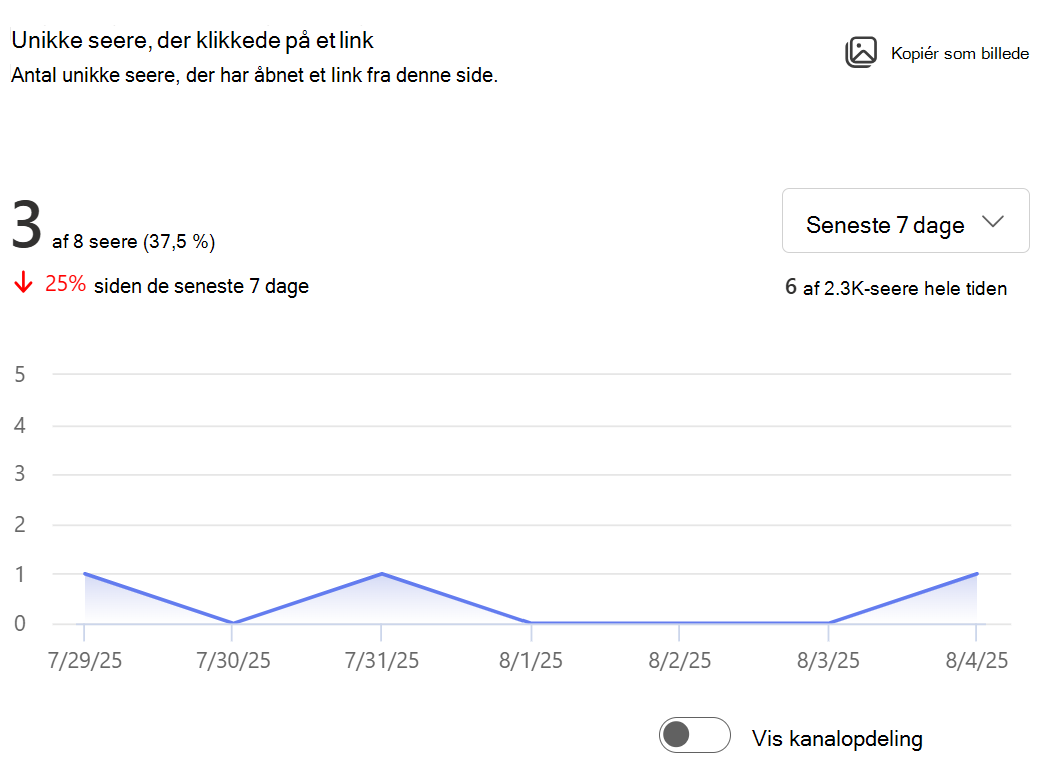
Unikke seere, der har klikket på et link
Repræsenterer CTR (klikrate), der viser antallet og procentdelen af unikke seere af nyhedsindlægget, som også har klikket på et link på nyhedsindlægget. Du kan vælge forskellige tidsperioder, få vist en opdeling efter distributionskanal og aktivere eller deaktivere visning af bestemte slutpunkter.
I eksemplet nedenfor har 3 brugere i løbet af de seneste 7 dage af de 8 unikke brugere, der har set siden, også klikket på et link på siden, der angiver en klikrate på 37,5 %.
Bemærk
Denne metrikværdi er kun tilgængelig for distributionskanalerne SharePoint og Outlook.
Eksportere rapportdata og diagrammer
Der er tre måder at eksportere data fra SharePoint-sideanalyse på: Kopiér som billede, Eksportér til Excel og Eksportér til PowerPoint. Kopiering af et billede er en nem måde at se et aspekt af en rapport på, mens indstillingerne i Excel og PowerPoint giver dig mulighed for at foretage en mere dybdegående analyse.
Kopiér som billede
Du kan kopiere et kort fra rapporten til Udklipsholder ved at vælge Kopiér som billede på kortet og derefter indsætte det over et dokument, en mail eller en Teams-chat. Du kan gøre dette på ethvert skrivebord eller i et browserprogram, der understøtter klip og sæt ind fra Udklipsholder.
Eksporter til Excel
Hvis rapporten eksporteres som en Excel-fil, genereres der en fil på din computer, som indeholder alle de data, der er tilgængelige for den underliggende rapport. Denne indstilling kan hjælpe dig med at foretage yderligere dataanalyse og -manipulation, end hvad der er tilgængeligt i standardanalyseoplevelsen.
Klik på rullemenuen Eksportindstillinger øverst på siden, og vælg Excel for at downloade Excel-regnearket, der indeholder alle oplysningerne på analysesiden.
Eksportér til PowerPoint
Eksportér til PowerPoint genererer en PowerPoint-fil, der er klar til deling, på din computer. Når du eksporterer sidens analysedata, vises hvert kort som en separat slide. Eksporten afspejler den konfigurerede kanalopdeling, statussen for aktiverede eller deaktiverede kanaler og den valgte tidsperiode for hvert kort.
Analyse af nyhedsindlæg "Lavet til e-mail"
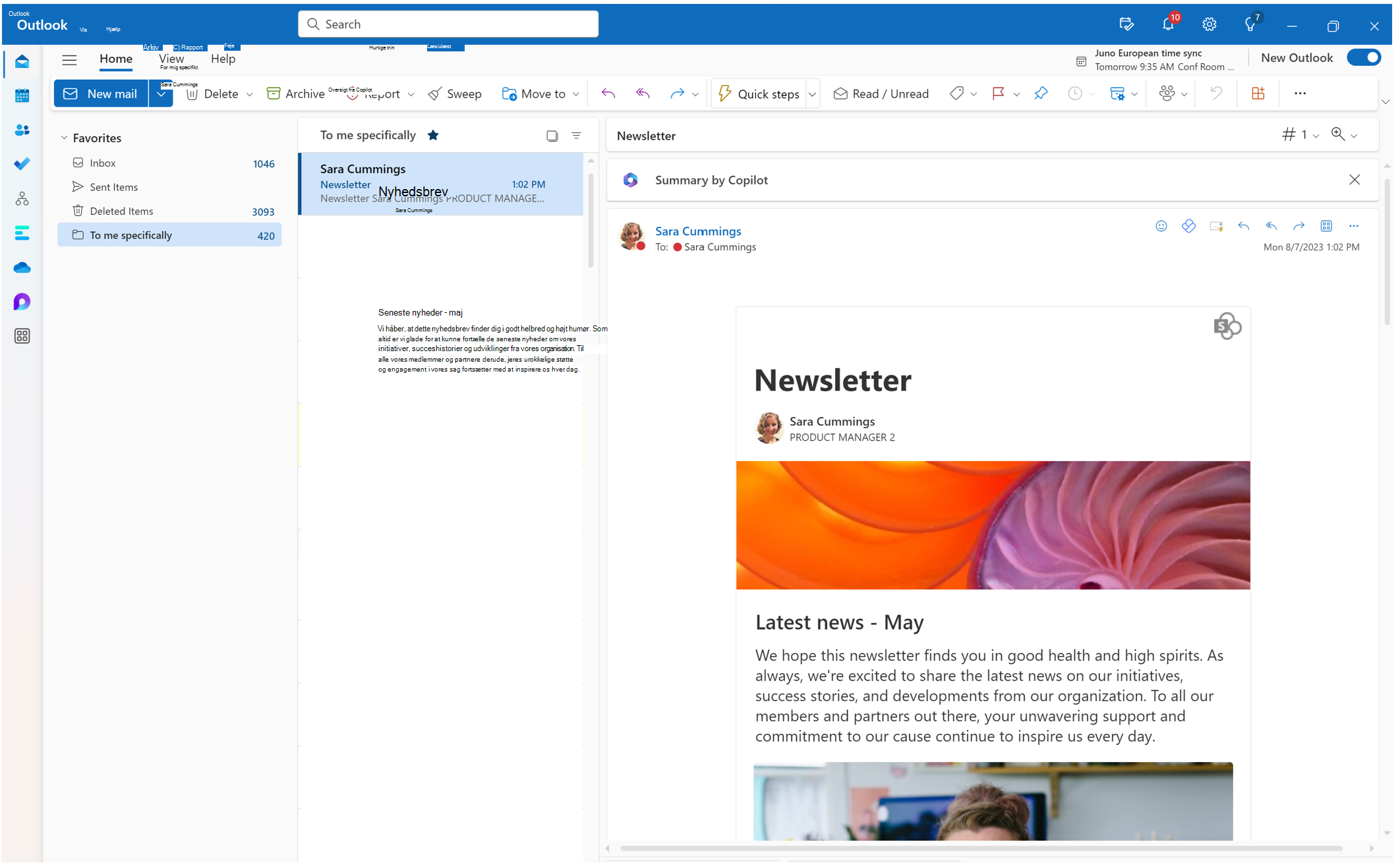
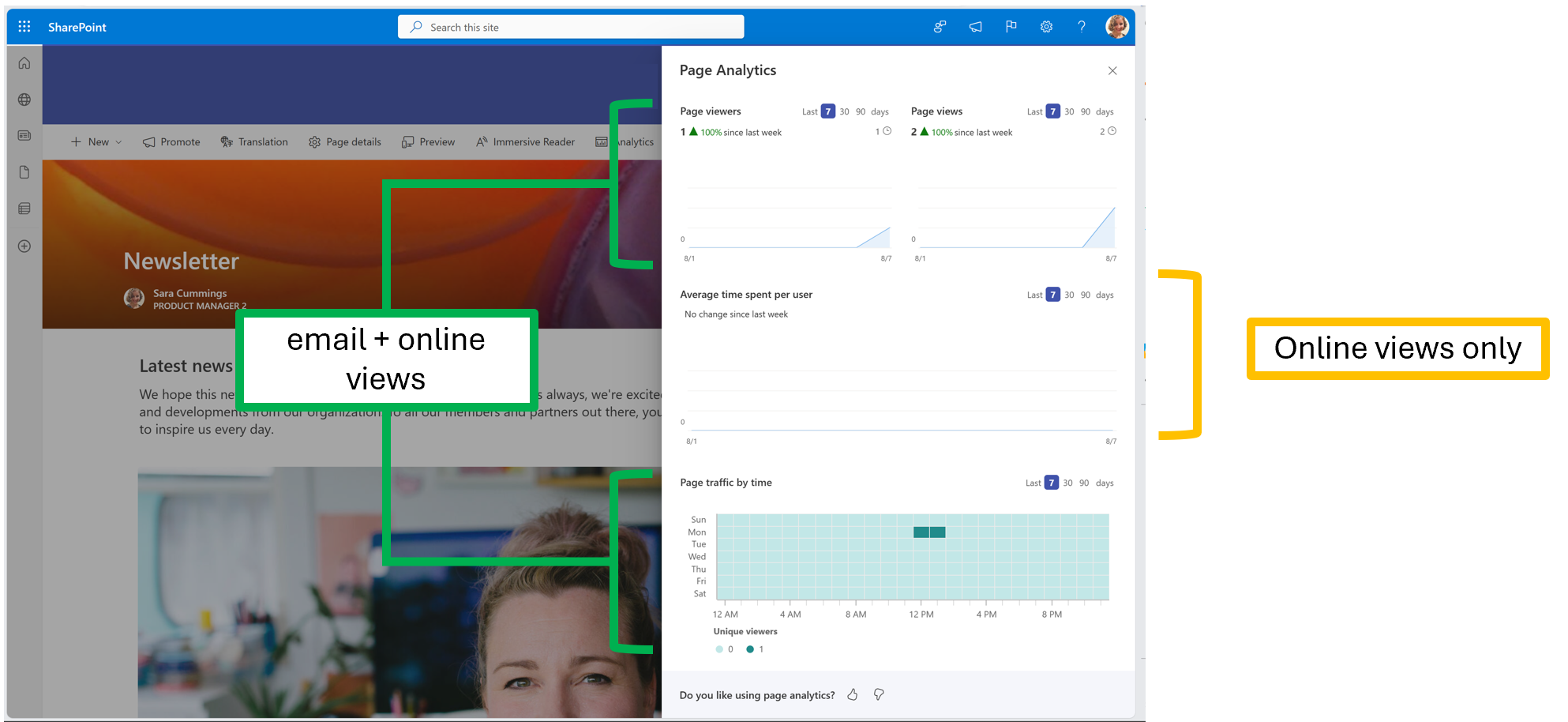
Når du bruger Opret en "Lavet til mail"-nyhedsmeddelelse, kan du sende en indbygget læsbar version af dit nyhedsindlæg direkte i din læsers indbakke. Dine mailvisninger, seere og sidetrafik bliver føjet til din sideanalyse, men den gennemsnitlige tid, du bruger pr. bruger, afspejler kun dine onlinevisninger.
Hente brugsdata for et SharePoint-websted
Som SharePoint-ejer af et Microsoft 365-websted kan du få vist oplysninger om, hvordan brugerne interagerer med dit websted. Du kan f.eks. se, hvor mange personer der har besøgt webstedet, det samlede antal besøg, og hvilke filer der er blevet vist mest. Få mere at vide.