
Hvis du vil tilpasse siderne på et Microsot SharePoint-websted, kan du tilføje eller ændre webdele. Webdele gør det muligt at tilføje forskellige funktioner på sider, f.eks. visning af dokumentbiblioteker og diagrammer på sider, uden at skrive kode.
Bemærk
Hvis du bruger SharePoint i Microsoft 365, skal du se Brug af webdele på moderne sider.
Tilføje en webdel på en side
Hvis du vil redigere en side, skal du mindst have de tilladelser, du har opnået ved at blive føjet til SharePoint-gruppen Medlemmer af webstedets standardnavn <(Webstedsnavn> ) for webstedet.
Gå til den side, hvor det er webdel, du vil redigere. Hvis fanen Side vises øverst, skal du klikke på Side og derefter klikke på Rediger. Du kan også klikke på kommandoen Rediger øverst til højre på siden.

Hvis hverken fanen Side eller kommandoen Rediger er der, skal du klikke på knappen og derefter klikke på Rediger side.
Bemærk
Hvis kommandoen Rediger er deaktiveret, har du muligvis ikke tilladelser til at redigere siden. Kontakt administratoren.
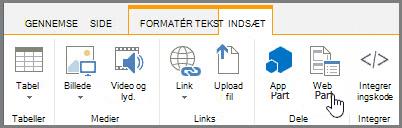
Klik på den side, hvor du vil tilføje en webdel, klik på fanen Indsæt, og klik derefter på Webdel.
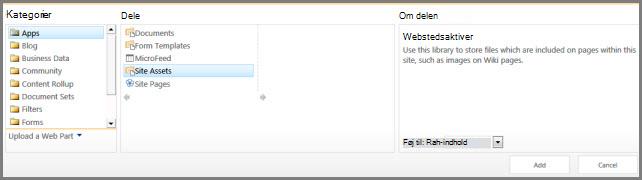
Vælg en kategori, f.eks. Apps, under Kategorier, vælg den webdel, du vil føje til siden, f.eks. Webstedsaktiver, og klik derefter på Tilføj. Når du vælger en webdel, vises der oplysninger om webdelen i Om delen.
Når du er færdig med at redigere siden, skal du klikke på Gem på fanen Formatér tekst.
Minimere eller gendanne en webdel på en side
Du kan konfigurere en webdel til at være minimeret på en side som standard. Det kan du gøre, hvis en side virker overfyldt. Læserne af siden kan gendanne webdelen, mens de læser siden. Hvis de lukker og derefter åbner siden igen, vil webdelen være minimeret igen.
- Gå til den side, hvor det er webdel, du vil redigere. Hvis fanen Side vises øverst, skal du klikke på Side og derefter klikke på Rediger. Du kan også klikke på kommandoen Rediger øverst til højre på siden.
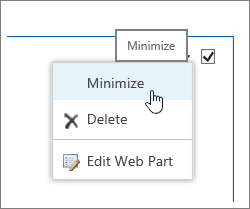
Hvis hverken fanen Side eller kommandoen Rediger er der, skal du klikke på knappen og derefter klikke på Rediger side. - Peg på webdelen på siden, klik på pil ned
 ned i højre hjørne af webdelens afgrænsningsfelt, og klik derefter på Minimer. Du gendanner en liste eller et bibliotek på samme måde.
- Når du er færdig med at redigere siden, skal du klikke på Gem på fanen Formatér tekst.
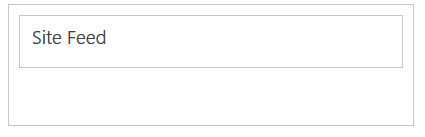
Følgende billede er et eksempel på en side, hvor webdelen Webstedsfeed er minimeret.
Redigere en webdel
Gå til den side, hvor det er webdel, du vil redigere. Hvis fanen Side vises øverst, skal du klikke på Side og derefter klikke på Rediger. Du kan også klikke på kommandoen Rediger øverst til højre på siden.
Hvis hverken fanen Side eller kommandoen Rediger er der, skal du klikke på knappen og derefter klikke på Rediger side.Peg på webdelen på siden, klik på pil ned for
i højre hjørne af webdelens afgrænsningsfelt, og klik derefter på Rediger webdel.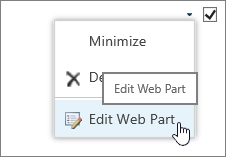
Højre på skærmen får du vist redigeringslinjen for webdelen. Herfra kan du ændre visninger, udseende, layout og mange andre egenskaber. Hvis du redigerer en webdel, der var et stykke nede på en side, skal du muligvis rulle op for at få vist redigeringslinjen for webdelen.
Slette en webdel fra en side
Bemærk
Denne procedure sletter ikke webdelen fra webstedet. Webdelen slettes kun fra siden
- Fra en side skal du søge efter og klikke på kommandoen Rediger .
- Peg på den webdel, du vil fjerne fra siden, klik på pil ned, og klik derefter på Slet.
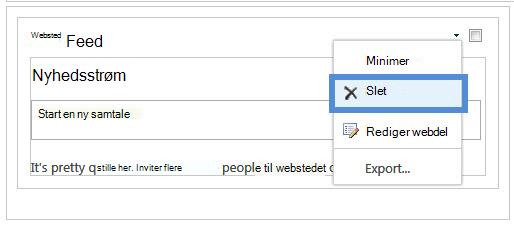
- Når du er færdig med at redigere siden, skal du klikke på Gem på fanen Formatér tekst.
Opret dine egne webdele
Hvis du er SharePoint-udvikler og vil oprette dine egne webdele, kan du se disse links.
- Oprettelse af webdele til SharePoint – Sådan oprettes webdele i Visual Studio.
- Webdelsklasse – Beskriver SharePoint-API'en og klasser.
- SharePoint-tilføjelsesprogrammer