
Denne artikel er for Outlook.com. Hvis du bruger Outlook til Windows, skal du se Rettelser eller midlertidige løsninger på de seneste problemer i Outlook til Windows.
Hvis du har problemer med at få adgang til Outlook.com, kan du se status for Microsoft Office Online-tjenester på tjenestetilstandsportalen.
Hvis du har problemer med at sende eller modtage mail, kan du klikke på Løs synkroniseringsproblemer med din mail i Outlook.com.
Senest opdateret: maj 2026
Outlook.com-problemer, der påvirker mails, vedhæftede filer og funktioner
Der er ikke adgang til appsupport fra Outlook.com [RETTET]
PROBLEM
Nogle brugere kan muligvis ikke få adgang til appsupport fra Outlook.com. Når du vælger en indstilling som f.eks. Hjælp i Outlook.com, kan oplevelsen muligvis ikke indlæses, eller supportlinket svarer muligvis ikke.
STATUS: RETTET
Teamet har løst problemet.
Brugere kan ikke sende eller modtage mails på grund af en Microsoft-lageruoverensstemmelsesfejl [RETTET]
PROBLEM
Nogle brugere har rapporteret problemer med at sende og modtage mails på grund af en maillagringsfejl, hvor lagerpladsen fortsat vises fuld, selv efter at der er købt ekstra lagerplads.
STATUS: RETTET
Teamet har løst problemet.
MIDLERTIDIG LØSNING
Brugere skal slette mails med store vedhæftede filer (større end 10 MB) og derefter logge af og logge på igen for at kontrollere, om lageroplysningerne opdateres. Når lageroplysningerne opdateres, kan brugerne gendanne slettede mails med store vedhæftede filer, hvis det er nødvendigt.
Brugere kan ikke sende eller modtage mails på grund af en lagerfejl i mail [RETTET]
PROBLEM
Nogle brugere har rapporteret problemer med at sende og modtage e-mails på grund af en e-mail-lagringsfejl, hvor lageret vises som 0/0 GB. Selvom sletning af store vedhæftede filer i mails og logge af og på igen har tilladt de fleste brugere at genoptage afsendelser og modtagelse af mails, er lageroplysningerne stadig forkerte.
STATUS: RETTET
En rettelse udrulles til WW-servere. Den egentlige årsag er blevet isoleret til en fejl, der blev introduceret i build 8962, som delvist blev tilbageført, og der arbejdes på yderligere afhjælpningsindsats.
Brugere med en tredjepartsmailadresse bedt om at tilføje et Microsoft-alias fra tredjepart [EFTER DESIGN]
PROBLEM
Kunder, hvor der kun er konfigureret en tredjepartsmailadresse som brugernavn på deres Microsoft-konto, bliver bedt om at føje et tredjeparts Microsoft-alias til deres konto, før de får adgang til Outlook.com.
STATUS: EFTER DESIGN
Selvom disse Microsoft-konti fungerer i andre Microsoft-produkter (f.eks. OneDrive, Windows, Xbox), fungerer de ikke, når du besøger Outlook.com. Outlook.com (webversionen af Outlook) og Outlook-apps kræver et førstepartsalias (Outlook/Hotmail/Live/MSN) for at kunne sende og modtage mails, bruge kalender osv.
Der er ingen løsning til dette.
Når der oprettes en Microsoft-konto (MSA) med kun en tredjepartsmailadresse (eller kun et telefonnummer) forsøger at besøge eller logge på Outlook.com, kræver MSA-tjenesten, at brugeren tilføjer et mailalias fra en tredjepart, før vedkommende kan få adgang til indbakken i Outlook. Dette alias føjes til deres konto som et sekundært alias, hvor det oprindelige tredjepartsalias fortsat konfigureres som det primære. Når dette trin er fuldført, lander brugeren i sin Outlook-indbakke og kan bruge alle Outlook-funktioner med denne nye mailadresse.
Flere ressourcer:
Skift den mailadresse eller det telefonnummer, du bruger til din Microsoft-konto
Sådan føjes en mailadresse eller et telefonnummer til din Microsoft-konto
Det er ikke muligt at gemme opdateringer i indstillingerne for mobilenheder for Outlook.com [RETTET]
PROBLEM
Nogle brugere har rapporteret et problem, når de forsøger at slette en mobilenhed fra ruden Kontoindstillinger>>for mobilenheder. Efter opdateringen vender ændringen tilbage, når ruden Indstillinger opdateres.
STATUS: RETTET
Outlook-teamet har løst problemet.
Brugerne kan få fejl eller fejl, når de forsøger at få adgang til Outlook.com [RETTET]
PROBLEM
Følgende fejl eller fejl kan forekomme, når brugerne forsøger at bruge eller få adgang til Outlook.com:
- Der opstod et problem med at sende mails. Prøv igen senere.
- HTTP-fejl 404. Den ressource, der blev anmodet om, blev ikke fundet.
STATUS: RETTET
En softwareudrulning i weekenden blev implementeret ufuldstændigt, hvilket fik en komponent til at sende en stor mængde beskeder til en anden komponent, der var blevet slettet, hvilket overvældede ruteflyserverne. Tilgængeligheden er genoprettet, og teknikere undersøger den egentlige årsag og identificerer problematiske servere. Teamet gennemsøger al resterende kapacitet for at identificere og løse tilbageværende problemer.
Når en mail er sendt, får brugerne en rapport om manglende levering med en fejl [RETTET]
PROBLEM
Efter afsendelse af en mail får brugerne en rapport om manglende levering med følgende fejlmeddelelse:
- Fjernserver returnerede '533 5.4.0 Din meddelelse ser ud til at have udløst vores filtre mod uønsket mail. Kan du redigere din meddelelse og prøve igen?"
STATUS: RETTET
Dette problem er blevet afhjulpet, og vi fortsætter med at overvåge problemet for at sikre stabiliteten. Den grundlæggende årsag var installationen af en forkert kampagnedatafil, hvilket medførte en falsk positiv kampagneregistrering. Vi er siden gået tilbage til den rigtige datafil, og flowet for udgående mail er vendt tilbage til normal tilstand. Vi har også udgivet en ny regel, der rettede den forkerte kampagnedom for alle påvirkede kunder under hændelsen.
Linket Administrer Microsoft-lager virker ikke i Outlook.com [RETTET]
PROBLEM
Når brugere vælger linket Administrer Microsoft-lagerkvote i nederste hjørne i Outlook.com, føres de til en tom indstillingsside .
STATUS: RETTET
Problemet er rettet.
Brugere kan ikke få adgang til grupper, gruppekalendere og gruppemapper på Outlook.com [RETTET]
Senest opdateret: 4. oktober 2024
PROBLEM
Brugerne kan ikke få adgang til grupper, gruppekalendere og gruppemapper på Outlook.com og kan opleve en af følgende fejl:
- "Du kan ikke få adgang til dette lige nu"
- "Response=Undefined"
- "Din anmodning kan ikke fuldføres lige nu"
STATUS: RETTET
Der er en rettelse ved at blive udrullet til WW-servere, og undtagelserne er faldende. Problemet er en kendt regression, der skyldes en pull-anmodning, der flyttede regler og relateret kode ud af tjenester. Brugerne skal bruge de nyeste OWA-builds (15.20.7982.017 og 15.20.8005.007).
Det er ikke muligt at sende til Gmail med landedomæner [RETTET]
Senest opdateret: 6. august 2024
PROBLEM
Nogle brugere med Outlook.com landedomæner kan ikke sende mails til Gmail-konti. Der returneres følgende meddelelse:
mx.google.com:
Fjernserverreturnerede meddelelse registreret som spam -> 550 5.7.1 [[ IPAddress]] Gmail har registreret, at denne meddelelse; er sandsynligvis mistænkelig på grund af afsendelsens meget lave omdømme; domæne. For bedst muligt at beskytte vores brugere mod spam er meddelelsen blevet; blokeret. Du kan finde flere oplysninger under Hvorfor har Gmail blokeret mine meddelelser?
STATUS: RETTET
Dette problem er blevet rettet for Outlook.com landedomæner. Hvis du har brugt løsningen nedenfor, kan du nu skifte fra at bruge et Outlook.com alias til dit lands domæne.
MIDLERTIDIG LØSNING:
Føj et Outlook.com-alias til din konto, og send mails til Gmail-brugere ved hjælp af dette alias. Hvis du vil have mere at vide, skal du gå til Tilføje eller fjerne et mailalias i Outlook.com.
Det er ikke muligt at sende mails med vedhæftede filer [LØSNING]
Senest opdateret: 6. november 2023
PROBLEM – fejlkode 550 5.7.520 Meddelelse blokeret
Nogle brugere kan muligvis ikke sende mails, der indeholder vedhæftede filer fra deres Outlook.com postkasse.
STATUS: MIDLERTIDIG LØSNING
Mens vi løser problemet, kan du sende filen som et OneDrive-link.
Besvar, videresend eller opret en ny mail eller kalenderbegivenhed.
Vælg
 vedhæft
- Hvis filen allerede er i dit OneDrive, skal du vælge OneDrive.
- Hvis filen ikke er i OneDrive, skal du vælge Overfør og del.
Vælg det eller de elementer, der skal vedhæftes, og vælg Del link.
Du kan også bruge Kopiér linket til en Office- eller OneDrive-fil eller sætte det ind i din mail.
Dupliker kontakter i Outlook.com [RETTET]
Senest opdateret: 9. august 2023
PROBLEM
Nogle brugere bemærker muligvis, at der vises dublerede kontakter på Outlook.com.
Dette skyldes, at Teams-mobilappen synkroniserer mappen med kontakter på din enhed.
STATUS: RETTET
For at hjælpe dig med at fjerne disse dubletter har vi udgivet en løsning, som automatisk rydder op i din liste over kontakter. Denne rettelse rydder op i duplikerede kontakter for slutbrugere fra den 9. august 2023. Udrulningen af rettelsen til alle brugere vil tage et par uger, så nogle brugere kan opleve, at rettelsen anvendes i slutningen af september.
Denne rettelse medfører også en reduktion i det samlede antal kontakter på din liste over kontakter. Vi sørger for, at alle oplysninger bevares, og at kun kontakter med matchende oplysninger i alle felter bliver ryddet op. Der skal ikke udføres nogen handling for at anvende rettelsen. Hvis du vil kontrollere, om du har modtaget rettelsen, skal du gennemse din kontaktliste for at bekræfte, at dubletter er blevet fjernet.
Dupliker kontakter i Outlook.com [MIDLERTIDIG LØSNING]
Senest opdateret: 4. maj 2023
PROBLEM
Nogle brugere bemærker muligvis, at der vises dublerede kontakter på Outlook.com.
Dette skyldes, at Teams-mobilappen synkroniserer mappen med kontakter på din enhed.
STATUS: MIDLERTIDIG LØSNING
Microsoft har udgivet en Windows-hotfixfil for at fjerne mappen med kontakter, der er synkroniseret af Teams-appen.
Du kan løse problemet ved at downloade ContactsCleanup.exe til din Windows-pc og derefter følge nedenstående trin.
- Åbn Teams-appen på din mobilenhed.
- Klik på dit profilikon Hjem og naviger til Indstillinger og People.
- Slå synkronisering fra ved hjælp af til/fra-knappen "Synkroniser mine enhedskontakter". Enhedens kontakter i Outlook slettes inden for et par timer.
- Hvis du stadig kan se enhedskontakter og dubletter, skal du køre den downloadede fil for at starte oprydningen.
- Angiv mailadressen til din personlige Microsoft-konto, og tryk på Retur.
- Vælg Ja til logonprompten "Skal denne app have adgang til dine oplysninger?"
- Gå tilbage til kommandovinduet, skriv "1", og tryk på Enter for at starte oprydning.
- Vælg det nummer, der svarer til den mobilenhed, der har Teams installeret, og tryk på Retur. Det skal være den samme enhed som brugt i trin 1-3.
- Når du er færdig, skal du trykke på en vilkårlig tast for at lukke vinduet Oprydning i kontakter.
Bemærk
- Hvis du har brug for at gendanne slettede kontakter, skal du gå til din Outlook.com Slettet post og vælge Gendan elementer, der er slettet fra denne mappe.
- En opdatering til Teams-mobilapp vil snart være tilgængelig, hvorefter du kan genaktivere til/fra-knappen "Synkroniser mine enhedskontakter".
- Vi publicerer en opdatering, når rettelsen er tilgængelig, hvorefter du kan genaktivere til/fra-knappen "Synkroniser mine enhedskontakter" i Teams.
Pilene til mailnavigation mangler [MIDLERTIDIG LØSNING]
Senest opdateret: 11 juli 2022
PROBLEM
Vi har kendskab til et problem, hvor pilene til at navigere mellem mails mangler eller er flyttet.
STATUS: MIDLERTIDIG LØSNING
- Kontrollér værktøjslinjebåndet for pil op og pil ned.
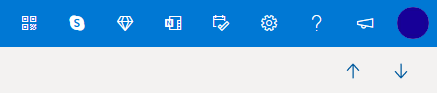
- Brug læseruden, som gør det muligt at klikke for at vælge den næste/forrige mail.
- Dobbeltklik ikke for at åbne en mail, klik blot én gang, så indbakken forbliver vist, så du kan gå tilbage.
Fejlmeddelelsen "Din meddelelse kan ikke vises lige nu" [MIDLERTIDIG LØSNING]
Senest opdateret: 10. november 2021
PROBLEM
Vi har kendskab til et problem, hvor nogle brugere får vist fejlmeddelelsen "Din meddelelse kan ikke vises lige nu".
STATUS: MIDLERTIDIG LØSNING
For at løse dette skal du rydde browserens cache og cookies:
- Få vist og slet browserdata i Microsoft Edge
- Ryd cache & cookies i Chrome
- Ryd cookies og webstedsdata i Firefox
Det var ikke muligt at tilføje en kalender [FIXED]
Senest opdateret: 25 October 2021
PROBLEM
Vi har for nylig modtaget nogle rapporter om brugere, der oplever problemer med at abonnere på .ics/ical-kalendere.
STATUS: RETTET
Teamet fra Outlook.com har bekræftet, at problemet er løst.
Bemærk
Vi kan bekræfte, at Outlook ikke har planer om at udfase support til .ics/ical-kalendere, helligdage eller planer for professionelle sportshold. Vi ved, at muligheden for at tilføje kalendere for at få vist alle begivenheder er et vigtigt scenarie for vores kunder.
GIF-filer kan ikke indsættes [AFVENTER]
Senest opdateret: 6. januar 2021
PROBLEM
Nogle kunder kan muligvis ikke indsætte GIF-filer fra knappen Indsæt emojis og GIF-filer.
STATUS: AFVENTER
Vi er opmærksomme på problemet og arbejder på at udgive en rettelse så hurtigt som muligt.
Du kan altid downloade dine foretrukne GIF-filer og derefter  Indsætte billeder indbygget.
Tilføj billeder eller vedhæft filer til mails i Outlook.
Gentagne logon er nødvendige med iOS-mailapp [MIDLERTIDIG LØSNING]
Senest opdateret: 7. september 2020
PROBLEM
Hvis du får adgang til din Outlook.com-konto via iOS-mailappen, bliver du muligvis gentagne gange bedt om at angive dit brugernavn og din adgangskode.
STATUS: MIDLERTIDIG LØSNING
Vi anbefaler, at du bruger Outlook til iOS-appen i stedet.
Slettede mails vises igen [UNDERSØGES]
Senest opdateret: 10. november 2020
PROBLEM
Brugere med Outlook.com-konti kan se mails, som de sletter fra indbakken, komme tilbage til indbakken.
STATUS: UNDERSØGES
Outlook-teamet er ved at undersøge problemet for at finde en løsning. Vi vil opdatere dette emne, så snart vi har flere oplysninger om en løsning.
I mellemtiden, hvis mails der kommer tilbage, kommer fra forbundne konti, kan du muligvis gå til indbakken for kontoen de kommer fra og slette mailen som en løsning af problemet. Hvis du f.eks. har en forbundet Gmail-konto, skal du gå til Gmail.com og slette mailen derfra.
Familiekalender ikke synlig [LØSNING]
Senest opdateret: 7. september 2020
PROBLEM
En nylig ændring af Familiekalender fjernede noget funktionalitet, der tillod kalenderen at blive vist som en delt kalender i andre programmer, f.eks. Windows 10 Mail og Outlook-skrivebordsappen samt nogle tredjepartsapps.
STATUS: MIDLERTIDIG LØSNING
Ingen af hændelserne eller oplysningerne gik tabt under flytningen til den nye kalender. Familiegruppekalenderen vises nu i Outlook.com-gruppeområdet i venstre navigationsområde i Outlook på internettet og i gruppeområdet i Outlook-mobilappen. Den føjes også automatisk til dine favoritter.
Få mere at vide om brug af Calendar med familien i Outlook.com.
Nyhedsmappe
Nogle kunder kan se mappen Nyheder. Dette er et begrænset eksperiment for en stikprøve af kunder. Selvom det ikke er muligt at slå funktionen helt fra i øjeblikket, kan du vælge at fjerne den fra listen Favoritter ved at højreklikke på mappen og vælge Fjern fra favoritter.
Det er ikke muligt at få vist mapper eller venstre rude i Outlook.com[RETTELSE TILGÆNGELIG]
Senest opdateret: 12. maj 2020
PROBLEM
Nogle brugere kan muligvis ikke se den venstre mapperude.
LØSNINGER
- Log af Outlook.com
- Ryd din browsercache. Få mere at vide om, hvordan du gør det i Edge, Chrome, Firefox eller Safari.
- Luk alle browserfaner og -vinduer.
- Log på igen på www.outlook.com.
Tip
Når du ser på en lille skærm, skal du muligvis stadig:
- Maksimér browservinduet eller rul til venstre for at få vist mappelisten.
- Udvid kun mapperuden, når du har brug for det. Vælg ikonet med tre streger
 i venstre sidepanel for at få vist eller skjule mapper.
 - Åbn layoutindstillingerne , og vælg Skjul læseruden og derefter Gem. Derved får skærmen mere plads til at vise mapperne.
Safari-brugere kan ikke få support i Outlook.com [MIDLERTIDIG LØSNING]
PROBLEM
Vi er klar over, at nogle brugere ikke kan få support i ruden Outlook.com Hjælp, når de bruger Safari-browseren.
STATUS: MIDLERTIDIG LØSNING
- I Safari-appen
 på din Mac skal du vælge Safari-indstillinger>>Anonymitet.
 - Fjern markeringen af Webstedssporing: Undgå sporing mellem websteder.
- Fjern markeringen i afkrydsningsfeltet Tillad altid cookies: Bloker alle cookies.
For mere information, læs Apples guide til at administrere cookies og webstedsdata i Safari på Mac.
Det er ikke muligt at modtage mail fra Gmail-konti i Outlook.com [MIDLERTIDIG LØSNING]
PROBLEM
Vi er klar over, at nogle brugere muligvis ikke vil kunne modtage mails fra Gmail-konti. Vi undersøger et muligt problem.
STATUS: MIDLERTIDIG LØSNING
Kontrollér, at du ikke ved et uheld blokerer domænet Gmail, når en Gmail-bruger blokeres.
- Åbn listen over blokerede afsendere.
- Hvis Gmail.com er på listen, skal du vælge
 ud for posten og trykke på Gem.
Kunne ikke tømme mappen Slettet post i Outlook.com
PROBLEM
Nogle brugere kan muligvis ikke tømme mappen Slettet post.
LØSNINGER
- Hvis du har slettet mange mails, kan det tage lidt tid, før disse elementer flyttes til eller slettes fra mappen Slettet post – Behold browservinduet åbent, mens sletningen finder sted.
- Hvis mailen stadig ikke kan slettes korrekt, skal du vælge en mindre mængde at slette.
- Hvis slettede mails kommer tilbage, kan det skyldes, at du har slettet mange mails for nylig. Prøv igen senere.
Kan ikke logge af Outlook.com [MIDLERTIDIG LØSNING]
PROBLEM
Nogle kunder kan muligvis ikke se deres indstillinger for profil, konto eller log af, når de vælger deres billede på den øverste værktøjslinje.
STATUS: MIDLERTIDIGE LØSNINGER
Nogle Firefox-brugere kan måske løse problemet ved at rydde cookies og webstedsdata. Se hvordan.
Hvis ikke, kan du få adgang til din Microsoft-kontoprofil på https://account.microsoft.com/profile/.
Du kan se alle andre aspekter af din Microsoft-konto på https://account.microsoft.com/.
Du kan også logge af manuelt og derefter lukke alle browservinduer.
Det er ikke muligt at oprette en ny mailadresse (alias) i Outlook.com [LØSNING]
PROBLEM
Nogle kunder kan opleve forsinkelser, når de forsøger at oprette en ny mailadresse eller et alias til deres Outlook.com-konto.
ANBEFALET HANDLING
- Log af Outlook.com, og luk alle vinduer i browseren.
- Log på for at begynde at bruge din nye mailadresse/alias.
Ikke muligt at åbne Hjælp med knapperne til at kontakte support
PROBLEM
Kunder, der bruger knapperne til at kontakte support nederst på supportsiderne, eller "Send os en mail"-links i supportens virtuelle agent, kan ikke åbne ruden Hjælp.
ANBEFALET HANDLING
Log på for at få Outlook.com support.
Vigtig
Hvis du ikke kan logge på, skal du gå til Kontosupport.
Vælg ? øverst i Outlook.com vinduet. Når du har logget på og har et browservindue åbent, vil linksene fungere.
Få mere at vide om hvordan du kontakter support, når du bruger ruden Hjælp.
Kunne ikke slette elementer i mappen Uønsket
Blokering af et element, som allerede findes i mappen Uønsket, sletter det ikke. Hvis du stadig modtager e-mail fra en afsender, har du blokeret, kan du se Jeg modtager e-mails fra blokerede afsendere i Outlook.com.
Afsendere kan ikke blokeres i Outlook.com
Blokering af nogen forhindrer ikke deres mails i at blive sendt til din postkasse, men den flytter automatisk meddelelsen til mappen Uønsket post, hvor du kan gennemse den (i tilfælde af at den blev blokeret ved en fejl).
Få mere at vide om at modtage mails fra blokerede afsendere i Outlook.com.
Mails indlæses ikke [MIDLERTIDIG LØSNING]
PROBLEM
Nogle webbrowsere har problemer med at indlæse mails, får timeout eller kører meget langsomt, hvis blokering af reklame og pop op-vinduer er aktiveret. Det gælder specifikt:
- AdBlock
- Ublock
STATUS: MIDLERTIDIG LØSNING
- Brug Microsoft Edge eller en anden webbrowser.
- Udelad Outlook.com fra AdBlock-indstillinger. I øverste højre hjørne af Google Chrome skal du vælge AdBlock og derefter vælge Kør ikke på sider på dette domæne. Opdater din browser for at indlæse Outlook.com igen.
- Fjern de programmer til blokering af annoncer, der skaber problemer, ved at administrere udvidelser i Microsoft Edge, Internet Explorer, Firefox, Chrome. eller Safari.
Indbakke er tom eller ikke indlæst [WORKAROUND]
PROBLEM
Visse add-ons i Firefox-browseren kan forhindre, at din Outlook.com-indbakke lades.
STATUS: MIDLERTIDIG LØSNING
Gå til Firefox support for at se, hvordan du deaktiverer eller fjerner tilføjelsesprogrammer.
Kan ikke sende mail [LØSNING]
PROBLEM
Hvis du har problemer med at sende mail, kan det skyldes valideringsproblemer med din Microsoft-Account.
STATUS: MIDLERTIDIG LØSNING
Følg trinnene i sikkerhedsoplysningerne til Microsoft-kontoen & bekræftelseskoder.
Hvis du stadig ikke kan sende eller modtage mails, kan du læse hvordan du kan løse Outlook.com mail synkroniseringsproblemer.
Outlook-problemer efter at have forbundet Outlook til Outlook.com
Outlook.com-mailkonto vises som "Outlook_ [lang række bogstaver og tal]@outlook.com" i Outlook til Windows [LØSNING]
PROBLEM
Når du har føjet en mailkonto til Outlook til Windows (Outlook 2016, 2013 og 2010), kan du opleve følgende:
- Din mail-konto vises som outlook_ [lang række bogstaver og numre]@outlook.com i ruden Mapper, og når du skriver mails ved hjælp af Outlook til Windows.
- Modtagerne vil også modtage mail fra afsenderen med formatet outlook_ [lang række bogstaver og numre]@outlook.com.
- Når modtagerne besvarer mailen, springer mailen tilbage, og du får muligvis meddelelsen "Meddelelse kan ikke leveres når du sender internetmail i Outlook."
Dette problem kan opstå, når du registrerer en tredjepartsmailadresse (f.eks. en mailadresse, der ikke er Outlook.com eller Hotmail) som din Microsoft-konto, og du ikke bruger Outlook.com til at sende og modtage mails.
Hvis du normalt bruger en Outlook.com-konto til mail, kan dette problem forekomme, hvis der er flere aliasser på kontoen, og tredjepartsmailadressen er det primære alias. Se afsnittet ALTERNATIV LØSNING nedenfor.
MIDLERTIDIG LØSNING
Konfigurer din konto manuelt som en IMAP- eller POP-konto i Outlook.
- Luk Outlook.
- Brug Windows-tasten+R, og skriv derefter "outlook /profiles" (uden anførselstegn) i vinduet Kør, og tryk derefter på "OK". Bemærk! Der er et mellemrum mellem Outlook og skråstregen (/)
- I det åbnede felt "Vælg profil" skal du vælge Ny indstilling >
- Skriv et nyt entydigt profilnavn, og vælg OK.
- Vælg Avancerede indstillinger>Lad mig konfigurere min konto manuelt.
- Angiv adgangskoden til din konto, og vælg derefter Tilslut.
- Hvis konfigurationen mislykkes, skal du vælge Skift kontoindstillinger. Opdater kontooplysningerne med de oplysninger, du har modtaget fra din mailudbyder eller fra emnet Reference til POP- og IMAP-servernavne. Vælg Opret forbindelse , og vælg derefter Udført.
- I vinduet Vælg profil skal du vælge Angiv som standardprofil for og vælge OK.
ALTERNATIV LØSNING
Skift dit alias til en Outlook.com eller Hotmail.com konto.
Bemærk: Hvis du ikke har et andet alias, skal du klikke på linket på siden for at oprette et. Vælg Tilføj mail og et nyt alias og vælg derefter indstillingen Opret en ny mailadresse, og tilføj den som et alias.
- Gå til https://account.live.com/names/Manage, og log på din Outlook.com konto.
- Angiv din Outlook.com-mail som det primære alias.
- I Outlook til Windows skal du fjerne og derefter tilføje kontoen igen. Se trinnene i denne artikel: Tilføj din Outlook.com-konto i Outlook til Windows
Når en mail sendes fra en Outlook.com-forbundet konto, sender Outlook mailen som"På vegne af" din Outlook.com-konto [LØSNING]
Senest opdateret: 8. februar 2017
PROBLEM
Hvis Outlook er forbundet med en primær Outlook.com-konto, der også er forbundet med andre sekundære konti, der ikke er fra Microsoft, (f.eks. Gmail, Yahoo osv.), vil du ikke kunne vælge den anden sekundære forbundne konto som "Fra"-afsendelseskonto, når du sender en mail i Outlook.
Hvis du indtaster mailadressen på den sekundære forbundne konto manuelt i feltet "Fra", sendes mailen som "På vegne af" din primære Outlook.com-konto.
STATUS: LØSNING
Outlook understøtter afsendelse fra en sekundær forbundet konto for Microsoft-ejede domæner som f.eks@outlook.com. , @live.com@hotmail.com men har ikke implementeret denne funktionalitet for tredjepartsdomæner.
Outlook-teamet lytter til din feedback og undersøger muligheden for at tilføje denne funktion i senere opdateringer. Få mere at vide om, hvordan du giver feedback, under Hvordan giver jeg feedback på Microsoft Office. I mellemtiden kan du bruge den midlertidige løsning nedenfor:
LØSNING
Du kan også tilføje de sekundære forbundne konti (Gmail, Yahoo osv.) i Outlook.com som yderligere konti i Outlook-profilen.
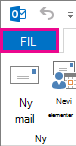
Vælg fanen Filer i Outlook.
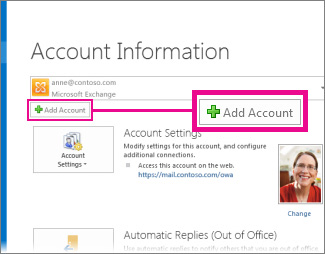
Under Kontooplysninger skal du vælge Tilføj konto.
På siden Automatisk konfiguration af konto skal du angive dit navn, din mailadresse og din adgangskode og derefter vælge Næste.
Bemærk
Hvis du modtager en fejlmeddelelse, når du vælger Næste, skal du kontrollere din mailadresse og adgangskode. Hvis begge er korrekte, skal du se næste sektion.
Vælg Fuldfør.
Se Konfiguration af Outlook-mail for at få flere oplysninger.
Kan ikke redigere den delte Outlook.com-kalender i Outlook 2016 [LØSNING]
Senest opdateret: 2. maj 2017
I øjeblikket kan du ikke bruge Outlook på Windows til at redigere kalendere, der deles med din Outlook.com-konto, heller ikke selvom du har genoprettet forbindelse mellem din Outlook.com-konto og Outlook. Vi arbejder på at gøre det muligt at redigere delte kalendere i Outlook 2016 til Windows.
Hvis du vil redigere en delt kalender, skal du gå online til din egen Outlook.com kalender, åbne Calendar for Windows 10 eller bruge en mobilenhed. Læs Føj din Outlook.com-konto til en anden mailapp for flere oplysninger.
Der opstår en fejl, når du deler en kalender fra Outlook.com privat- eller hjemmekonto med en Microsoft 365-virksomhedskonto [LØSNING]
Senest opdateret: 2. maj 2017
PROBLEM
Når du forsøger at acceptere en delt Outlook.com kalender ved hjælp af din Microsoft 365 til virksomheder-konto i Outlook 2016, modtager du muligvis fejlen "Der opstod en fejl", eller også mislykkes dine logon.
STATUS: MIDLERTIDIG LØSNING
Hvis du vil have adgang til kalenderen, der er delt med din Microsoft 365 til virksomheder-konto, skal du acceptere invitationen fra Outlook på internettet, iOS eller Android. Hvis du allerede har klikket på knappen Acceptér i Outlook 2016, vil du ikke kunne acceptere invitationen i et andet Outlook-program igen. Den person, der sendte dig invitationen, skal fjerne dine tilladelser og derefter sende en ny invitation.
Har du stadig brug for hjælp?

|
Hvis du vil have support i Outlook.com, skal du trykke eller klikke her eller vælge Hjælp på menulinjen og angive forespørgslen. Hvis du ikke selv kan løse dit problem, skal du rulle ned til Har du stadig brug for hjælp? og vælge Ja. Hvis ovenstående trin ikke virker, eller hvis du ikke kan logge på, skal du trykke eller klikke her. |
|---|---|

|
Hvis du har brug for anden hjælp til din Microsoft-konto og dine abonnementer, skal du gå til Hjælp til konto & fakturering. |

|
Hvis du vil have hjælp og foretage fejlfinding af andre Microsoft-produkter og -tjenester, skal du skrive dit problem her. |

|
Stil spørgsmål, følg diskussioner, og del din viden i Outlook.com Community. |
Har du en funktionsanmodning?

|
Vi vil meget gerne læse dine forslag til nye funktioner og feedback om, hvordan du bruger vores produkter! Du kan få mere at vide om, hvordan du deler din feedback, under Hvordan giver jeg feedback på Microsoft Office. Vi lytter. |
|---|