
Microsoft Editor kører i Word til Microsoft 365 for at analysere dit dokument og komme med forslag til problemer med stavning, grammatik og stil, f.eks. gøre sætninger mere præcise, vælge enklere ord eller skrive mere formelt.
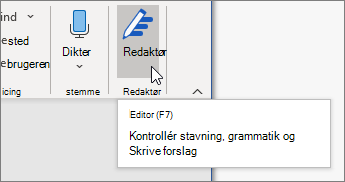
Vælg Editor på fanen Hjem for at bruge Editor.
Gennemgang af forslag
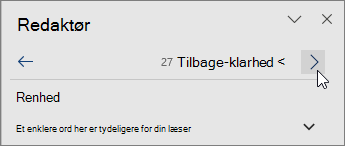
Hvis du vil fokusere på de problemer, der betyder mest for dig, skal du vælge en rettelses- eller forbedringstype, f.eks. Grammatik eller Clarity. Du kan derefter bruge pilene øverste på ruden til at gennemgå hver af pågældende problemtype.
Vælg et forslag for at indarbejde det i dit dokument. Hvis du ikke kan lide forslaget, skal du vælge Ignorer én gang. Eller, hvis du aldrig vil have denne type forslag, skal du vælge Stop med at kontrollere for dette.
Bemærk
Hvis du ændrer mening om et problem, du har ignoreret, skal du lukke og åbne dokumentet igen og gå tilbage til Editor. Editor finder problemet igen.
Tilpas hvad Editor kontrollerer for
Editor kontroller som standard for flere kategorier af problemer, og forslagene passer muligvis eller muligvis ikke til din skrivestil. Hvis du vil finjustere Editor til at give de forslag, du ønsker, skal du gøre følgende:
Vælg Grammatik i sektionen Rettelser i ruden Editor.
I dialogboksen Grammatik skal du vælge Flere indstillinger (ellipserne (...)) og vælg derefter Tilpas forslag.
Rul gennem listen over indstillinger. Vælg de problemer, du vil have Editor til at kontrollere, og ryd de problemer, du vil have Editor til at ignorere.
Bemærk
Hvis du vælger Nulstil til standard , vender du tilbage til standardindstillingerne.
Vælg OK.
Tip
Editor er designet til at hjælpe dig med at skrive dit bedste. Vi opdaterer løbende dens forslag og eksperimenterer for at lære, hvilke forslag der er mest velkomne. Hvis du har feedback til os, skal du vælge Giv feedback til Microsoft i nederste højre hjørne af Word vinduet for at give feedback.
Editor kører, selvom ruden lukkes
Du vil måske bemærke Editors røde, blå og lilla understregninger i dokumentet, selvom Editor-ruden er lukket. Det skyldes, at Editor altid kører i baggrunden og kontrollerer om der er problemer med stavning, grammatik og visse problemer med stil.
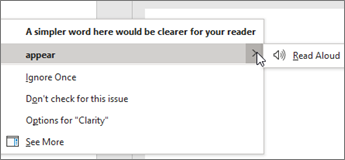
Højreklik på den understregede tekst for at se forslaget. Brug genvejsmenuen til:
- Lyt til forslaget ved at klikke på pilen ud for forslaget, og vælg derefter Læs højt.
- Spring dette problem over ved at vælge Ignorer her.
- Bed Editor om at stoppe med at kontrollere for dette problem ved at vælge Kontrollér ikke for dette problem.
- Finjuster indstillingerne for denne type problem ved at vælge linket Indstillinger.
- Få flere oplysninger om dette problem ved at vælge Se mere.
Kontrol af mere end ét sprog
Dit dokument er muligvis skrevet på mere end ét sprog, eller du vil måske skifte til et andet sprog, som Editor skal kontrollere. Hvis du er konfigureret til at bruge flere skrivesprog (Sprogtil filindstillinger>>), registrerer Word det sprog, du skriver på, og Editor kontrollerer, om der er problemer på det pågældende sprog.
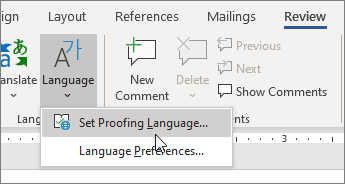
Du kan dog skrive på et sprog, som Word ikke registrerer automatisk. I så fald kan du få Editor til at kontrollere tekst på det pågældende sprog ved at markere teksten og gå til Gennemse>korrektursprog forsprog> og derefter vælge dit sprog.
Når Editor kontrollerer mere end et sprog, oplister Editor-ruden korrektioner og forbedringer for hvert sprog i dokumentet.
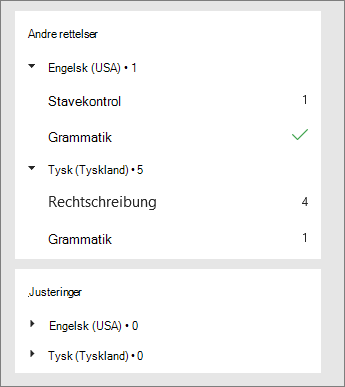
Hvis du vil have flere oplysninger om de problemer, som Editor kontrollerer på forskellige sprog, skal du se Tilgængeligheden af Editors stave- og grammatikkontrol samt forbedringer efter sprog.
Editor på internettet
Når du arbejder i dokumenter i Word på internettet, indeholder Editor et omfattende sæt funktioner der snart kommer Word til Windows. Selv når du ikke bruger Word, hjælper Editor-browserudvidelsen dig med at skrive på websteder som f.eks. LinkedIn, Twitter, Facebook og Gmail.

Se også
Hvis du vil have mere at vide om Microsoft Editor, skal du se Microsoft Editor kontrollerer grammatik og meget mere i dokumenter, mails og på internettet.
Hvis du vil have vist flere emner om stavning og grammatik, skal du gå til Stave- og grammatikkontrol i Word.
Hvis du vil prøve Microsoft Editor til dig selv ved hjælp af en Word skabelon.