
|
Vigtigt Access-tjenester 2010 og Access-tjenester 2013 fjernes fra den næste version af SharePoint. Vi anbefaler, at du ikke opretter nye webapps og overfører dine eksisterende apps til en anden platform, f.eks. Microsoft Power Apps. Du kan dele Access-data med Dataverse, som er en skydatabase, hvor du kan bygge Power Platform-apps, automatisere arbejdsprocesser, virtuelle agenter og meget mere til internettet, telefonen eller tabletten. Du kan få mere at vide under Introduktion: Overføre Access-data til Dataverse. |
|---|
I Access-webapps viser et kontrolelement til autofuldførelse valgmuligheder, efterhånden som nogen skriver, så de kan finde de korrekte værdier. Det kan være svært at vælge den rigtige værdi på en lang liste med relaterede elementer. Kontrolelementer til autofuldførelse hjælper dig med denne opgave. Med dette autofuldførelseskontrolelement for leveringszoner vises der fire valgmuligheder, hvis du skriver "m".
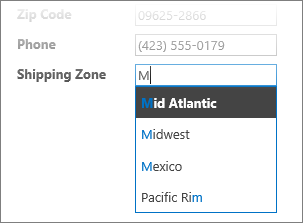
Hvis du føjer "e" til "m" for at danne "me", indsnævres listen til kun at omfatte Mexico. Hvis du skriver "mo", forsvinder alle valgmuligheder fra feltet, fordi der ikke er et match.
Bemærk
Autofuldførelse findes kun til Access-webapps og ikke i Access-skrivebordsdatabaser.
Føje et autofuldførelseskontrolelement til en visning
Hvis du vil tilføje et kontrolelement til autofuldførelse, skal du redigere visningen i Access og tilføje kontrolelementet fra galleriet Kontrolelementer .
- Start Access, og åbn webappen.
- Klik på tabellens navn i tabelvælgeren i venstre rude. Klik derefter på visningen i visningsvælgeren.
I dette eksempel er tabellen Opgaver , og Liste er den visning, hvor du vil tilføje autofuldførelseskontrolelementet.

- Klik på Rediger i midten af skærmen for at åbne visningen i designtilstand.
- Under Vis skal du klikke på Design>Autofuldførelseskontrolelement.

- Flyt det nye kontrolelement til autofuldførelse til den ønskede placering.
- Du kan også tilføje et objekt af navnekontrolelement ved at klikke på knappen Etiket i galleriet Kontrolelementer. Flyt derefter navnet ud for autofuldførelseskontrolelementet. Angiv en titeltekst, der hjælper med at forklare, hvordan du bruger kontrolelementet til autofuldførelse.
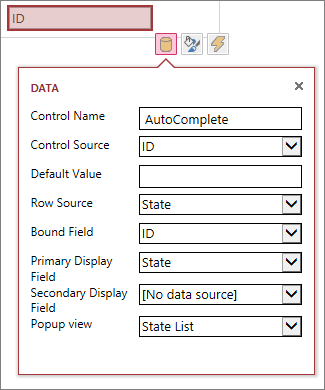
- Klik på det autofuldførelseskontrolelement, du har tilføjet på designgitteret. Klik derefter på ikonet Data ud for det for at åbne dets egenskabsindstillinger. Det er her, du skal forbinde kontrolelementet til dets datakilde.

- Klik på Kontrolelementkilde for at binde autofuldførelseskontrolelementet til et felt, så den valgte værdi gemmes i det pågældende felt. Vælg derefter det felt, hvor du vil gemme værdien.
- Klik på Rækkekilde, og vælg den tabel eller forespørgsel, der indeholder de værdier, der skal vises, når brugere skriver i autofuldførelseskontrolelementet. Når du har valgt en tabel eller forespørgsel, vises de ekstra egenskabsindstillinger.
- I feltet Bundet felt skal du vælge det felt, der indeholder de værdier, du vil gemme, på listen. Det bundne felt er den værdi, som Access gemmer i feltet for kontrolelementkilde, du definerede tidligere. I nogle tilfælde er det id-værdien, afhængigt af hvordan du har designet dine tabeller og opslagsfelter. I feltet Primært visningsfelt skal du vælge det felt, der indeholder de værdier, du ønsker at vise, fra den relaterede tabel eller forespørgsel. Det er de værdier, brugerne ser, når de bruger dette kontrolelement i deres browser.
- Klik på Gem på værktøjslinjen Hurtig adgang for at gemme dine visningsændringer.
Brug et autofuldførelseskontrolelement i din browser
Når du skriver tekst i autofuldførelseskontrolelementet:
- Jo flere tegn, du skriver, des mere indsnævres listen.
- Der skelnes ikke mellem store og små bogstaver i søgningen. Store og små bogstaver behandles på samme måde.
- Hvis der er flere end 8 match, vises der en meddelelse nederst på listen, som foreslår en mere specifik søgning. Hvis det er tilfældet, skal du blive ved med at skrive flere tegn.
Angiv yderligere indstillinger for autofuldførelseskontrolelementet
- I feltet Standardværdi kan du angive en værdi, der skal bruges som standard, når der oprettes en ny post. Hvis du bruger en id-værdi som det bundne felt, skal du bruge den korrekte id-værdi fra den relaterede tabel.
- I feltet Pop op-visning kan du vælge en visning, der åbnes i et nyt vindue, når du klikker på den værdi, der vises i feltet, undtagen i dataarkvisning . Når du tilføjer et visningsnavn som et pop op-vindue, formateres visningsindstillinger som et link i din browser for at vise, at der kan klikkes på det.
Hvis du f.eks. klikker på en persons navn i listevisningen, vises alle oplysningerne om den pågældende person. Det er ligesom at vælge den pågældende persons post fra listevisningen. Hvis visningen også indeholder relaterede elementer, vises disse rækker også i pop op-vinduet.
- I feltet Sekundært visningsfelt kan du vælge et sekundært felt, der skal vises under hvert element. Hvis en medarbejders post f.eks. indeholder et felt til vedkommendes stilling, kan du vælge feltet Stilling som det sekundære visningsfelt.
Her er et eksempel, der viser et sekundært visningsfelt. Amy Strandes stilling, "Managing Editor", trækkes fra feltet Stilling i Amys post og vises under hendes navn. Det sekundære visningsfelt er kun tilgængeligt i et felt med autofuldførelse, mens der vælges værdier.

- I Formateringsegenskaber skal du bruge feltet Tip , til at angive beskrivende tekst, der hjælper brugerne med at forstå, hvordan autofuldførelseskontrolelementet bruges. Standardteksten er "Find...", men du kan ændre den til noget, der passer bedre til dine behov, f.eks. "Angiv et medarbejdernavn".
Et alternativ til et autofuldførelseskontrolelement er et kombinationsfelt, som giver folk mulighed for at klikke for at få vist en rulleliste med valgmuligheder, f.eks. navne på lande/områder. Du kan få mere at vide om kombinationsfelter i Føje et kombinationsfelt til en visning i en Access-app.