
Kombinationen af Microsoft Access og Microsoft Dataverse med Power Platform åbner en verden af muligheder for den selvlærte udvikler i skyen og til mobile scenarier. Denne kombination åbner op for scenarier med hybride løsninger, der bevarer værdien og brugervenligheden af Access sammen med skybaseret lagring på følgende måder.
- Mobile og Microsoft Teams-scenarier.
- Deling og redigering af Access-data i realtid ved hjælp af skybaserede datalagre og front-end-apps, der er oprettet i Access, Power Apps Mobile og Microsoft Teams.
- Nye funktioner til sikkerhed og overholdelse via Dataverse-lager i skyen ved hjælp af AAD og rollebaseret sikkerhed, mens du administrerer det fra Access.
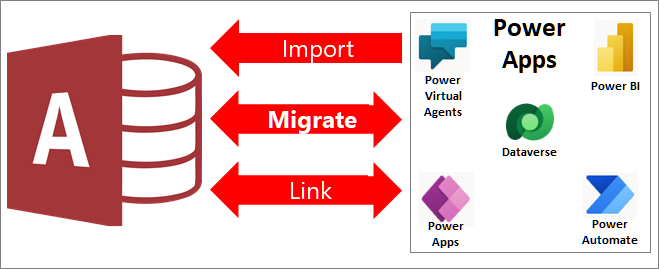
Du kan dele Access-data med Dataverse, som er en skydatabase, hvor du kan bygge Power Platform-apps, automatisere arbejdsprocesser, virtuelle agenter og meget mere til internettet, telefonen eller tabletten på følgende måder:
- Opret et Power Platform-miljø, og tilføj en ny Dataverse-database.
- Overfør Access-data til Dataverse eller Dataverse for Teams.
- Fortsæt med at bruge din Access-skrivebordsløsning til at synkronisere redigering af data baseret på sammenkædede tabeller og ved hjælp af eksisterende front end-formularer, rapporter, forespørgsler og makroer.
- Opret en Power App med lav kode, automatiseret arbejdsproces, AI-drevet virtuel assistent eller Power BI-dashboard, der fungerer på tværs af mange enheder, samtidig med at du får vist og redigerer de samme underliggende Dataverse-data.
Dataverse er rygraden i Power Platform og kan gemme fælles data, der deles på tværs af flere programmer. Denne mulighed giver yderligere muligheder på tværs af platforme til interaktion og administration af delte data i Microsoft 365, Azure, Dynamics 365 og enkeltstående programmer.
Bemærk Ordene "kolonne" og "felt" bruges synonymt i både Access og Dataverse. Udtrykket "tabel" og "objekt" bruges synonymt i Dataverse.
Inden du går i gang
Ønsker du, at tingene forløber mere glat? De følgende afsnit indeholder flere oplysninger.
Vigtigt Sikkerhedskopiér din Access-database. Vi anbefaler kraftigt, at du gør dette. Du kan finde flere oplysninger under Beskytte dine data med processer til sikkerhedskopiering og gendannelse.
Begynd: hurtig tjekliste
Her er en hurtig tjekliste for at sikre, at du er klar:
- Få et videooverblik over brug af Access Dataverse-connectoren med Power Platform til at integrere med skybaseret lager. Du kan finde flere oplysninger i aka.ms/AccessAndPowerPlatform.
- Hvis du ikke allerede har en, skal du få en Power Apps-licens, som omfatter Dataverse, eller bruge et eksisterende miljø. Gå til Power Apps-startsiden, og vælg Start gratis.
- Hvis dine Access-data indeholder et felt med flere værdier, skal du forberede dem til overførsel. Du kan finde flere oplysninger i Oprette et valgfelt til overførsel til Dataverse.
- Selvom Dataverse har en flydende datatype, har den lavere områdegrænser end Access flydende komma-datatypen. Hvis dine Access-data indeholder et flydende kommafelt, skal du først konvertere det til datatypen Tal, angive egenskaben Feltstørrelse til Decimal og derefter overføre dataene til Dataverse, som gemmer dem som datatypen Decimaltal.
Begynd: Få nødvendige softwarelicenser
Sørg for, at du har de nødvendige licenser:
- Adgang En Microsoft 365-plan, der omfatter Access. Du kan få mere at vide under Microsoft 365 med Office-apps.
- Dataverse En Power Apps-plan. Du kan få flere oplysninger under Power Apps-planer og -priser. Du kan få en detaljeret forklaring af alle Power Apps-licensmuligheder i licensvejledningen.
- Dataverse til Teams Et Microsoft 365-abonnement, der omfatter Teams. Du kan få mere at vide under Microsoft 365 med Office-apps.
Yderligere licenser kan være påkrævet, hvis dine apps omfatter Power Automate, Power BI og Power Virtual Agent. Du kan finde flere oplysninger under Power Apps-planer og -priser og Opdateringer, der kommer til Power Apps.
Begynde: Konfigurere et Dataverse-miljø
Der er to måder at bruge Dataverse på, den fulde version og Dataverse for Teams.
Datavers
Den fulde version af Dataverse indeholder alle tilgængelige datatyper til apps med lav kode på tværs af enheder og understøtter mange brugere. Når du har din Dataverse-licens, kan du enten få adgang til et aktuelt Dataverse-miljø eller oprette et nyt miljø for at overføre dine Access-data. Du kan finde flere oplysninger i Hvad er Microsoft Dataverse?, Kom i gang med at bruge DataverseogTilføje en Microsoft Dataverse-database.
Vigtigt Sørg for, at du har de nødvendige tilladelser til at importere data til Dataverse. Du skal bruge sikkerhedsrollen "Miljøopretter", og appbrugere skal bruge sikkerhedsrollen "Basisbruger". Du kan få mere at vide i Tildel brugere adgang i kundeengagementsapps.
Hvis du bruger et nyt miljø:
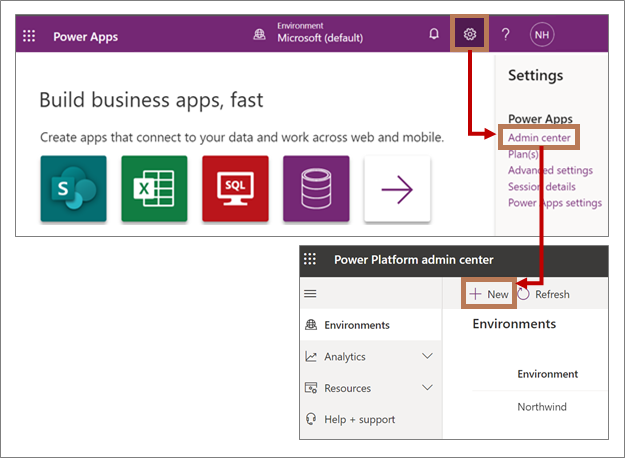
Log på Power Apps fra denne browserside, https://powerapps.microsoft.com/.
Vælg Indstillinger
 >Center.
Vælg Ny på siden Administration. Ruden Nyt miljø åbnes.
Skriv miljønavnet i feltet Navn .
I feltet Type skal du vælge Prøveversion på rullelisten. Hvis du har dit eget produktionsmiljø, kan du vælge Produktion.
Bevar standardindstillingen for USA i feltet Område.
Du kan også angive en beskrivelse i feltet Formål .
Vælg Ja i Opret en database for dette miljø.
Når du starter overførselsprocessen i Access, bør den globale registreringstjeneste finde den korrekte forekomst-URL-adresse. Du kan få mere at vide under Overføre: vælg datakilde og destination.
Dataverse til Teams
Microsoft Teams faciliterer kommunikation, chatsamtaler, møder, webinarer og rettidig kommunikation mellem arbejdsgrupper og kolleger. Du kan også forbedre produktiviteten og tilpasse Teams ved at tilføje en række apps, herunder Power Apps baseret på Dataverse for Teams. Dette giver effektivt en indbygget low code-dataplatform til Teams og implementering af løsninger med et enkelt klik.
Når du har et Microsoft 365-abonnement med Teams, kræves der ingen yderligere licens til apps, arbejdsprocesser og virtuelle agenter i Teams, men Power BI-apps kræver en separat licens. Adgangen til Dataverse-miljøet er desuden begrænset til Teams-ejere, -medlemmer og -gæster, og der er visse funktionsbegrænsninger for den underliggende Dataverse.
Du kan finde flere oplysninger under Oversigt over Microsoft Dataverse for Teams, Power Apps og Microsoft Teams-integration og Introduktion til Microsoft Dataverse for Teams.
Hvis du vil klargøre Dataverse for Teams-miljøet, skal du først installere en app i Teams.
- Åbn Teams, og vælg Apps i nederste venstre hjørne af vinduet.
- I vinduet App Marketplace skal du bruge søgefeltet til at finde "Power Apps" og derefter vælge Power Apps.
- Hvis du vil føje Power Apps-programmet til Teams, skal du vælge Tilføj. Power Apps-vinduet vises.
- Vælg Opret en app.
- Vælg teamet til din app.
- Hvis du vil oprette et Dataverse for Teams-miljø, skal du vælge Start nu.
- Skriv et appnavn i Power Apps-editoren , og vælg derefter Gem.
Resultat
Dit miljø er klar til brug. Når du starter overførselsprocessen i Access, bør den globale registreringstjeneste finde den korrekte forekomst-URL-adresse. Du kan få mere at vide under Overføre: vælg datakilde og destination.
Find manuelt den korrekte forekomst-URL-adresse
Hvis den globale registreringstjeneste af en eller anden grund ikke kan finde den korrekte forekomst-URL-adresse, kan du finde den i Power Apps og derefter indtaste den manuelt under overførselsprocessen.
-
Dataverse Vælg Indstillinger øverst til højre på siden, vælg Sessionsdetaljer, hvorefter den korrekte Dataverse-URL-adresse er angivet som forekomstens URL-adresse.
- Dataverse til Teams Når du har oprettet en app til din Dataverse-database, skal du vælge Om, og den korrekte Dataverse-URL-adresse er angivet som forekomstens URL-adresse.
Begynde: Forudse problemer med datakapacitet og validering
Forstå forskellene i lagerkapacitet, da hver database har forskellige maksimumstørrelsesgrænser:
- Access har en maksimumgrænse på 2 GB for hver database. Du kan finde flere oplysninger i Access-specifikationer.
- Dataverse har en maksimumgrænse på 10 GB for en relationsdatabase. Det har en samlet grænse på 20 GB til lagring af filer, blobs og ikke-relationelle logdata. Du kan finde flere oplysninger under Nyheder for lageradministration i Microsoft Power Platform.
- Dataverse for Teams har en maksimumgrænse på 2 GB og 1 MB for hver teamkanal. Den maksimale grænse på 2 GB omfatter også ekstra filer, blobs og ikke-relationelle logdata. Du kan finde flere oplysninger i Microsoft Dataverse for Teams-miljøet.
En vigtig del af overførselsprocessen er at validere dataene på flere måder:
- For at forhindre tab af data sikrer Access, at Access-tabellen ikke overstiger størrelsesbegrænsningerne for Dataverse, og at antallet af kolonner i Access-tabellen ikke overstiger det maksimale antal felter for en tabel i Dataverse.
- Hvis Access-tabellen indeholder Dataverse-datatyper, der ikke understøttes, eller kolonnen har værdier, der overskrider Dataverse-datatypeområder, indeholder Access yderligere oplysninger, der kan hjælpe dig med at rette fejlene.
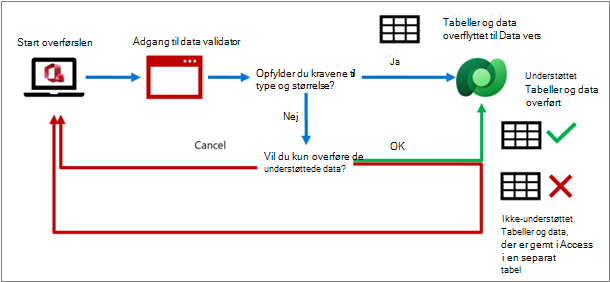
Kun understøttede datatyper eksporteres. Den oprindelige Access-tabel, herunder ikke-understøttede datatyper, forbliver i Access. Når du er tilfreds med, at alle dataene er overført fuldstændigt og korrekt, kan du enten beholde den oprindelige Access-tabel eller slette den og kopiere den til en sikkerhedskopi af databasen.
Du kan finde flere oplysninger i Sammenligning af Access- og Dataverse-datatyper.
Migrer Access-data til Dataverse
Processen med at overføre Access-tabeller og -kolonner til Dataverse omfatter: oprettelse og angivelse af et Dataverse-miljø, eksport af data fra Access til Dataverse, valg af tabeller og relaterede tabeller, oprettelse af sammenkædede tabeller i Access til de overførte tabeller i Dataverse, administration af primære nøgler, navne og relationer, validering af dataeksporten og forhåndsvisning af resultaterne i Access og Dataverse.
Overfør: Vælg datakilde og destination
- Start adgang, vælg Konto, vælg Skift konto. Dialogboksen Konto åbnes.
- Sørg for, at du er logget på Access med de samme legitimationsoplysninger, som du bruger i Power Apps. Afhængigt af dit miljø skal du muligvis angive yderligere sikkerhedsoplysninger, f.eks. en sekundær godkendelse eller en pinkode.
Bemærk Hvis du ikke bruger den samme konto til Access og Power Apps, mislykkes overførslen på grund af problemer med tilladelserne. 3. Åbn den Access-database, du vil overføre.
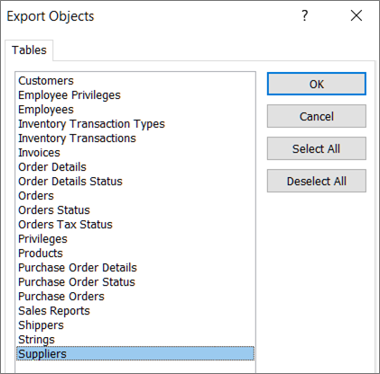
Tip Sørg for, at alle åbne Access-objekter er lukket, da en lås kan forhindre overførsel af tabeller. 4. Højreklik på en tabel i navigationsruden, og vælg Eksportér>Dataverse. 5. I dialogboksen Eksportér objekter skal du markere alle de tabeller, du vil eksportere, og rydde alle de tabeller, du ikke vil eksportere. 6. Vælg OK.
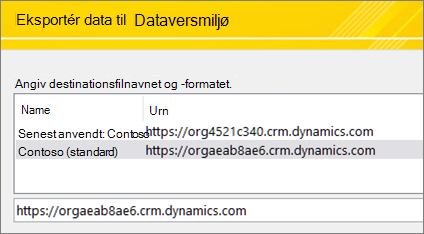
 7. I dialogboksen Eksportér data til Dataverse-miljø skal du vælge en forekomst-URL-adresse på listen, der leveres af Global Discovery Service.
Bemærk I Power Apps repræsenterer en forekomst-URL-adresse en bestemt session i et Power Apps-miljø. Det må ikke forveksles med en URL-adresse til en webside. En komponent i strengen, "crm.dynamics", er en videreføring fra tidligere versioner af Power Apps.
Du kan finde flere oplysninger i Begynde: Konfigurere et Dataverse-miljø.
Overfør: beslut om relaterede tabeller, sammenkædede tabeller og eksempelvisning af tabeller
Det næste trin er at foretage vigtige valg om, hvordan du vil overflytte. Bemærk, at standardværdierne er de mest almindelige.
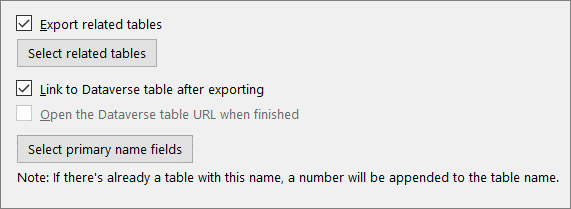
Hvis du vil eksportere relaterede tabeller fra de markerede tabeller, skal du vælge Eksportér alle relaterede tabeller.
Bemærk På nuværende tidspunkt medtages kun direkte underordnede tabeller, når du vælger at eksportere relaterede tabeller. Hvis du vil have, at alle relationer medtages, skal du bruge dialogboksen Eksportér objekter til at markere alle de tabeller, du vil overføre.
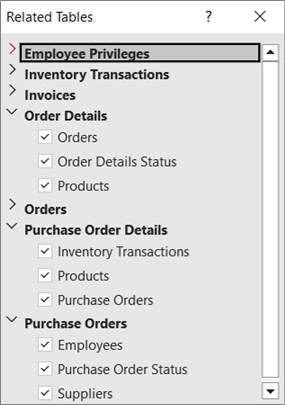
Vælg Se relaterede tabeller for at få vist disse tabeller. Dialogboksen Relaterede tabeller vises.
Tabelrelationer vises i en hierarkisk visning i to kolonner: i venstre kolonne vises de markerede tabeller, og i højre kolonne vises de relaterede tabeller.
Bemærk
I Access kan du oprette en en til mange-relation, og det fremmede nøglefelt i den tabel, der henvises til, kan være et hvilket som helst felt. Men i Dataverse skal fremmed nøgle-feltet i den tabel, der henvises til, være den primære nøgle i den tabel, der henvises til. Hvis den fremmede Access-nøgle ikke er en primær nøgle i den tabel, der henvises til, mislykkes eksporthandlingen til Dataverse. Hvis du vil eksportere dataene, skal du kontrollere, at den fremmede Access-nøgle er den primære nøgle i den tabel, der henvises til.
Hvis du vil oprette tabellinks i Access for hver Dataverse-tabel, der er oprettet af eksporthandlingen, skal du vælge Sammenkæd med Dataverse-tabel efter eksport.
Hvis du vil have vist resultaterne, skal du vælge Åbn URL-adressen til Dataverse-tabellen, når du er færdig.
Denne indstilling er ikke tilgængelig, hvis du eksporterer til Dataverse i Teams.
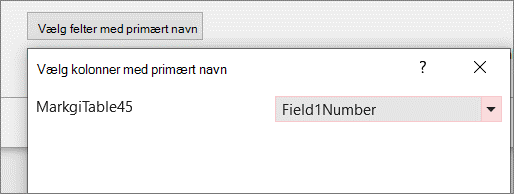
Hvis du udtrykkeligt vil angive et felt som den primære navnekolonne, skal du vælge Vælg primære navnefelter og derefter vælge et felt på rullelisten.
Hvis du ikke angiver en kolonne, der skal bruges, bruges den første tekstkolonne fra venstre som kolonnen Primært navn. Hvis der ikke er nogen tekstkolonne, oprettes en primær navnepladsholderkolonne med null-værdier.
Vælg Næste.
Overfør: valider eksporterede data
Valideringsprocessen starter automatisk, når du ser en dialogboks, der viser "Kører validering..." øverst. Hvis valideringen gennemføres, vises en anden meddelelse om, at valideringen er fuldført, og derefter kan du vælge OK.
Hold øje med disse meddelelser:
| Meddelelse | Forklaring |
|---|---|
| "Henter liste over tabeller fra OData-kilde" | Overførselsprocessen er begyndt. |
| "Eksportering af markerede objekter" | De tabeller, du har valgt, overføres til Dataverse. |
| "Alle tabeller, der ikke stødte på en fejl, er blevet eksporteret." | Hvis der opstår en enkelt fejl i en tabel, eksporteres tabellen ikke, ellers er tabeleksporthandlingen fuldført. Vælg Luk for at fortsætte. |
| "Importere markerede tabeller og alle relaterede tabeller" | Afhængigt af den måde, du eksporterede dine tabeller på, oprettes sammenkædede tabeller, oprindelige tabeller omdøbes, og flere Dataverse-systemtabeller oprettes og sammenkædes i Access. |
Hvis der er ikke-understøttede felter under valideringsprocessen, identificerer Access ikke-understøttede datatyper eller rækker, der overskrider grænser, og opretter en tabel med Dataverse-kolonnevalideringsfejl , som i hver række gemmer det eksporterede tabelnavn og de felter, der ikke understøttedes. Du kan vælge at overføre alle understøttede datatyper og vælge ikke at overføre ikke-understøttede datatyper. Hvis du vælger ikke at overføre, forbliver dataene i Access.
Hvad sker der med ikke-understøttede datatyper og overskredne grænser
Overfør: Vis resultater i Access
Hvis du vælger at sammenkæde tabeller, skal du bekræfte, at resultaterne er som forventet. Hold øje med denne meddelelse "Henter liste over tabeller fra Dataverse-miljøet". De oprindelige tabeller bevares, men deres navne er ændret. De sammenkædede tabeller bør nu have de oprindelige tabelnavne, så alle front end-objekter fortsat fungerer som før. Den primære nøgle i Access (Autonummerering) bevares. Der tilføjes en ny kolonne, der svarer til Dataverse Primary Key (GUID), og kolonnenavnet er tabelnavnet.
Access tilføjer også yderligere sammenkædede tabeller fra Dataverse kaldet Teams, Brugere og Afdelinger. Disse systemtabeller indeholder følgende nyttige oplysninger:
- Brugere Mailadresse, fulde navn, telefon, licenstype, forretningsenhed osv.
- Teams Team, teamnavn, medlemskab osv.
- Forretningsenhed Omkostningssted, websted, kreditgrænse osv.
- Valuta Valutaoplysninger for alle transaktionsvalutaer, herunder værdier som valutakurs, navn, symbol, kode osv. Denne tabel vises kun, hvis Access har en valutadatatype, som du har overført til Dataverse.
Du kan bruge disse yderligere oplysninger til at forbedre din Access-løsning. Du kan vedligeholde disse tabeller i en formular eller føje dem til en rapport. Du kan finde flere oplysninger i Dataverse-systemtabeller og -kolonner.
Overfør: Forhåndsvisningsresultater i Dataverse
Det er en god ide at gennemse og bekræfte overførselsprocessen ved at undersøge hver tabel og hvert felt i Dataverse-miljøet. Dataverse-tabel- og feltnavne skal svare til Access-tabel- og kolonnenavnene. Access åbner automatisk Dataverse-miljøet til den første overførte tabel.
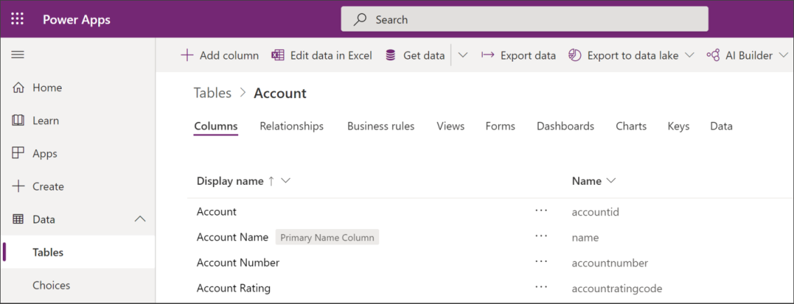
Access-tabeller vises i Dataverse som tabeller med et tilsvarende vist navn og datatype:
- Kolonnen "Vist navn" bør indeholde alle Access-feltnavne i en tabel.
- Formatet for feltet "Navn" har et præfiks, et understregningstegn og tabelnavnet, f.eks. cr444_<tabelnavnet>. Dette kaldes det logiske navn i Dataverse.
- Alle overførte Access-felter vises som "Brugerdefineret" under kolonnen Type ud for det automatisk genererede GUID og eksisterende Dataverse-feltdatatyper.
Bemærk Hvis der allerede er en Dataverse-tabel med det samme navn som navnet på den eksporterede Access-tabel, føjes et tal til den nye Dataverse-tabel.
Som standard angiver Access den første tekstkolonne (fra venstre mod højre) som det primære navn for Dataverse. Hvis en tabel ikke har nogen tekstfelter, tilføjer Access en tom tekstkolonne som det sidste felt i tabellen og angiver dette felt som det primære navn for Dataverse. Du kan også angive et bestemt felt som et primært navn. Denne kolonne er synlig i Access og Dataverse.
Du kan finde flere oplysninger i Arbejd med alle data i Dataverse.
Overførsel: måder at få vist Dataverse-tabeller på
Når du har overført Access-tabeller til Dataverse, kan du når som helst få vist tabellerne og kolonnerne i Dataverse og Access. Bemærk, at i Dataverse vises felter i alfabetisk rækkefølge, ikke den oprindelige rækkefølge i Access.
Dataverse/Power Apps Du kan finde oplysninger om visning og arbejde med tabeller i Dataverse under Rediger en tabel i Power Apps.
Bemærk Når du højreklikker på en overført, sammenkædet tabel i Access, åbnes tabellen i Power Apps Maker-portalen i din browser. I standardvisningen af Power Apps-portalen vises systemfelter ikke, hvilket giver en enklere visning, der viser de Access-overførte kolonner.
Dataverse til Teams Der er flere måder at få vist tabellerne og kolonnerne på:
- Opret en hurtig Power-app for at få vist eller opdatere dataene.
- I build-menuen skal du vælge Se alle i "Elementer, der er oprettet til..." og derefter klikke på den tabel, du vil have vist.
- Brug Table Designer i Teams. Du kan få mere at vide under Opret en tabel i Teams.
Tip Det kan være nyttigt at bogmærke URL-adressen til den tabelvisning, du foretrækker i browseren.
Tip Du kan også få vist dataene i Excel ved at vælge rullekommandoen Data og derefter vælge Rediger i Excel. Du kan få mere at vide under Redigere tabeldata i Excel.
Du kan finde flere oplysninger i Dataverse-systemtabeller og -kolonner.
Baggrundsoplysninger om primære nøgler og relationer
De følgende afsnit indeholder yderligere oversigt og grundlæggende oplysninger.
Forstå primære nøgler og primære navne
Primære nøgler bruges til at identificere rækkerne med data i en database. Access og Dataverse har forskellige nøglestrukturer. Under overførslen administrerer Dataverse og Access automatisk koordinering mellem de to produkter med deres egne entydige nøgler og uden brugerinteraktion.
Under planlægningen og processen af overførslen er der to primære nøgler og et ekstra primært felt, du skal være opmærksom på:
Gå til Autonummerering Access bruger ofte datatypen Automatisk nummerering, der automatisk øger et entydigt tal, som primær nøgle for tabeller. Dette felt oprettes i Dataverse som et heltalsfelt med autonummereringsformatet anvendt. Under overførslen angives startnummeret i Dataverse til at være det næste sekventielle nummer, der er baseret på Access-rækkerne. Access fortsætter med at bruge kolonnen Autonummerering til at identificere rækkerne med data, selvom Dataverse bruger en anden nøgle.
Vigtigt Dataverse opretter feltet Autonummerering som valgfrit, men dette er tilsigtet. Dataverse genererer sit sekventielle nummer, når posten gemmes. Hvis denne værdi er angivet til påkrævet, kræver Dataverse-klienter, at der angives en værdi, før der gemmes, hvilket forhindrer oprettelse af automatisk nummerering. Hvis feltet efterlades tomt, genereres der altid en autonummerering.
Dataverse GUID Dataverse bruger en GUID-datatype (Globally Unique Identifier) som primær nøgle, der automatisk oprettes som et entydigt id og kræves i hver tabel. Dataverse kræver ikke, at importerede data har en primær nøgle, det opretter automatisk et GUID for dig.
Dataverse primært navn Dataverse indeholder også en anden kolonne kaldet Det Primære navn. Dette er et brugervenligt navn, der bruges til at identificere rækker som et alternativ til at bruge et GUID. Det er påkrævet, at dette felt findes, og afhængigt af indstillingerne i Power Platform-klienter kan det kræves, at denne kolonne udfyldes. Du kan manuelt ændre dette krav. Det primære navn er som standard ikke entydigt. Et kundenavn kan f.eks. være det Primære Navn, der svarer til et entydigt kunde-id. Der kan være to kunder med navnet "Jones", men hver vil have et entydigt kunde-id.
Vejledning til beslutninger om primære nøgler
Den primære nøgle i Access, den primære nøgle i Dataverse og kolonnen Primært navn oprettes automatisk som standard. Men du kan foretage valg om, hvordan du vil håndtere de tre primære nøgler. Her er nogle retningslinjer, der kan hjælpe dig med at beslutte dig:
Primær nøgle Hvis en primær nøgle til Access (Autonummerering) også er en forretningsnøgle, f.eks. et varenummer, vil du sikkert beholde den, fordi den bruges til at identificere objekter i den virkelige verden. Men hvis en primær Access-nøgle (Autonummerering) udelukkende bruges til at oprette relationer, kan den erstattes af en Dataverse-primær nøgle (GUID).
Bemærkninger
- Nogle gange indeholder en Access-tabel en kolonne med automatisk nummerering, der ikke bruges som primær nøgle. I dette tilfælde konverterer Dataverse det til et heltal-felt, og muligheden for automatisk nummerering fjernes.
- Dataverse har også det, der svarer til et felt til automatisk nummerering i Access, kaldet feltet Autonummerering, som bruges til at generere sekventielle numre og gemmes som en strengværdi. Dette felt kan også indeholde et præfiks (f.eks. en streng eller en dato) til tallet, hvilket giver fleksibilitet med hensyn til, hvordan feltet kan bruges. Denne kolonne er baseret på datatypen for automatisk sekvens i SQL Server. Du kan finde flere oplysninger under Autonummerering af kolonner i Microsoft Dataverse.
Primært navn Dataverse kræver, at der findes en kolonne med primært navn. Et primært navn skal indeholde strengværdier. Under overførslen kan brugere angive, hvilken tekstkolonne i Access de vil bruge som det primære navn. Hvis en bruger ikke angiver en kolonne, der skal bruges, bruges den første tekstkolonne fra venstre som kolonnen Primært navn. Hvis der ikke findes nogen tekstkolonne, tilføjes en ny kolonne med navnet Pladsholder for primært navn, som opfylder Dataverse-kravet. Denne kolonne er angivet til Valgfri og kan forblive uudfyldt.
Du kan få mere at vide under Opret en primær navnekolonne.
Sammenligning af primære nøgler og primære navne
| Beskrivelse | Primær nøgle i Access | Primær nøgle til Dataverse | Dataverse primært navn |
|---|---|---|---|
| Datatype | Automatisk nummerering (eller enhver kolonne, der kan indekseres) | Guid | Streng |
| Indhold | Et enkelt, fortløbende tal | Tilfældige tal og bogstaver, der er entydige for miljøet | Strengværdier, der kan læses af mennesker |
| Eksempel | 234 | 123e4567-e89b-12d3-a456-426655440000 | Et navn som f.eks. "Jones". Et helt tal, f.eks. 234 eller en kombination, f.eks. Salgsordre9071 |
| Krav | Bruges ofte, men ikke påkrævet | Hver tabel skal have en | Hver tabel skal have en |
| Kan ændres | Et felt af typen Autonummerering kan ikke ændres, andre felttyper kan ændres | Nej | Ja |
| Entydigt id | Altid | Altid | Kun som en alternativ tast |
| Sammensat nøgle | Understøttes og kombineres ofte med automatisk nummerering | Understøttes ikke | Understøttes ikke |
| Synlighed | Som regel er den første tabelkolonne | Normalt skjult, men kan vises. | Standardindstillingen er synlig |
| Indeksering | Kan indekseres. Få mere at vide under Opret og brug et indeks til at forbedre ydeevnen. |
Automatisk indekseret | Automatisk indekseret |
| Kommentarer | Når det er defineret, og du angiver data, kan du ikke ændre andre felter til datatypen Autonummerering. | Kan ikke oprettes af en bruger eller under en dataimporthandling. | Bruges også med automatisk oprettede felter i datakort, modeldrevne formularer og med opslag i formularoprettelse. |
Bemærkninger
- Access-indekser konverteres ikke automatisk til Dataverse-indekser.
- Forudenunder bruger Dataverse Azure SQL Server til automatisk at oprette indekser baseret på dataforbrugsmønstre. Der oprettes altid indekser for primære og alternative nøgler, og andre tilføjes eller fjernes, afhængigt af hvordan du bruger dine data.
Forstå Access og Dataverse-relationer
Det er vigtigt at forstå, hvordan du vil administrere tabelrelationer sammen med primære nøgler. For de tabeller, du vælger at overføre, kan du vælge automatisk at flytte alle relaterede tabeller med de valgte tabeller eller ignorere dem under overførslen og blot lade de relaterede tabeller blive i Access. I begge tilfælde kan du også vælge at sammenkæde de tabeller, du overfører, for at bevare de aktuelle relationer i Access.
Under dataeksporten kan Access-tabeller med en-til-mange-relationer genoprettes som en-til-mange-relationer i Dataverse. Ligesom Access har Dataverse også referentiel integritet, f.eks. overlappende opdateringer af relaterede felter og overlappende sletninger af relaterede poster. Hvis Access-databasen indeholder et relationsdiagram, bevares det. De oprindelige lokale tabeller erstattes dog med nye sammenkædede tabeller.
Både Access og Dataverse understøtter et opslag mellem to tabeller i en en-til-mange-relation. Under overførselsprocessen genoprettes Access-opslag i Dataverse, som vist i følgende eksempel:
- To Access-tabeller, Kunder og Ordrer, har de primære nøgler Kunde-id og Ordre-id baseret på datatypen Autonummerering. Tabellen Ordrer i Access har en fremmed nøgle, der indeholder værdier fra den primære nøgle i Access i tabellen Kunder.
- Under eksporten bevares og vedligeholdes begge primære nøgler i Access som kolonner med automatisk nummerering af heltal, men disse bruges ikke som kolonnen med den primære nøgle i Dataverse-tabellen. Der tilføjes en ny GUID-kolonne for hver tabel, som bliver den primære nøgle i Dataverse-tabellen.
- Der oprettes et opslag for den fremmede nøgle Kunde-id i tabellen Ordrer for at finde den tilsvarende primære nøgle Kunde-id i tabellen Kunder. Når tabellerne er overført til Dataverse, og du redigerer opslagskolonnen med en fremmed nøgle, der for nylig er føjet til tabellen Ordrer, opdateres den oprindelige kolonne med en fremmed nøgle også. Dit Access-program kan fortsat bruge den fremmede Access-nøgle i stedet for Dataverse-den fremmede nøgle. Hvis den fremmede Access-nøgle ændres i den sammenkædede tabel i Access, opdaterer den også Dataverse-fremmede nøgle. Den fremmede Access-nøgle vil dog være skrivebeskyttet i Dataverse.
- I dette eksempel på en en til mange-relation bruges den primære nøgle Ordrer ikke, men kan selvfølgelig bruges til andre relationer.
Bemærk
I Access kan du oprette en en til mange-relation, og det fremmede nøglefelt i den tabel, der henvises til, kan være et hvilket som helst felt. Men i Dataverse skal fremmed nøgle-feltet i den tabel, der henvises til, være den primære nøgle i den tabel, der henvises til. Hvis den fremmede Access-nøgle ikke er en primær nøgle i den tabel, der henvises til, mislykkes eksporthandlingen til Dataverse. Hvis du vil eksportere dataene, skal du kontrollere, at den fremmede Access-nøgle er den primære nøgle i den tabel, der henvises til.
Du kan få mere at vide i video: Opret relationer med guiden Opslag og Opret en relation mellem tabeller ved hjælp af en opslagskolonne.
Vejledning til beslutninger om nøgler og relationer
For at hjælpe dig med at beslutte, hvilket valg der er det bedste for dig, er her en oversigt over almindelige indstillinger under overførsel:
Overfør data, men ignorer relationer Du beslutter dig for at fjerne kolonnen med den primære nøgle i Access (Autonummerering), fordi der ikke er andre Access-tabeller med referencer eller relationer, der er afhængige af den, og det ville være forvirrende at have den i Dataverse-tabellen sammen med Dataverse primary key (GUID).
Overfør data og relationer med sammenkædede tabeller Standardscenariet er at bevare den oprindelige primære nøgle (Autonummerering) i Access, men den bruges ikke som primær nøgle i Dataverse. Du er nu afhængig af Dataverse Primary Key (GUID) og bruger den i Dataverse-tabellen som et entydigt id. Access opretter sammenkædede tabeller for at bevare Access-relationerne. Bemærk, at du ikke kan slette Dataverse primær nøgle (GUID).
I en relation kan du redigere værdierne for den fremmede nøgle (enten i Access eller i Dataverse-miljøet). Du kan også redigere fremmede nøgler, der refererer til den primære Access-nøgle i en sammenkædet Access-tabel, og den vil automatisk opdatere den Dataverse-fremmede nøgle, der refererer til Dataverse-den primære nøgle i den fremmede tabel.
Overfør data uden sammenkædede tabeller, og genskab relationer i Dataverse Da tabeller ikke længere bruges i Access, kan du genoprette relationer i Dataverse ved hjælp af Dataverse primær nøgle (GUID), tilføje Dataverse-opslag og vælge et tekstfelt i hver tabel som primært navn under migreringsprocessen.
Få mere at vide om, hvordan du opretter et Power Platform-program
Når du er færdig med overførslen af dine Access-data til Dataverse, kan du oprette en app på Power Platform, der kører på internettet, en tablet, en telefon eller endda skrivebordet. Power-platformen er ret omfattende. Følgende indholdsoversigt kan hjælpe dig med at få et overblik over dine grundlæggende valgmuligheder og målrette mod, hvilken type app der fungerer bedst for dig.
Se Også
Introduktion til import, sammenkædning og eksport af data i Access
Administrer sammenkædede tabeller
Grundlæggende oplysninger om Power Platform