
Du kan bruge funktionen Vedhæftet fil i Access til at føje en eller flere filer – dokumenter, præsentationer, billeder m.m. – til poster i databasen. I denne artikel forklares det, hvordan du konfigurerer en database til at bruge vedhæftede filer, og hvordan du tilføjer og administrerer dem.
I denne artikel
- Hvorfor bør jeg benytte vedhæftede filer
- Føje et felt af typen Vedhæftet fil til en tabel
- Føje filer direkte til tabeller
- Bruge vedhæftede filer sammen med formularer og rapporter
- Gemme vedhæftede filer på andre placeringer
- Fjern vedhæftede filer
- Brug vedhæftede filer uden en mus eller anden pegeenhed
- Referenceoplysninger om vedhæftede filer
Hvorfor bør jeg benytte vedhæftede filer
Du kan bruge vedhæftede filer til at gemme flere filer i et enkelt felt. Du kan endda gemme forskellige typer filer i det pågældende felt. Hvis du f.eks. har en database over jobkontakter, kan du vedhæfte et eller flere CV'er til hver kontaktpost samt et foto af hver kontakt.
Data lagres også mere effektivt i vedhæftede filer. I tidligere versioner af Access blev der brugt en teknologi, der kaldes OLE (Object Linking and Embedding), til lagring af billeder og dokumenter. OLE oprettede som standard en bitmapversion af billedet eller dokumentet. Disse bitmapfiler kunne blive meget store – helt op til 10 gange større end den oprindelige fil. Når du fik vist et billede eller dokument fra databasen, viste OLE bitmapbilledet og ikke den oprindelige fil. Med vedhæftede filer kan du åbne dokumenter og andre filer, der ikke er billeder, i de apps, der oprettede dem, så du kan søge efter og redigere disse filer fra Access.
Desuden kræver OLE programmer, der kaldes OLE-servere, for at fungere. Hvis du f.eks. gemmer JPEG-billedfiler i en Access-database, skal de computere, der kører databasen, have et andet program, der er registreret som en OLE-server til JPEG-billeder. I Access gemmes derimod vedhæftede filer i deres oprindelige formater, og du behøver ikke at installere ekstra software for at få vist billederne i databasen.
Regler for vedhæftede filer og databasedesign
Som standard indeholder hvert felt i en relationsdatabase kun ét stykke data. Hvis f.eks. et adressefelt indeholder mere end én adresse, kan det være svært at finde adresser. Ved første øjekast ser vedhæftede filer ud til at bryde reglerne for databasedesign, fordi du kan vedhæfte mere end én fil til et felt. Vedhæftede filer bryder dog ikke disse regler. Når du vedhæfter filer til en post, opretter Access en eller flere systemtabeller og bruger dem i baggrunden til at normalisere dine data. Du kan ikke få vist eller arbejde med disse tabeller.
Du kan finde flere oplysninger om visning af andre systemtabeller i artiklen Brug navigationsruden. Se artiklen Grundlæggende om databasedesign for at finde oplysninger om databasedesign.
Måder, hvorpå du kan bruge vedhæftede filer
Husk disse retningslinjer, når du arbejder med vedhæftede filer:
- Du kan kun vedhæfte filer til databaser, som du opretter i Access, og som bruger filformatet
.accdb. Du kan ikke dele vedhæftede filer mellem en Access-database (.accdb) og en database i det tidligere.mdbfilformat. - Du skal oprette et felt i en tabel og definere feltet som datatypen Vedhæftet fil . Når du har angivet datatypen til Vedhæftet fil, kan du ikke ændre den.
- Du kan gemme flere filer i en enkelt post. Du kan f.eks. gemme billeder og filer, der er oprettet i tekstbehandlings- og regnearksprogrammer.
- Du kan maks. vedhæfte to gigabyte data (den maksimale størrelse for en Access-database). Individuelle filer må ikke overstige 256 megabyte.
- Du kan bruge dialogboksen Vedhæftede filer til at tilføje, redigere og administrere vedhæftede filer. Du kan åbne dialogboksen direkte fra feltet til vedhæftede filer i en tabel ved at dobbeltklikke på feltet. Hvis du vil administrere vedhæftede filer fra en formular eller have vist vedhæftede filer fra en rapport, kan du føje et kontrolelement til vedhæftede filer til formularen eller rapporten og derefter binde kontrolelementet til det underliggende felt til vedhæftede filer i tabellen.
- Kontrolelementet til vedhæftede filer gengiver som standard billeder og viser det programikon, der svarer til andre filtyper. Hvis du f.eks. har et billede, et cv og en Visio-tegning, der er vedhæftet en post, gengiver kontrolelementet billedet, og programikonerne for dokumentet og tegningen vises, mens du ruller gennem de vedhæftede filer.
- Når du åbner dialogboksen Vedhæftede filer fra en tabel eller en formular, kan du tilføje, fjerne, redigere og gemme vedhæftede filer. Når du åbner dialogboksen Vedhæftede filer fra en rapport, kan du kun gemme de vedhæftede filer på en anden placering.
- Access komprimerer de vedhæftede filer, medmindre disse filer oprindeligt er komprimeret. JPEG-filer komprimeres f.eks. i det grafikprogram, de blev oprettet i. De komprimeres derfor ikke i Access.
- Hvis det program, der blev brugt til at oprette den vedhæftede fil, er installeret på computeren, kan du åbne og redigere de vedhæftede filer i det pågældende program.
- Du kan gemme vedhæftede filer på placeringer på harddisken eller netværket. Derefter kan du redigere dem og kontrollere, at du ønsker ændringerne, før du gemmer dem i databasen igen.
- Du kan manipulere vedhæftede filer programmeringsmæssigt.
Fremgangsmåderne i følgende afsnit viser, hvordan du tilføjer og administrerer vedhæftede filer.
Føje et felt af typen Vedhæftet fil til en tabel
Hvis du vil bruge vedhæftede filer i Access, skal du først tilføje et felt med vedhæftede filer til mindst én eller flere tabeller i databasen. I Access kan du føje et felt med vedhæftede filer til en tabel på to måder. Du kan tilføje feltet i dataarkvisning, eller du kan tilføje det i designvisning. Fremgangsmåderne i dette afsnit forklarer brugen af begge teknikker.
Tilføje et felt af typen Vedhæftet fil i dataarkvisning
- Klik på den første tilgængelige tomme kolonne, mens du har tabellen åben i Dataarkvisning. For at finde en tom kolonne skal du se efter Tilføj nyt felt i kolonneoverskriften.
- Klik på pilen ud for Datatype i gruppen Formatering under fanen Tabelfelter, og klik derefter på Vedhæftet fil.
Access angiver datatypen for feltet til Vedhæftet fil og placerer et ikon i feltoverskriften. I følgende figur vises et nyt felt af typen Vedhæftet fil. Bemærk papirclipsikonet i feltoverskriften. Du kan som standard ikke indtaste tekst i kolonneoverskriften for felter af typen Vedhæftet fil.

- Gem ændringerne. Husk, at du ikke kan konvertere det nye felt til en anden datatype, men du kan slette feltet, hvis du tror, du har lavet en fejl.
Tilføje et felt af typen Vedhæftet fil i designvisning
- Højreklik på den tabel, du vil ændre, i navigationsruden, og klik derefter på Designvisning i genvejsmenuen.
- Vælg en tom række, og skriv et navn til feltet til vedhæftede filer, i kolonnen Feltnavn .
- Klik på Vedhæftet fil under Datatype i den samme række.
- Gem ændringerne. Husk, at du ikke kan konvertere det nye felt til en anden datatype, men du kan slette feltet, hvis du tror, du har lavet en fejl.
- Klik på pilen under Vis i gruppen Visninger under fanen Design, og klik derefter på Dataarkvisning for at åbne tabellen.
 -eller- Højreklik på dokumentfanen for tabellen, og klik på Dataarkvisning i genvejsmenuen.
-eller- Højreklik på tabellen i navigationsruden, og klik derefter på Åbn i genvejsmenuen.
-eller- Højreklik på dokumentfanen for tabellen, og klik på Dataarkvisning i genvejsmenuen.
-eller- Højreklik på tabellen i navigationsruden, og klik derefter på Åbn i genvejsmenuen. - Gå til næste trin.
Føje filer direkte til tabeller
Når du har føjet et felt med vedhæftede filer til en tabel, kan du vedhæfte filer til poster i den pågældende tabel uden at oprette en dataindtastningsformular. Du kan også få vist vedhæftede filer uden at bruge en formular. Når du får vist vedhæftede filer direkte fra tabeller, skal du åbne dem i de apps, der oprettede dem, eller i en app, der understøtter den pågældende filtype. Hvis du f.eks. åbner et Word-dokument, som er knyttet til en tabel, åbnes og vises dokumentet i Word. Hvis Word ikke er installeret på computeren, beder en dialogboks dig vælge en app til visning af filen.
Føj en vedhæftet fil til en tabel
- Dobbeltklik på feltet med vedhæftede filer i den tabel, der indeholder feltet til vedhæftede filer, i dataarkvisningen.
Dialogboksen Vedhæftede filer vises. I følgende figur vises dialogboksen.
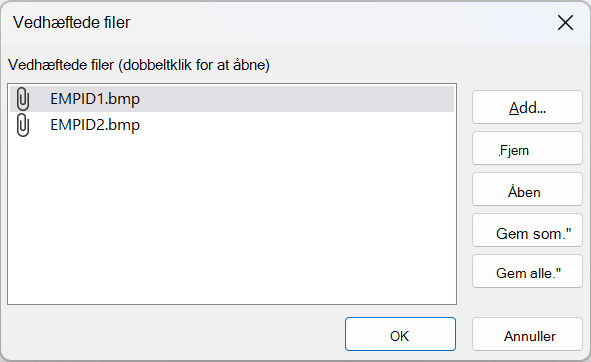
- Klik på Tilføj. Dialogboksen Vælg fil åbnes.
- Brug listen Søg i til at gå til den fil eller de filer, du vil føje til posten, markér filen eller filerne, og klik på Åbn. Du kan vælge adskillige filer af en hvilken som helst datatype, der understøttes. Du kan få en liste over de datatyper, der understøttes, under Referenceoplysninger om vedhæftede filer senere i denne artikel.
- Klik på OK i dialogboksen Vedhæftede filer for at føje filerne til tabellen.
Access tilføjer filerne til feltet og inddeler det tal, der angiver de vedhæftede filer, derefter. I følgende figur vises et felt med to vedhæftede billeder:

- Gentag disse trin efter behov for at føje filer til det aktuelle felt eller andre felter i tabellen.
Åbne de vedhæftede filer fra en tabel
- Mens tabellen er åben i dataarkvisning, skal du dobbeltklikke på cellen i feltet med vedhæftede filer.
- Dobbeltklik på den fil, du vil åbne, i dialogboksen Vedhæftede filer. –eller– Vælg filen, og klik på Åbn. Den app, der er knyttet til filen, starter, og den vedhæftede fil åbnes. Excel-filer åbnes f.eks. i Excel. Visse billedfiler åbnes muligvis i Microsoft Windows Picture. Hvis du ikke vil foretage dig andet end at få vist billedet, kan du højreklikke på billedet og derefter klikke på Rediger. Dette starter den app, der blev brugt til at oprette filen, hvis den app er installeret på computeren.
Gemme ændringer i en vedhæftet fil
Brug den app, der oprettede filen, efter behov, til at redigere den.
Gem eventuelle ændringer, du foretager, og luk appen. Husk på, at når du ændrer en vedhæftet fil, gemmer Access dine ændringer i mappen Temporary Internet Files på harddisken. Du kan få flere oplysninger om denne mappe i noten sidst i dette afsnit.
Hvis du vil gemme ændringerne permanent, skal du gå tilbage til Access og klikke på OK i dialogboksen Vedhæftede filer. Der vises en meddelelse, der ser omtrent ud på følgende måde:
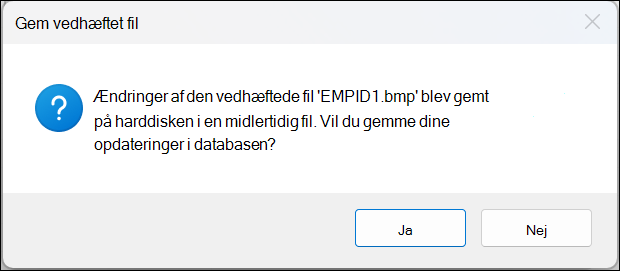
Klik på Ja for at gemme ændringerne.
Bemærk
Når du åbner en vedhæftet fil i det tilhørende overordnede program til visning eller redigering, placerer Access en midlertidig kopi af filen i en midlertidig mappe. Hvis du ændrer filen og gemmer ændringerne i det overordnede program, gemmes ændringerne i den midlertidige kopi. Når du vender tilbage til Access og klikker på OK for at lukke dialogboksen Vedhæftede filer, bliver du bedt om at gemme den vedhæftede fil igen. Klik på Ja for at gemme den ændrede fil i databasen, eller klik på Nej for at lade filen forblive intakt.
Bruge vedhæftede filer sammen med formularer og rapporter
Når du vil bruge vedhæftede filer sammen med en formular eller rapport, skal du bruge kontrolelementet til vedhæftede filer. Kontrolelementet gengiver billedfiler automatisk, når du bevæger dig gennem poster i en database. Hvis du vedhæfter andre filtyper, f.eks. dokumenter eller tegninger, viser kontrolelementet til vedhæftede filer det ikon, der svarer til filtypen. Du får f.eks. vist PowerPoint-ikonet, når du vedhæfter en præsentation. Kontrolelementet giver dig også mulighed for at gennemse vedhæftede filer og åbne dialogboksen Vedhæftede filer . Hvis du åbner dialogboksen fra en formular, kan du tilføje, fjerne, redigere og gemme vedhæftede filer. Hvis du åbner den fra en rapport, kan du kun gemme vedhæftede filer på harddisken eller en netværksplacering, da rapporter er skrivebeskyttede af design.
Trinene i de følgende afsnit beskriver, hvordan du føjer et billedkontrolelement til en formular eller en rapport, og hvordan du ruller gennem poster, vedhæfter filer og får vist de vedhæftede filer. Husk, at du kun kan rulle gennem vedhæftede filer, når en vilkårlig post indeholder mere end én vedhæftet fil.
Føje den vedhæftede fil til en formular eller en rapport
Fremgangsmåden i dette afsnit beskriver, hvordan du føjer kontrolelementet Vedhæftede filer til en formular eller en rapport og derefter binder kontrolelementet til et felt af typen Vedhæftet fil i en underliggende tabel. Du skal benytte den samme fremgangsmåde, når du føjer et kontrolelement til en formular eller en rapport. Før du går i gang, skal du huske, at mindst én af tabellerne i databasen skal indeholde et felt med vedhæftede filer. Du kan få oplysninger om, hvordan du tilføjer et felt med vedhæftede filer under Føj et felt med vedhæftet filer til en tabel tidligere i denne artikel.
Da formular- og rapportdesign kan være komplekse processer, forudsætter trinnene i følgende afsnit, at du allerede har en database med mindst én tabel og én formular eller rapport. Du kan finde oplysninger om oprettelse af tabeller, formularer eller rapporter i følgende artikler:
- Opret en tabel, og tilføj felter
- Opret en formular ved hjælp af værktøjet Formular
- Opret en enkel rapport
Føje kontrolelementet til en vedhæftet fil
- Højreklik på den formular eller rapport, du vil ændre, i navigationsruden, og klik på Designvisning i genvejsmenuen.
- Klik på Tilføj eksisterende felter i gruppen Funktioner under fanen Design.
Ruden Feltliste vises, og de felter i tabellen, der indeholder data til formularen eller rapporten, vises. Et felt til en vedhæftet fil genkendes ved, at det kan udvides (dvs. du kan klikke på plus- eller minustegnet ud for feltet).
I den følgende figur vises et typisk felt til vedhæftede filer i Feltliste.
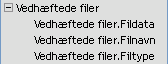
- Træk hele feltet til vedhæftede filer fra listen til formularen – de overordnede og underordnede elementer – og slip det på den ønskede placering i formularen. Access placerer et kontrolelement til vedhæftede filer i formularen og binder kontrolelementet til tabelfeltet for dig.
- Højreklik på kontrolelementet, og klik på Egenskaber for at få vist egenskabsarket for kontrolelementet, hvis det er nødvendigt. Angiv eller rediger egenskaberne for kontrolelementet, så det passer til resten af formularen eller rapporten.
- Gem ændringerne, og højreklik på dokumentfanen, og klik på enten Formularvisning eller Rapportvisning for at åbne formularen eller rapporten til visning. Hvis det underliggende felt indeholder billedfiler, gengiver kontrolelementet disse filer. Hvis feltet indeholder en anden type fil, f.eks. et Word-dokument eller en PowerPoint-præsentation, viser kontrolelementet det relevante ikon for den pågældende filtype.
Administrere vedhæftede filer ved hjælp af en formular
Når du har føjet et kontrolelement til en vedhæftet fil til en formular, kan du tilføje, redigere, fjerne og gemme vedhæftede filer direkte fra den pågældende formular. Når en post indeholder flere vedhæftede filer, kan du også rulle gennem de vedhæftede filer, hvilket du ikke kan, når du arbejder med en tabel.
Bemærk
Den person, der designede formularen, kan have gjort formularen skrivebeskyttet. Hvis det er tilfældet, kan du kun bruge dialogboksen Vedhæftede filer til at gemme vedhæftede filer på harddisken eller på en placering på netværket.
Vedhæfte en fil
Åbn den formular, der viser de vedhæftede filer, og find den post, filen skal vedhæftes.
Vælg kontrolelementet til vedhæftede filer – det kontrolelement, der er bundet til feltet Vedhæftet fil. Miniværktøjslinjen vises.

Bemærk
Hvis du har tilføjet kontrolelementet til vedhæftede filer til dataarkafsnittet i en delt formular, vises Miniværktøjslinjen ikke. Du kan finde flere oplysninger om delte formularer i artiklen Opret en delt formular.
Klik på knappen Vis vedhæftede filer (papirclips-ikonet) for at åbne dialogboksen Vedhæftede filer.
Klik på Tilføj i dialogboksen. Dialogboksen Vælg fil åbnes.
Vælg den tekstfil, du vil vedhæfte, på listen Søg i, og klik derefter på Åbn.
Gentag trin 4 og 5 efter behov for at vedhæfte flere filer.
Rulle gennem de vedhæftede filer
Bemærk
Trinene i dette afsnit gælder for formularer og rapporter.
- Åbn den formular eller rapport, der viser dine vedhæftede filer.
- Gå til den post, der indeholder de vedhæftede filer.
- Klik på det billedkontrolelement, der viser de vedhæftede filer. Miniværktøjslinjen vises.
- Klik på pilene Tilbage (venstre) eller Frem (højre) for at rulle gennem de vedhæftede filer. Hvis du vil kende navnene på filerne, skal du klikke på knappen Vis vedhæftede filer for at åbne dialogboksen Vedhæftede filer. Navnene på de vedhæftede filer vises på listen Vedhæftede filer.
Gemme vedhæftede filer på andre placeringer
Trinene i dette afsnit gælder for formularer og rapporter. Du kan gemme en eller alle de filer, der er vedhæftet en post, på placeringer på harddisken eller netværket. Hvis du vælger at gemme alle filer, kan du ikke nøjes med at gemme nogle af dem. Hvis du vil gemme udvalgte filer, skal du gemme dem én ad gangen.
- Åbn den tabel, formular eller rapport, der indeholder de vedhæftede filer, og åbn derefter dialogboksen Vedhæftede filer.
Åbne dialogboksen Vedhæftede filer fra en tabel
- Åbn tabellen i dataarkvisning, og dobbeltklik derefter på det felt til vedhæftede filer, der indeholder den vedhæftede fil, du vil gemme.
Åbne dialogboksen Vedhæftede filer fra en formular eller en rapport
- Åbn den formular eller rapport, der viser dine vedhæftede filer.
- Gå til den post, der indeholder de vedhæftede filer.
- Klik på det billedkontrolelement, der viser de vedhæftede filer. Miniværktøjslinjen vises.
- Klik på knappen Vis vedhæftede filer.
Gemme en enkelt vedhæftet fil
- Klik på Gem som i dialogboksen Vedhæftede filer. Dialogboksen Gem vedhæftet fil åbnes.
- Brug listen Gem i for at gå til den nye placering for filen, og klik derefter på Gem.
Gemme alle vedhæftede filer
- Klik på Gem alt i dialogboksen Vedhæftede filer. Dialogboksen Gem vedhæftede filer åbnes.
- Brug listen Søg i for at gå til den nye placering for filen, og klik derefter på Gem.
Fjerne vedhæftede filer
Trinene i dette afsnit gælder for tabeller og formularer.
Fjerne en vedhæftet fil
- Dobbeltklik på feltet til vedhæftede filer i tabellen for at åbne dialogboksen Vedhæftede filer. –eller– I formularen (i layout- eller formularvisning) skal du gå til den post, der indeholder den vedhæftede fil, du vil fjerne, og klikke på knappen Vis vedhæftet fil på miniværktøjslinjen for at åbne dialogboksen.
- Vælg den fil, du vil slette, i dialogboksen Vedhæftede filer, og klik på Fjern.
Bruge vedhæftede filer uden en mus eller en anden pegeenhed
I det følgende afsnit beskrives, hvordan du bruger tastaturet til at placere fokus i navigationsruden og åbne den tabel, formular eller rapport, der indeholder vedhæftede filer. Trinene viser også, hvordan du gennemser vedhæftede filer og åbner dialogboksen Vedhæftede filer.
Åbne en tabel, formular eller rapport fra navigationsruden
Tryk på F11.
Bemærk
Hvis navigationsruden er lukket, åbnes den, når du trykker på F11 , og fokus placeres i ruden. Hvis ruden er åben, lukkes den, når du trykker på F11 . Du skal trykke på F11 igen for at åbne ruden og flytte fokus til den.
Brug pil op og pil ned til at vælge den tabel, formular eller rapport, du vil åbne.
Tryk på Enter for at åbne det markerede objekt. Hvis du åbner en tabel, placeres markøren i det første felt i tabellen. Hvis du åbner en formular eller en rapport, placeres fokus i det første felt.
Få vist vedhæftede filer fra tabeller
Brug piletasterne efter behov til at flytte markøren til det ønskede felt til vedhæftede filer.
Tryk på mellemrumstasten. Dialogboksen Vedhæftede filer vises.
Tryk på tabulatortasten for at flytte rundt mellem knapperne i dialogboksen og fra knapperne til listen med vedhæftede filer under Vedhæftede filer.
Bemærk
Poster kan indeholde flere end én vedhæftet fil. Hvis du vil markere en vedhæftet fil på en liste med to eller flere filer, skal du trykke på tabulatortasten for at gå til fillisten og derefter bruge piletasterne for at markere den ønskede fil. Tryk derefter på tabulatortasten for at vende tilbage til knapperne og vælge den ønskede handling.
Når du har valgt den ønskede fil og knap, skal du trykke på Enter.
Når du er færdig, skal du trykke på tabulatortasten eller bruge pil op og pil ned til at vælge OK og derefter trykke på Enter.
Rulle gennem vedhæftede filer fra en formular eller en rapport
Disse trin gælder kun, hvis du har et Microsoft Natural-tastatur, og når en post indeholder mere end én vedhæftet fil.
- Tryk på tabulatortasten efter behov for at flytte fokus til kontrolelementet til vedhæftede filer. Access fremhæver som standard kontrolelementet og den etiket, der er tilknyttet det, hvis den findes.
- Tryk på Programnøglen . Der åbnes en genvejsmenu.
- Tryk på tabulatortasten, eller brug piletasterne til at vælge Frem eller Tilbage, og tryk derefter på Enter.
- Gentag trin 2 efter behov for at rulle mellem de vedhæftede filer.
Åbne dialogboksen Vedhæftede filer fra en formular eller en rapport
Disse trin gælder kun, hvis du har et Microsoft Natural-tastatur.
- Tryk på tabulatortasten efter behov for at flytte fokus til kontrolelementet til vedhæftede filer. Access fremhæver som standard kontrolelementet og den etiket, der er tilknyttet det, hvis den findes.
- Tryk på Programnøglen . Der åbnes en genvejsmenu.
- Tryk på tabulatortasten, eller brug piletasterne til at vælge Vis vedhæftede filer, og tryk derefter på Enter. Dialogboksen Vedhæftede filer vises.
- Tryk på tabulatortasten for at flytte rundt mellem knapperne i dialogboksen og fra knapperne til listen over vedhæftede filer under Vedhæftede filer (dobbeltklik for at redigere). Poster kan indeholde flere end én vedhæftet fil. Hvis du vil markere en vedhæftet fil på en liste med to eller flere filer, skal du trykke på tabulatortasten for at gå til fillisten og derefter bruge piletasterne for at markere den ønskede fil. Tryk derefter på tabulatortasten for at vende tilbage til knapperne og vælge den ønskede handling.
- Når du har valgt den ønskede fil og knap, skal du trykke på Enter.
- Tryk på Tabulatortasten , når du er færdig, eller brug piletasterne for at vælge OK, og tryk derefter på Enter.
Referenceoplysninger om vedhæftede filer
Det følgende afsnit indeholder referenceoplysninger om vedhæftede filer, herunder de billed- og dokumentfilformater, som vedhæftede filer understøtter, samt oplysninger om at vedhæfte filer til poster ved hjælp af kode.
Understøttede billedfilformater
Access understøtter følgende grafikfilformater oprindeligt. Det betyder, at kontrolelementet til vedhæftede filer gengiver dem uden ekstra software.
- BMP (Windows-bitmap)
- RLE (Run Length Encoded Bitmap)
- DIB (enhedsuafhængig bitmap)
- GIF (Graphics Interchange Format)
- JPEG, JPG, JPE (Joint Photographic Experts Group)
- EXIF (Exchangeable File Format)
- PNG (Portable Network Graphics)
- TIFF, TIF (Tagged Image File Format)
- ICON, ICO (ikon)
- WMF (Windows-metafil)
- EMF (udvidet metafil)
Understøttede formater for dokumenter og andre filer
Du kan som hovedregel vedhæfte alle filer, der er oprettet i et af Microsoft Office-programmerne. Du kan også vedhæfte logfiler (.log), tekstfiler (.text, .txt) og komprimerede .zip-filer.
Konventioner for filnavngivning
Navnene på de vedhæftede filer kan indeholde Unicode-tegn, der understøttes af det NTFS-filsystem, der bruges i Microsoft Windows. Desuden skal filnavne overholde følgende retningslinjer:
- Navnene må ikke overskride 255 tegn, inklusive filtypenavnet.
- Navnene må ikke indeholde følgende tegn: spørgsmålstegn (?), anførselstegn ("), skråstreger eller omvendte skråstreger (/ \), venstre- eller højreparenteser (<>), stjerner (*), lodrette streger (|), kolon (:) eller afsnitstegn (¶).
Typer af vedhæftede filer, som Access komprimerer
Når du vedhæfter en af følgende typer filer til en database, komprimeres de, hvis de ikke allerede er komprimerede.
| Filtypenavn | Komprimeret? | Årsag |
|---|---|---|
| .jpg, .jpeg | Nej | Allerede komprimeret |
| .gif | Nej | Allerede komprimeret |
| PNG | Nej | Allerede komprimeret |
| .tif, .tiff | Ja | |
| .exif | Ja | |
| .bmp | Ja | |
| .emf | Ja | |
| .wmf | Ja | |
| .ico | Ja | |
| .zip | Nej | Allerede komprimeret |
| .cab | Nej | Allerede komprimeret |
| .docx | Nej | Allerede komprimeret |
| .xlsx | Nej | Allerede komprimeret |
| .xlsb | Nej | Allerede komprimeret |
| .pptx | Nej | Allerede komprimeret |
Blokerede filformater
Følgende typer vedhæftede filer blokeres i Access. På nuværende tidspunkt kan du ikke fjerne blokeringen af en af de filtyper, der er angivet her.
| .ade | .ins | .mda | .scr |
|---|---|---|---|
| .adp | .isp | .mdb | .sct |
| .app | .its | .mde | .shb |
| .asp | .js | .mdt | .shs |
| .bas | .jse | .mdw | .tmp |
| .bat | .ksh | .mdz | .url |
| .cer | .lnk | .msc | .vb |
| .chm | .mad | .msi | .vbe |
| .cmd | .maf | .msp | .vbs |
| .com | .mag | .mst | .vsmacros |
| .cpl | .mam | .ops | .vss |
| .crt | .maq | .pcd | .vst |
| .csh | .mar | .pif | .vsw |
| .exe | .mas | .prf | .ws |
| .fxp | .mat | .prg | .wsc |
| .hlp | .mau | .pst | .wsf |
| .hta | .mav | .reg | .wsh |
| .inf | .maw | .scf |
Vedhæfte filer til poster ved hjælp af kode
Access viser en objektmodel og programmeringsgrænseflader til at vedhæfte filer til poster programmeringsmæssigt ved hjælp af VBA-kode (Visual Basic for Applications). Du kan finde oplysninger om programmeringsmæssig vedhæftning af filer i artiklerne LoadFromFile og SaveToFile.