
Du kan bruge værktøjet Formular i Access til hurtigt at oprette en formular med et enkelt element. I denne type formular vises oplysninger om én post ad gangen, som vist i følgende illustration:
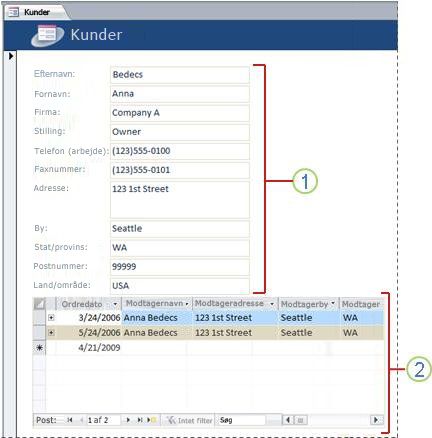
- I formularen vises oplysninger om en enkelt post.
- I visse tilfælde tilføjes der et underdataark for at vise relaterede oplysninger. Du kan finde flere oplysninger i afsnittet Opret underdataark automatisk.
Når du bruger værktøjet Formular, føjes alle felterne fra den underliggende datakilde til formularen. Du kan straks gå i gang med at bruge den nye formular, eller du kan redigere den i layoutvisning eller designvisning efter behov.
Bemærk
Denne artikel gælder ikke for Access-webapps – den type database, du kan designe med Access og udgive online.
Oprette en formular med et enkelt element
Klik på den tabel eller forespørgsel, der indeholder de data, der skal vises i formularen, i navigationsruden.
Klik på Formular i gruppen Formularer under fanen Opret.
Formularen oprettes og vises i layoutvisning, hvor du kan foretage designændringer af formularen, mens dataene vises. I layoutvisning kan du foretage designændringer af formularen, mens dataene vises. Du kan for eksempel justere størrelsen af tekstfelter, så de passer til dataene. Du kan finde flere oplysninger om formularvisninger i artiklen Hvilken visning skal jeg bruge: Layoutvisning eller Designvisning?Skift til formularvisning for at gå i gang med at arbejde med formularen:
- Klik på Vis i gruppen Visninger under fanen Startside, og klik derefter på Formularvisning.
Oprette underdataark automatisk
Hvis Access finder en tabel, der har en en-til-mange-relation med den tabel eller forespørgsel, du brugte til at oprette formularen, føjer Access et underdataark til formularen, der er baseret på den relaterede tabel eller forespørgsel. Hvis du f.eks. opretter en simpel formular, der er baseret på tabellen Kunder, og der er defineret en en-til-mange-relation mellem tabellen Kunder og tabellen Ordrer, viser underdataarket alle de poster i tabellen Ordrer, der vedrører den aktuelle post i Kunde. Hvis du beslutter, at du ikke vil have underdataarket i formularen, kan du slette underdataarket ved at skifte til layoutvisning, markere dataarket og derefter trykke på Delete.
Hvis der findes mere end én tabel med en en til mange-relation til den tabel, du har anvendt til at oprette formularen, føjes der ikke dataark til formularen.