
|
Vigtigt Access-tjenester 2010 og Access-tjenester 2013 fjernes fra den næste version af SharePoint. Vi anbefaler, at du ikke opretter nye webapps og overfører dine eksisterende apps til en anden platform, f.eks. Microsoft Power Apps. Du kan dele Access-data med Dataverse, som er en skydatabase, hvor du kan bygge Power Platform-apps, automatisere arbejdsprocesser, virtuelle agenter og meget mere til internettet, telefonen eller tabletten. Du kan få mere at vide under Introduktion: Overføre Access-data til Dataverse. |
|---|
En Access-app er en database, du bruger i en standardwebbrowser, men som du designer og redigerer i Access 2013 eller nyere. Dataene og databaseobjekterne gemmes i SQL Server eller Microsoft Azure SQL Database, så du kan dele dataene i din organisation ved hjælp af SharePoint i det lokale miljø.
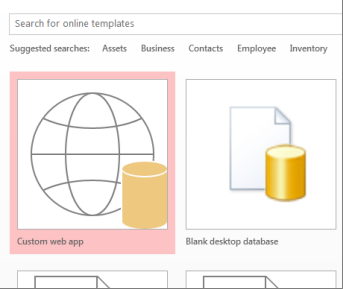
Du kan oprette en app enten ud fra en skabelon eller fra bunden . Sådan opretter du en brugerdefineret Access-app:
- Åbn Access 2013 eller nyere, og klik på Brugerdefineret webapp.
- Angiv et navn og serverplaceringen til din app (du kan også vælge en serverplacering på listen Placeringer ), og klik på Opret.
Tip
Hvis du vil kontrollere din serverplacering eller navnet på databasen, skal du klikke på fanen >Oplysninger.
Derefter skal du bruge nogle tabeller i din nye app. Du kan enten tilføje foruddefinerede tabeller, der er som skabeloner, som i nogle tilfælde indeholder relaterede tabeller, der er færdige, eller du kan bare starte med tomme tabeller.

Sådan tilføjes en skabelontabel: I søgefeltet skal du skrive den type oplysninger, du vil gemme, f.eks. opgaver eller personer. Klik på knappen Søg og vælg en passende tabel på listen.
Tip
Skriv alle i søgefeltet for at få vist alle indstillingerne for skabelontabeller.
Hvis skabelonen indeholder relaterede tabeller, får du vist ikonet med flere tabeller. Når du f.eks. tilføjer tabellen Aktiver, tilføjer Access også den relaterede medarbejdertabel.

Sådan tilføjer du en tom tabel: Klik på Tilføj en ny, tom tabel.
Du kan se de tabeller, der er tilføjet for nylig, i venstre rude.
Arbejde med visninger
Der oprettes automatisk liste- og dataarkvisninger for hver tabel. Afhængigt af den type tabelskabelon, du vælger, kan du muligvis også se en oversigtsvisning, som grupperer elementer efter et bestemt felt. Du kan tilføje en visning ved at klikke på plustegnet.
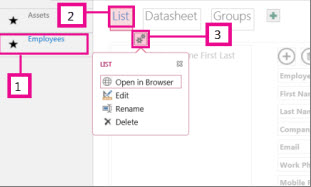
Sådan redigerer du designet af en visning fra en åben Access-app:
Vælg en tabel.
Vælg en visning.
Klik på knappen Indstillinger/handlinger, og vælg den handling, du vil udføre.
Bemærk
Hvis du sletter visninger (eller kontrolelementer på visninger), sletter det ikke de underliggende data.
Tilføjelse af data
Klik på Åbn i browser under fanen Hjem, hvis du vil angive eller redigere data i tabellerne. Vælg den tabel og visning, du vil bruge, og brug derefter knapperne på handlingslinjen til at tilføje, redigere og slette elementer.
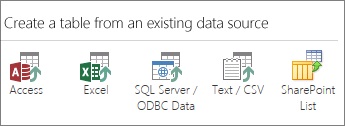
Du kan også importere data fra en ekstern kilde, f.eks. en Access-skrivebordsdatabase, en Microsoft Excel-fil, en ODBC-kilde, en tekstfil eller en SharePoint-liste. Dataene tilføjes som en ny tabel. Se Importér data fra en Access-database til en Access-webapp for at få flere oplysninger.
Bemærk
Hvis du har en Access 2010-webdatabase, kan du redigere den i Access 2013 eller nyere, men du kan ikke opdatere den til en Access-webapp. I stedet skal du oprette en ny brugerdefineret webapp og importere tabellerne fra Access 2010-webdatabasen. Standardvisninger oprettes automatisk, og du kan tilføje dine egne brugerdefinerede visninger.
Lagring af din app
Når du klikker på Gem på værktøjslinjen Hurtig adgang, overføres dine ændringer til SharePoint-serveren, så der ikke er noget yderligere trin med at "udgive".
Hvis du vil sikkerhedskopiere eller flytte din app, skal du gemme den som en SharePoint-app-pakke ved at klikke på Gem filer>som>Gem som Gem som ny app. Angiv en titel, og vælg, om du kun vil gemme designet af din app, eller om du vil medtage dataene i pakken.
Du kan finde flere indstillinger til at gemme din app i Oprette en Access-apppakke.
Du kan få et hurtigt overblik over flere indstillinger med Access-apps under Nyheder i Access 2013.
Næste trin
Dine næste trin afhænger af, hvad du vil gøre med din app, men nedenfor følger nogle artikler, der kan hjælpe: