
|
Vigtigt Access-tjenester 2010 og Access-tjenester 2013 fjernes fra den næste version af SharePoint. Vi anbefaler, at du ikke opretter nye webapps og overfører dine eksisterende apps til en alternativ platform, f.eks. Microsoft Power Apps. Du kan dele Access-data med Dataverse, som er en skydatabase, hvor du kan bygge Power Platform-apps, automatisere arbejdsprocesser, virtuelle agenter og meget mere til internettet, telefonen eller tabletten. Du kan få mere at vide under Introduktion: Overføre Access-data til Dataverse. |
|---|
I denne artikel forklares det, hvordan du eksporterer Access-webapptabeller til SharePoint-lister. Når du eksporterer dine tabeller, oprettes en SharePoint-liste for hver tabel i din Access-webapp, og data eksporteres til hver liste.
Eksport af Access-webapptabeller til SharePoint
Du kan eksportere Access-webapptabellerne til Sharepoint-lister vha. den nedenstående fremgangsmåde.
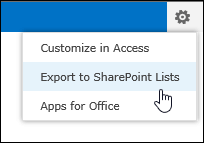
Åbn din Access-webapp i din webbrowser, og klik derefter på Indstillinger>Eksportér til SharePoint-lister.
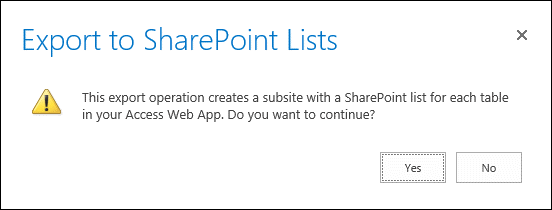
Du får vist en bekræftelsesmeddelelse, hvor du bliver spurgt, om du er sikker på, at du vil eksportere tabellerne. Klik på Ja for at fortsætte, eller klik på Nej, hvis du vil stoppe med at eksportere dine tabeller.
Bemærk
Hvis du ikke har tilladelse til at oprette underordnede SharePoint-websteder, får du vist en fejlmeddelelse, når du klikker på Ja. Du skal have tilladelse til at oprette underordnede SharePoint-websteder for at kunne eksportere Access-webapptabellerne til SharePoint-lister via denne proces.
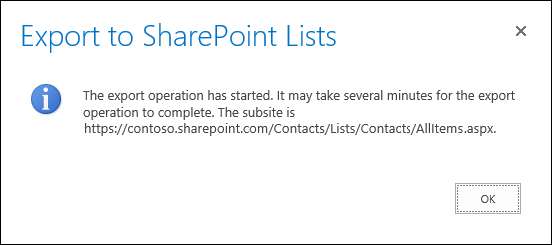
SharePoint viser en meddelelse, der orienterer dig om, hvortil dataene eksporteres, og at det kan tage flere minutter at gennemføre. Klik på OK for at fortsætte.
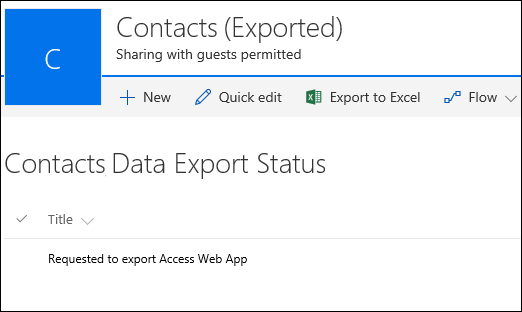
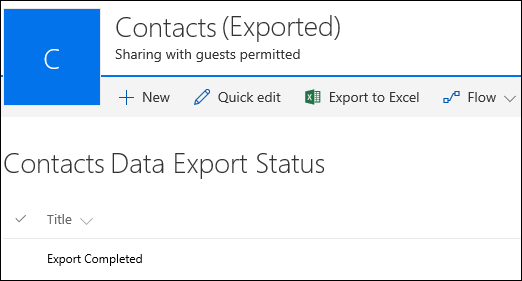
SharePoint fører dig til en SharePoint-liste på et nyt underordnet websted, der viser status for eksporten. Opdater din browser efter et par minutter for at få vist den aktuelle status for eksporten. SharePoint opretter en ny post på denne liste for hvert særskilte trin i eksportprocessen. Du får også en mail, der orienterer dig om, at eksportprocessen er i gang.
Når SharePoint er færdig med at eksportere alle tabeller, får du vist en post med titlen Eksport fuldført på eksportens statusliste. Bemærk, at det kan være nødvendigt kontinuerligt at opdatere browseren, indtil du ser denne post. Du får også en mail, der orienterer dig om, at eksportprocessen er fuldført. Hvis du ikke vil blive ved med at opdatere din browser, kan du blot vente, indtil du modtager mail, før du vender tilbage til denne statusliste.
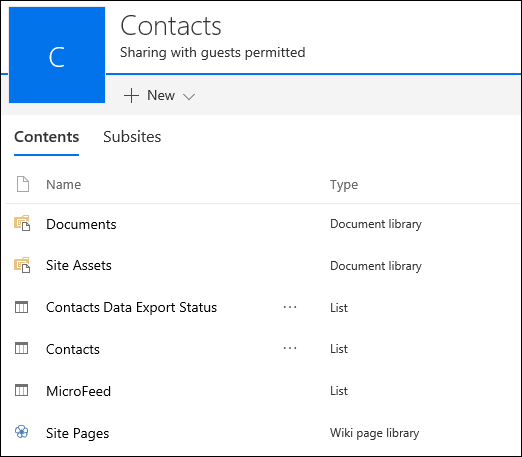
Gå til siden Webstedsindhold for at få vist alle de lister, der er oprettet ud fra din Access-webapp. Hver liste hedder det samme som din Access-webapptabel.
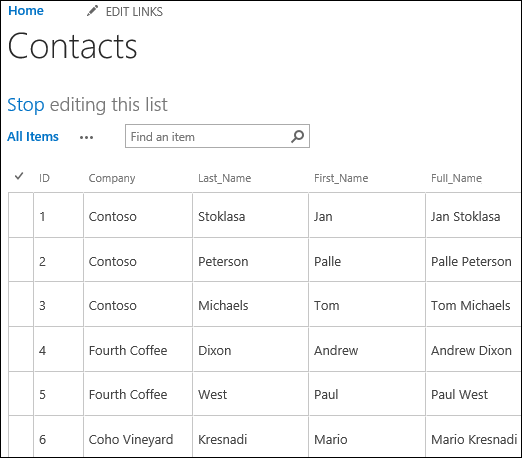
Klik på et listenavn for at åbne listen i dataarkvisning for at få vist data og kolonner.
Datatypekonvertering
Følgende tabel indeholder en beskrivelse af, hvordan de forskellige datatyper eksporteres fra Access-webapps til SharePoint-lister.
| Datatype for Access-webapp | Datatype for SharePoint-liste |
|---|---|
| Kort tekst | Enkelt tekstlinje |
| LongText | Flere tekstlinjer |
| Tal | Tal |
| Dato/klokkeslæt | Dato og klokkeslæt |
| Valuta | Valuta |
| Ja/Nej | Ja/Nej |
| Hyperlink | Hyperlink eller billede |
| Billede | Hyperlink eller billede |
| Opslag (efter relation) | Opslag |
| Opslag (statisk liste) | Valg |
| Beregnet | Denne datatype eksporteres ikke. |
Bemærk
Opslagsfelter, der bruger beregnede datatyper til deres viste værdi, eksporteres ikke.
Bemærk
Sammenkædede tabeller med SharePoint-lister i Access-webappen eksporteres ikke som en del af denne proces.