
Sammenkædning til eksterne datakilder og oprettelse af løsninger baseret på forskellige datasæt er en styrke ved Office Access. Styring af sammenkædede tabeller er et centralt sted til visning og administration af alle datakilder og sammenkædede tabeller i en Access-database. Fra tid til anden kan du have brug for at opdatere, gensammenkæde, finde, redigere eller slette sammenkædede tabeller, fordi datakildens placering, tabelnavnet eller tabelskemaet er ændret. Hvis du f.eks. skifter fra et testmiljø til et produktionsmiljø, skal du ændre datakildens placering. Hvis dine løsningskrav ændrer sig, kan du også tilføje eller slette sammenkædede tabeller.
Bemærk
Afhængigt af din Access-version fungerer dialogboksen til styring af sammenkædede tabeller forskelligt. I Microsoft 365 kan du bruge denne dialogboks til at opdatere, gensammenkæde, tilføje, redigere, søge i og slette sammenkædede tabeller, men du kan ikke eksportere oplysninger til Excel. I Access 2016 og senere er dialogboksen meget enklere, men du kan eksportere oplysninger til Excel.
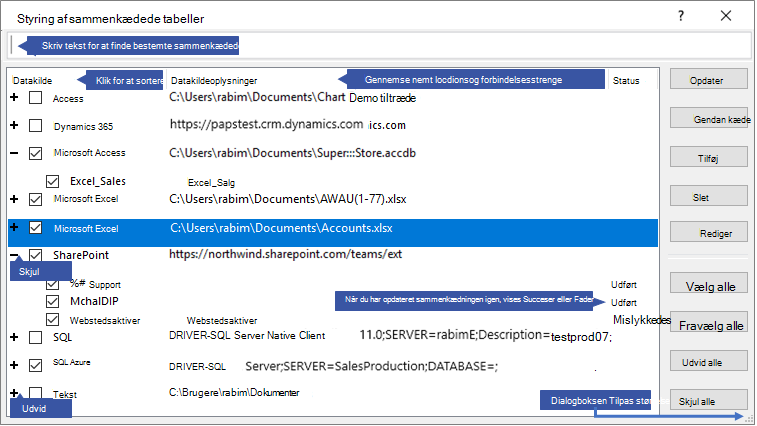
Vedligehold hver datakilde og dens sammenkædede tabeller med Styring af sammenkædede tabeller
- Før du begynder
- Opdatere en datakilde og dens sammenkædede tabeller
- Gendan kæde til en datakilde eller sammenkædet tabel
- Finde en sammenkædet tabel
- Redigere en datakilde
- Tilføj en datakilde og sammenkædede tabeller
- Slette en datakilde eller sammenkædet tabel
Inden du går i gang
Der er flere måder at bruge Styring af sammenkædede tabeller på, men vi anbefaler denne sekvens som en bedste fremgangsmåde:
- Opdater datakilden for at sikre, at sammenkædningen er vellykket, og for at identificere problemer.
- Hvis der er et problem med datakilden, skal du angive den korrekte placering, når du bliver bedt om det, eller redigere datakilden for at løse problemerne.
- Gendan kæden mellem de enkelte tabeller, der har statussen Mislykket . Access opdaterer automatisk statussen for at angive, om det lykkedes eller mislykkedes.
- Gentag trin 1 til 3, indtil alle problemer er løst.
Opdatere en datakilde og dens sammenkædede tabeller
Opdater en datakilde og de sammenkædede tabeller for at sikre, at datakilden er tilgængelig, og at de sammenkædede tabeller fungerer korrekt.
VælgStyring af eksterne datasammenkædede> tabeller. Tip: Hvis du vil opdatere en bestemt sammenkædet tabel fra navigationsruden, skal du højreklikke på den og derefter vælge Opdater link. Du kan også holde markøren over navnet på den sammenkædede tabel for at se forbindelsesstrengen og andre oplysninger.
Vælg en datakilde eller individuelle sammenkædede tabeller i dialogboksen Styring af sammenkædede tabeller . Når du vælger en datakilde, markeres alle dens sammenkædede tabeller. Udvid (
+) poster i datakilden for at vælge individuelle sammenkædede tabeller.Vælg Opdater.
Hvis der er et problem med datakildens placering, skal du angive den korrekte placering, hvis du bliver bedt om det, eller redigere datakilden.
Sørg for, at kolonnen Status er synlig (du skal muligvis rulle sidelæns), og tjek den derefter for at se resultaterne:
- Succes De sammenkædede tabeller er blevet opdateret.
- Det lykkedes ikke En eller flere af de sammenkædede tabeller har et problem. De mest almindelige årsager til en mislykket status er nye legitimationsoplysninger eller en ændring af tabelnavnet. Du kan løse problemet ved at sammenkæde datakilden eller den sammenkædede tabel igen.
Vælg Opdater igen, indtil du har rettet hver mislykket sammenkædet tabel, og kolonnen Status viser Udført.
Gendan kæde til en datakilde eller sammenkædet tabel
Gendan kæden til en datakilde for at ændre dens placering og en sammenkædet tabel for at ændre dens navn.
VælgStyring af eksterne datasammenkædede> tabeller. Tip: I navigationslinjen kan du holde markøren over navnet på den sammenkædede tabel for at se forbindelsesstrengen og andre oplysninger.
Vælg en datakilde eller individuelle sammenkædede tabeller i dialogboksen Styring af sammenkædede tabeller . Du kan få brug for at udvide (
+) poster i kolonnen Datakilde .Vælg Gendan kæde.
Uanset om Access finder datakilden eller ej, bliver du bedt om at angive en ny datakildeplacering. Når du angiver den korrekte placering, kan du bevare de eksisterende sammenkædede tabelnavne eller vælge nye tabelnavne.
Sørg for, at kolonnen Status er synlig (du skal muligvis rulle sidelæns), og tjek den derefter for at se resultaterne:
- Succes De sammenkædede tabeller er blevet sammenkædet igen.
- Det lykkedes ikke En eller flere af de sammenkædede tabeller har et problem.
Du bliver bedt om at angive et nyt tabelnavn. I nogle tilfælde kan det være nødvendigt at vælge en ny tabel på en liste over tabeller. Hvis du bliver bedt om en forbindelsesstreng, skal du angive strengen i feltet Forbindelsesstreng. Access opdaterer automatisk statussen for at angive, om det lykkedes eller mislykkedes.
Vælg Gendan kæde igen, indtil du har rettet hver mislykket sammenkædet tabel, og kolonnen Status viser Udført.
Finde en sammenkædet tabel
Hvis du har mange sammenkædede tabeller, kan du bruge søgefeltet øverst i dialogboksen Styring af sammenkædede tabeller til at finde det, du ønsker.
- Skriv teksten i feltet Søg. Access søger i kolonnerne Datakildenavn og Datakildeoplysninger for at finde et match. Søgningen skelner ikke mellem store og små bogstaver og bruger autoudfyldning til at vise matchende sammenkædede tabelnavne.
- Hvis du vil nulstille visningen, skal du fjerne markeringen i søgefeltet .
Redigere en datakilde
Afhængigt af datakilden kan du ændre det viste navn, stien til datakilden, filnavnet, adgangskoden eller forbindelsesstrengen.
- VælgStyring af eksterne datasammenkædede> tabeller.
Tip
I navigationslinjen kan du holde markøren over navnet på den sammenkædede tabel for at se forbindelsesstrengen og andre oplysninger.
I dialogboksen Styring af sammenkædede tabeller skal du vælge datakilden, holde markøren over datakilden og derefter vælge Rediger.
Rediger oplysningerne i dialogboksen Rediger link .
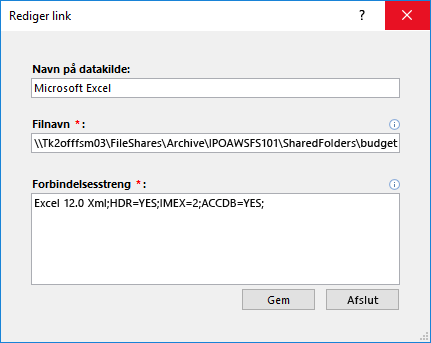
Redigere oplysninger om en Excel-datakilde
Vælg Afslut.
Tilføj en datakilde og sammenkædede tabeller
Du kan tilføje følgende typer datakilder: Access, SQL (Server og Azure), Excel eller Brugerdefineret (tekst, Microsoft Dynamics, SharePoint-liste, ODBC).
Tip
Hvis du angiver forbindelsesstrenge i VBA-kode, skal du overveje at tilføje og redigere forbindelsesstrengen fra dialogboksen Styring af sammenkædede tabeller i stedet for at revidere koden direkte eller skrive kompleks kode, der ændrer forbindelsesstrenge automatisk.
VælgStyring af eksterne datasammenkædede> tabeller.
I dialogboksen Styring af sammenkædede tabeller skal du vælge Tilføj.
Angiv et navn i feltet Vist navn for at gøre det nemmere at finde og forstå navnet. Det viste navn er som standard datakildetypen. Dette navn vises i kolonnen Datakilde . Du kan sortere denne kolonne, og du kan bruge navnet til at kategorisere datakilder, hvilket især er praktisk, når du har mange datakilder.
Gør et af følgende:
- Vælg SQL (Server/Azure), vælg Næste, og angiv derefter SQL Server-logon- og DSN-oplysningerne. Du kan få mere at vide under Importér eller sammenkæd til data i en SQL Server-database og Sammenkæd til eller importér data fra en Azure SQL Server-database.
- Vælg Adgang, vælg Næste, og angiv derefter filnavnet og adgangskoden i dialogboksen Tilføj nyt link . Få mere at vide under Importér eller opret en kæde til data i en anden Access-database.
- Vælg Excel, og angiv derefter filnavnet i dialogboksen Tilføj nyt link . Få mere at vide under Importér eller sammenkæd til data i en Excel-projektmappe.
- Vælg Brugerdefineret (Tekst, Dynamics, SharePoint-liste, ODBC), og angiv derefter datakildestien og forbindelsesstrengen i dialogboksen Tilføj nyt link. Du kan finde flere oplysninger i Syntaksen for forbindelsesstrenge.
Vælg Luk.
Slette en datakilde eller sammenkædet tabel
Du kan få brug for at slette en datakilde eller en sammenkædet tabel, fordi den ikke længere er nødvendig, eller fordi du vil rydde op i dialogboksen Styring af sammenkædede tabeller .
- VælgStyring af eksterne datasammenkædede> tabeller.
- Vælg en eller flere datakilder eller sammenkædede tabeller i dialogboksen Styring af sammenkædede tabeller .
Du kan få brug for at udvide (
+) poster i kolonnen Datakilde . - Vælg Slet.
- Vælg Ja, når du bliver bedt om at bekræfte. Når du sletter en sammenkædet tabel, fjernes kun de oplysninger, der bruges til at åbne tabellen i datakilden, og ikke selve tabellen.
Se også
Eksportere sammenkædede datakildeoplysninger til Excel
Introduktion til import, sammenkædning og eksport af data i Access