
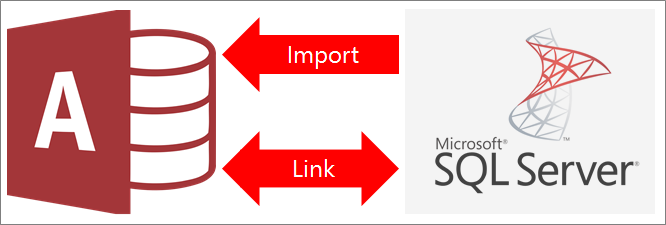
Du kan sammenkæde eller importere data fra en SQL Server database. Du kan få mere at vide i SQL Server 2016.
- Når du opretter en kæde til data, opretter Access en tovejsforbindelse, der synkroniserer ændringer mellem Access og SQL Server-databasen.
- Når du importerer data, opretter Access en engangskopi af dataene. Ændringer i enten Access eller SQL Server-databasen synkroniseres ikke.
Inden du går i gang
For at hjælpe processen med at gå problemfrit skal du foretage disse forberedelser, før du sammenkæder eller importerer:
- Find navnet på SQL Server-databaseserveren, identificer de forbindelsesoplysninger, du skal bruge, og vælg en godkendelsesmetode (Windows eller SQL Server). Du kan finde flere oplysninger om godkendelsesmetoder under Opret forbindelse til server (databaseprogram) og Sikring af databasen.
- Identificer de tabeller eller visninger, som du vil sammenkæde eller importere, samt felter med entydige værdier for sammenkædede tabeller. Du kan sammenkæde eller importere mere end én tabel eller visning på én gang.
- Overvej antallet af kolonner i hver tabel eller visning. Access understøtter ikke mere end 255 felter i en tabel, så det sammenkæder eller importerer kun de første 255 kolonner. Du kan løse problemet ved at oprette en visning i SQL Server-databasen for at få adgang til kolonner ud over grænsen.
- Fastsæt den samlede mængde data, der importeres. Den maksimale størrelse på en Access-database er to gigabyte minus pladsen til systemobjekter. Hvis SQL Server-databasen indeholder store tabeller, kan du muligvis ikke importere dem alle til en enkelt Access-database. Du kan i dette tilfælde overveje at sammenkæde dataene i stedet for at importere dem.
- Beskyt din Access-database og de forbindelsesoplysninger, den indeholder, ved hjælp af en pålidelig placering og en adgangskode til Access-databasen. Dette er især vigtigt, hvis du vælger at gemme SQL Server-adgangskoden i Access.
- Planlæg, hvis der skal laves yderligere relationer. Access opretter ikke automatisk relationer mellem relaterede tabeller, når en import er færdig. Du kan manuelt oprette relationer mellem nye og eksisterende tabeller ved hjælp af vinduet Relationer. Få mere at vide under Hvad er vinduet Relationer? og Opret, rediger eller slet en relation.
Fase 1: Introduktion
Vælg Ekstern data>ny datakilde>fra database>fra SQL Server.
I dialogboksen Hent eksterne Data – ODBC-database skal du gøre et af følgende:
- Hvis du vil importere data, skal du vælge Importér kildedataene til en ny tabel i den aktuelle database.
- For at sammenkæde data skal du vælge Sammenkæd datakilden ved at oprette en sammenkædet tabel.
Vælg OK.
Fase 2: Opret eller genbrug en DSN-fil
Du kan oprette en DSN-fil (datakildenavn) eller genbruge en eksisterende. Brug en DSN-fil, når du vil genbruge de samme forbindelsesoplysninger til forskellige sammenkædnings- og importhandlinger, eller når du vil dele disse oplysninger med en anden app, der også bruger DSN-filer. Du kan oprette en DSN-fil direkte ved hjælp af Data Forbindelsesstyring. Du finder flere oplysninger under Administrer ODBC-datakilder.
Selvom du stadig kan bruge tidligere versioner af SQL ODBC-driveren, anbefaler vi version 13.1, fordi den indeholder mange forbedringer og understøtter nye SQL Server 2016-funktioner. Du kan få mere at vide under Microsoft ODBC-driver til SQL Server på Windows.
Gør et af følgende:
Hvis den DSN-fil, du vil bruge, allerede findes, skal du markere den på listen.
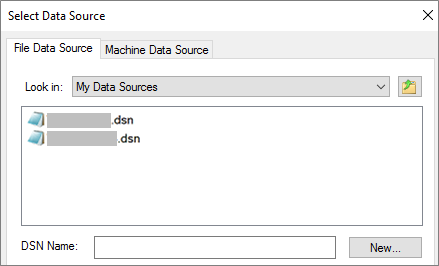
Afhængigt af hvilken godkendelsesmetode du har angivet i forbindelsesoplysninger, skal du måske indtaste en adgangskode igen.
Sådan opretter du en ny .DSN-fil:
Klik på Ny.
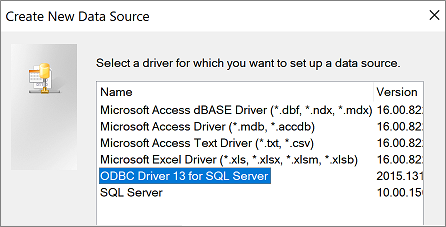
Vælg ODBC-Driver 13 til SQL Server, og vælg derefter Næste.
Angiv et navn til DSN-filen, eller vælg Gennemse for at oprette filen på en anden placering.
Vælg Næste for at gennemse oversigtsoplysningerne, og vælg derefter Udfør.
Trin 3: Brug guiden Opret en ny datakilde til SQL Server
I guiden Opret en ny datakilde til SQL Server skal du gøre følgende:
Angiv identifikationsoplysningerne på side 1:
- I feltet Beskrivelse kan du angive beskrivende oplysninger om DSN-filen.
- Skriv navnet på SQL Server i feltet Server. Vælg ikke pil ned.
På side 2 skal du vælge en af følgende godkendelsesmetoder:
- Med integreret Windows-godkendelse: Opret forbindelse via en Windows-brugerkonto. Du kan også angive et SPN (Service Principal Name). Du kan få mere at vide under Service Principal Names (SPNs) i Client Connections (ODBC).
- Med SQL Server godkendelse...: Opret forbindelse ved at angive logon-id'et og adgangskoden, der er konfigureret i databasen.
På side tre og fire skal du vælge de indstillinger, du vil tilpasse til forbindelsen. Du kan få mere at vide om disse indstillinger under Microsoft ODBC-driver til SQL Server.
Et skærmbillede vises for at bekræfte dine indstillinger. Vælg Test datakilde for at bekræfte din forbindelse.
Du skal muligvis logge på databasen. I dialogboksen SQL Server logon skal du angive logon-id og adgangskode. Hvis du vil ændre flere indstillinger, skal du vælge Indstillinger.
Fase 4: Vælg tabeller og visninger, der skal sammenkædes med eller importeres
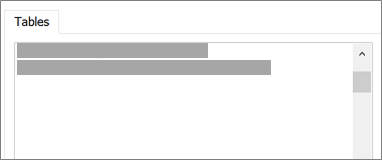
I dialogboksen Sammenkæd tabeller eller Importér objekter under Tabeller skal du markere hver enkelt tabel eller visning, du vil sammenkæde eller importere, og derefter vælge OK.
I sammenkædningshandlinger skal du beslutte, om du vil vælge Gem adgangskode.
Hvis du vælger denne indstilling, betyder det, at du ikke behøver at angive legitimationsoplysninger, hver gang du åbner Access og får adgang til dataene. Den gemmer dog en ikke-krypteret adgangskode i Access-databasen. Alle, der har adgang til kildeindholdet, kan se brugernavnet og adgangskoden. Hvis du vælger denne indstilling, anbefaler vi på det kraftigste lagring af Access-databasen på en pålidelig placering og oprettelse af en adgangskode til Access-databasen. Få mere at vide under Beslut, om du har tillid til en database og Kryptér en database ved hjælp af en adgangskode til databasen.
Hvis du beslutter dig for ikke at gemme adgangskoden og senere skifter mening, skal du slette og genoprette den sammenkædede tabel og derefter vælge Gem adgangskode.
Fase 5: Opret specifikationer og opgaver (kun ved import)
- I diaglogboksen Hent eksterne Data - ODBC-database kan du gemme trinnene for import som en specifikation og oprette en Outlook-opgave for at automatisere importen med jævne mellemrum. Du kan få flere oplysningerne under Gem oplysningerne om import eller eksport som en specifikation.
Resultater
Når en sammenkædnings- eller importhandling afsluttes, vises tabellerne i navigationsruden med det samme navn som den SQL Server tabel eller visning kombineret med ejerens navn. Hvis SQL-navnet f.eks. er , er dbo.Productdbo_ProductAccess-navnet . Hvis navnet allerede er i brug, føjes 1 Access til det nye tabelnavn, f.eks dbo_Product1. . Hvis dbo_Product1 også allerede er i brug, opretter dbo_Product2Access osv. Du kan omdøbe tabellerne til noget mere sigende.
Under en importhandling overskriver Access aldrig en tabel i databasen. Selvom du ikke kan føje SQL Server data direkte til en eksisterende tabel, kan du oprette en tilføjelsesforespørgsel, når du har importeret data fra lignende tabeller.
Hvis kolonnerne i en sammenkædningshandling er skrivebeskyttet i en SQL Server tabel, er de også skrivebeskyttet i Access.
Tip
Hold markøren over tabellen i navigationsruden for at få vist forbindelsesstreng.
Opdater det sammenkædede tabeldesign
Du kan ikke tilføje, slette eller ændre kolonner eller ændre datatyper i en sammenkædet tabel. Hvis du vil foretage designændringer, skal du foretage dem i SQL Server-databasen. For at se designændringerne i Acces skal du opdatere de sammenkædede tabeller:
- Vælg Styring af sammenkædede data for eksterne data>.
- Markér hver sammenkædet tabel, du vil opdatere, vælg OK og derefter Luk.
Sammenlign datatyper
Access og SQL Server bruge forskellige navne til visse datatyper. Eksempelvis importeres eller sammenkædes en SQL Server kolonne, der bruger bit datatypen, i Access som Yes/No datatype. Du kan få mere at vide under Sammenligning af Access og SQL Server datatyper.
Hvad mere skal jeg vide?
- Du kan få mere at vide om, hvordan du gemmer detaljerne om din import i en specifikation, som du kan genbruge senere, i artiklen Gem oplysningerne om en import- eller eksporthandling som en specifikation.
- Få mere at vide om, hvordan du kører gemte importspecifikationer, i artiklen Kør en gemt import- eller eksporthandling.
- Få mere at vide om, hvordan du får specifikationer til at køre på bestemte tidspunkter, i artiklen Planlæg en import- eller eksporthandling.
- Få mere at vide om, hvordan du ændrer specifikationens navn, sletter specifikationer eller opdaterer navnene på specifikationers kildefiler, i artiklen Administrer dataopgaver.