
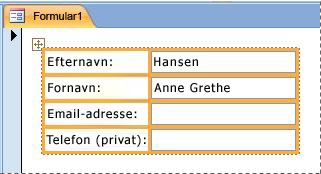
Når du opretter en ny formular ved hjælp af værktøjet til formularer under fanen Opret , eller når du føjer felter til en formular, mens den er åben i layoutvisning, placerer Access som standard tekstfelter og andre kontrolelementer i hjælpelinjer kaldet layout. Et layout, som angives af et orange gitter omkring kontrolelementerne, hjælper dig med at justere kontrolelementerne vandret og lodret, så formularen får et ensartet udseende. Følgende illustration viser et "stablet" layout i en formular, der er åben i layoutvisning:
Selvom layout kan hjælpe dig med hurtigt at oprette og ændre en formular, foretrækker du måske at flytte og tilpasse kontrolelementer uafhængigt af hinanden. I denne artikel beskrives det, hvordan du fjerner kontrolelementer fra layout, hvorefter du kan flytte og ændre størrelsen på dem uden at påvirke andre kontrolelementer.
Du kan finde flere oplysninger om, hvordan du bruger layout, i artiklen Automatisk justere kontrolelementer på en formular.
Hvad vil du foretage dig?
Fjerne et eller flere kontrolelementer fra et layout
Højreklik på formularen i navigationsruden, og klik derefter på Designvisning.
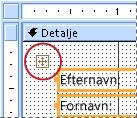
Markér det kontrolelement, du vil fjerne fra layoutet. Hvis du vil vælge flere kontrolelementer, skal du holde tasten SKIFT nede samtidigt med, at du klikker på de kontrolelementer, du vil fjerne. Hvis du vil vælge alle kontrolelementerne i layoutet, skal du klikke på layoutvælgerboksen i øverste venstre hjørne af layoutet.
Gør et af følgende:
- Klik på Fjern layout i gruppen Tabel under fanen Arranger.
- Højreklik på et af de markerede kontrolelementer, peg på Layout, og klik derefter på Fjern layout.
Access fjerner de valgte kontrolelementer fra layoutet.
Opdele et layout i to layouts
Hvis du blot ønsker at adskille én gruppe kontrolelementer fra en anden, men stadig vil bevare layoutene, kan du opdele et layout i to layout ved at benytte følgende fremgangsmåde:
Højreklik på formularen i navigationsruden, og klik derefter på Designvisning.
Hold tasten SKIFT nede, og klik derefter på de kontrolelementer, du vil flytte til det nye layout for kontrolelementer.
Gør et af følgende:
- Under fanen Arranger i gruppen Tabel skal du klikke på den layouttype, du ønsker til det nye layout (tabelformat eller stablet).
- Højreklik på de valgte kontrolelementer, peg på Layout, og klik derefter på den layouttype, du ønsker til det nye layout.
Access opretter et nyt layout for kontrolelementer og føjer de valgte kontrolelementer til det.
Flytte layout
Når du har opdelt et layout i to, kan de to layouts overlappe hinanden. Sådan flytter du et layout:
- Vælg et kontrolelement i layoutet.
- Tryk på og hold CTRL-tasten nede.
- Træk layoutet ved hjælp af layoutvælgeren i øverste venstre hjørne af layoutet.
Tip
Hvis du holder CTRL-tasten nede, mens du trækker i et layout eller kontrolelement, forhindres det, at layoutet eller kontrolelementet indsættes i andre layout, når du trækker det hen over dem.