
Dette emne giver dig en trinvis vejledning i at gøre din Sway tilgængelig og låse indholdet op for alle, herunder personer med handicap. Når du opretter din Sway med inklusion i tankerne, kan alle læse og forstå begreberne og ideerne i den.
I dette emne lærer du, hvordan du bruger Tilgængelighedskontrol til at løse problemer med tilgængelighed, der kan gøre det vanskeligt for personer med handicap at bruge dit Sway-lærred. Du lærer også, hvordan du føjer alternativ tekst til billeder og figurer, så personer, der bruger skærmlæsere, kan lytte til, hvad billedet eller figuren handler om. Derudover kan du læse om, hvordan du bruger skabeloner, skrifttyper og farver til at maksimere inklusionen af din Sway, før du deler den med andre.
I dette emne
- Bedste fremgangsmåder for at gøre din Sway tilgængelig
- Kontrollér din Sway med Tilgængelighedskontrol
- Brug indbyggede overskriftstypografier
- Brug handicapvenlig tekst og skrifttypeformat og -farve
- Opret handicapvenlige links
- Tilføj eller rediger alternativ tekst til billeder og videoer
- Gør lyd og video tilgængelig med undertekster for hørehæmmede
- Test tilgængeligheden med Forenklet læser
Bedste fremgangsmåder for at gøre din Sway tilgængelig
Tabellen nedenfor indeholder vigtige bedste fremgangsmåder til oprettelse af Sway-indhold, der er tilgængeligt for personer med handicap.
| Hvad kan du afhjælpe | Hvorfor skal det afhjælpes | Sådan afhjælper du det |
|---|---|---|
| Undgå almindelige problemer med tilgængelighed som manglende alternativ tekst og farver med lav kontrast. | Gør det nemt for alle at forstå og bruge din Sway. | Kontrollér din Sway med Tilgængelighedskontrol |
| Brug tilstrækkelig kontrast til tekst og baggrundsfarver. | People med nedsat syn eller farveblindhed skal have stærk kontrast mellem tekst og baggrund for at kunne se og bruge indholdet. |
Brug handicapvenlig tekst og skrifttypeformat og -farve Brug en tilgængelig Sway-typografi |
| Brug indbyggede overskrifter. | Du kan bevare den korrekte navigationsrækkefølge og gøre det nemmere for skærmlæsere at læse din Sway ved at bruge en logisk overskriftsrækkefølge og de indbyggede overskriftskort i Sway. | Brug indbyggede overskriftstypografier |
| Brug et velkendt skrifttypeformat. | People med nedsat syn eller læsehandicap kan have svært ved at læse tekst, der bruger serif-skrifttyper og kraftig formatering, f.eks. kursiv. |
Brug handicapvenlig tekst og skrifttypeformat og -farve Brug en tilgængelig Sway-typografi |
| Føj beskrivende tekst til links | Linktekster, der formidler klare og nøjagtige oplysninger om destinationen, gør det nemmere for personer, der bruger skærmlæsere, at scanne linkene i teksten. | Opret handicapvenlige links |
| Medtag alternativ tekst i alle visuelle elementer. | Alternativ tekst gør det nemmere for personer, der ikke kan se skærmen, at forstå, hvad der er vigtigt i billeder og andre visuelle elementer. For lyd- og videoindholds vedkommende bør du ud over alternativ tekst medtage undertekster til personer, som er døve eller har nedsat hørelse. |
Tilføj eller rediger alternativ tekst til billeder og videoer Gør lyd og video tilgængelig med undertekster for hørehæmmede |
Kontrollér din Sway med Tilgængelighedskontrol
Tilgængelighedskontrol er et værktøj, der gennemser dit indhold og markerer problemer med tilgængeligheden, som det støder på. Den forklarer, hvorfor hvert problem kan være et potentielt problem for personer med handicap. Tilgængelighedskontrol foreslår også, hvordan du kan løse problemerne. Med den indbyggede Tilgængelighedskontrol kan du nemt kontrollere, om din Sway er handicapvenlig.
- I din Sway skal du vælge
 (Opdag flere tilgængelige indstillinger) >Tilgængelighedskontrol.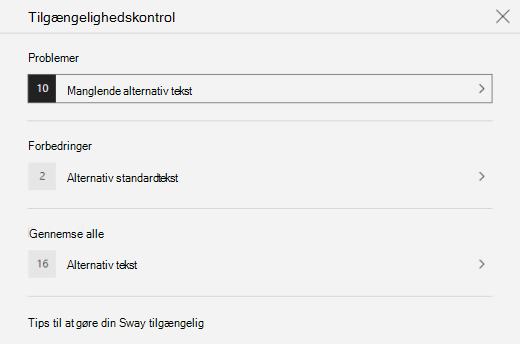
- Vælg Gennemse alle i ruden Tilgængelighedskontrol. Det første problem vises.
- Løs problemet, og vælg
 derefter for at gå videre til det næste.
 - Når du har løst alle rapporterede problemer, skal du vælge Udført.
Brug indbyggede overskriftstypografier
Overskrifter er beregnet til at blive scannet, både visuelt og med teknologiske hjælpemidler. Ideelt set forklarer overskrifter, hvad et kort eller en sektion handler om. Brug de indbyggede overskriftstypografier, og opret beskrivende overskriftstekster for at gøre det nemmere for brugere af skærmlæsere at bestemme meddelelsens struktur og navigere i overskrifterne.
Organiser overskrifterne i den angivne logiske rækkefølge. Brug f.eks. Overskrift 1 og derefter Overskrift 2. Organiser desuden oplysningerne i små dele. Ideelt set bør hver overskrift kun indeholde et par afsnit.
Gør et af følgende:
- Hvis du vil indsætte en ny overskrift, skal du vælge
 (Indsæt indhold). Vælg fanen Tekst , og vælg derefter et af de tilgængelige overskriftsniveauer.
 - Hvis du vil ændre et eksisterende tekstkort til en overskrift, skal du placere markøren i teksten og derefter vælge Overskrift på værktøjslinjen.
- Hvis du vil indsætte en ny overskrift, skal du vælge
Brug handicapvenlig tekst og skrifttypeformat og -farve
Et handicapvenligt tekstformat hverken udelukker eller sænker læsehastigheden for alle, der læser din Sway, herunder personer med nedsat syn eller læsehandicap eller personer, der er blinde. Det rette skrifttypeformat og den rette farve forbedrer læsbarheden og læsbarheden af indholdet i Sway-lærredet.
En person med et synshandicap kan gå glip af betydningen, som angives med bestemte farver. Du kan f.eks. tilføje en understregning til farvekodet hyperlinktekst, så personer, der er farveblinde, ved, at teksten er sammenkædet, selv om de ikke kan se farven. Til overskrifter skal du overveje at bruge Fremhæv fed.
Brug accentueringsformatering moderat i dine overskrifter og tekstkort. People med læsehandicap kan have svært ved at læse tekst med overdreven kursiv, ord udelukkende med store bogstaver og understregninger.
Hvis du vil have vejledning i at ændre skrifttypeformat og -farve, skal du gå til Brug en handicapvenlig Sway-typografi.
Brug en tilgængelig Sway-typografi
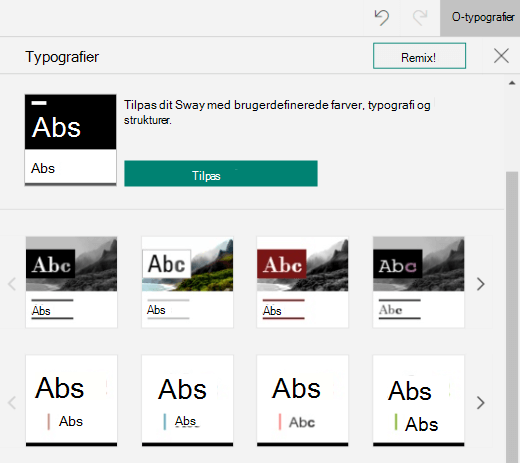
I Sway kan du finde foruddesignede typografier og design eller tilpasse en typografi for at sikre, at baggrundsfarven og skrifttypeformatet og farven er inkluderende for alle.
Hvis du vil reducere læsbarheden, skal du vælge velkendte Sans Serif-skrifttyper som f.eks. Arial. Undgå kun at bruge store bogstaver og overdreven kursiv eller understreget tekst.
Teksten i dit Sway-lærred skal kunne læses i tilstand med stor kontrast. Brug for eksempel lyse farver eller farveskemaer med høj kontrast i hver sin ende af farvespektret. Sort-hvide skemaer gør det nemmere for personer, der er farveblinde, at skelne mellem tekst og figurer.
VælgDesigntypografier>.
Gør et af følgende:
- Vælg den ønskede typografi, f.eks. en sort-hvid typografi.
- Vælg Tilpas for at ændre en foruddesignet typografi, så den passer til dine behov. Under Farvepaletter skal du vælge en palet med høj kontrast, f.eks. med sort baggrund og hvid tekst. Vælg f.eks. Arial Nova under skrifttypevalg.
Opret handicapvenlige links
Brug beskrivende linktekster til at gøre det nemmere for personer, der bruger skærmlæsere, at scanne linkene i indholdet.
Ideelt set bør hyperlinktekster formidle klare og nøjagtige oplysninger om destinationssiden. Hvis titlen på destinationssiden opsummerer sidens indhold, skal du bruge titlen på hele siden som linktekst. Følgende linktekst svarer f.eks. til titlen på destinationssiden: Skab mere med Microsoft-skabeloner. Undgå at bruge linktekster som f.eks. "Klik her", "Se denne side", "Gå hertil" eller "Få mere at vide."
- Markér det stykke tekst, du vil gøre til et link.
- Vælg Link på værktøjslinjen.
- I dialogboksen Link skal du gennemse teksten i feltet Tekst , der skal vises, og redigere den, hvis det er nødvendigt.
- I tekstfeltet Weblink skal du skrive eller indsætte URL-adressen på destinationssiden og derefter vælge OK.
Tilføj eller rediger alternativ tekst til billeder og videoer
Alternativ tekst gør det nemmere for personer, der bruger skærmlæsere, at forstå, hvad der er vigtigt i billeder og videoer. Skærmlæsere læser den alternative tekst for at beskrive det visuelle for brugere, der ikke kan se det.
I alternativ tekst skal du kort beskrive, hvad der vises i billedet eller videoen og formålet med billedet eller videoen. Du kan finde detaljerede oplysninger om, hvordan du skriver alternativ tekst, ved at gå til Alt, hvad du behøver at vide for at skrive effektfuld alternativ tekst.
Undgå at bruge tekst i billeder som den eneste måde at formidle vigtige oplysninger. Hvis det er nødvendigt at bruge et billede med tekst i, skal du gentage denne tekst i indholdet. I den alternativ tekst skal du kort beskrive billedet og nævne eksistensen af teksten og dens formål.
Du kan gennemse den alternative tekst i et handlingsforløb. Sway opretter alternativ tekst til et billede eller en video baseret på filnavnet. Eller hvis du bruger et billede eller en video, der allerede indeholder alternativ tekst, f.eks. et aktiv fra internettet, inkluderer Sway den tekst. Brug Tilgængelighedskontrol for at finde manglende alternativ tekst.
Vælg billedet eller videoen på et billedkort eller videokort.
Vælg Detaljer.
Skriv eller rediger den alternative tekst til billedet eller videoen på kortet Alternativ tekst .
Tip
Hvis det visuelle element kun er dekorativt og tilføjer visuel interessante, men ikke er informativt, f.eks. et baggrundsbillede, kan du markere det som sådan uden at skrive alternativ tekst. People, der bruger skærmlæsere, vil høre, at disse visuelle elementer er dekorative, og de ved, at de ikke går glip af vigtige oplysninger. Hvis du vil markere et visuelt element som dekorativt, skal du vælge Dekorativ på kortet Alternativ tekst.

Gør lyd og video tilgængelig med undertekster for hørehæmmede
Undertekster gør lyd- og videoindhold tilgængeligt for personer med nedsat hørelse eller læringsvanskeligheder. De bruges også, når lyd ikke er praktisk (f.eks. i støjende omgivelser som lufthavne eller stille omgivelser som biblioteker).
Du kan føje undertekster for hørehæmmede til filer baseret på din kontotype, og hvordan du har overført filerne.
| For filer, der er overført med denne kontotype | Du kan føje undertekster til filer, der er overført fra disse placeringer |
|---|---|
| Lydfiler, der er overført med en arbejds- eller skolekonto |
|
| Lydfiler, der er overført med en Microsoft-konto (privat) |
|
| Videofiler, der er overført med en arbejds- eller skolekonto |
|
| Videofiler, der er overført med en Microsoft-konto (privat) | Understøttes ikke i øjeblikket |
Føj undertekstfiler til lyd- eller videofiler i din Sway
- Føj et nyt video- eller lydkort til dit Sway-lærred – enten ved at uploade indholdet fra din computer, optage det eller tilføje indholdet fra OneDrive eller OneDrive til arbejde eller skole.
- Vælg Detaljer for at udvide kortet.
- Vælg Tilføj undertekster nederst på det udvidede kort.
- I Stifinder skal du vælge undertekstfilen (.vtt-format og maksimumstørrelse på 1 MB) og derefter vælge Åbn.
- Vælg sproget for undertekster.
Test tilgængeligheden med Forenklet læser
Når din Sway er klar, og du har kørt Tilgængelighedskontrol for at sikre, at indholdet er inkluderende, kan du prøve at læse Sway med Forenklet læser for at tjekke, hvordan det f.eks. lyder for en person med synshandicap.
- I din Sway skal du vælge Design> (Find flere tilgængelige indstillinger) >Tilgængelighedsvisning.
- Tryk på F9 i Tilgængelighedsvisning, eller højreklik på Sway, og vælg derefter Åbn i Forenklet læser.
- Vælg Højtlæsning i visningen Forenklet læser. Lyt, hvordan teksten flyder, og hvordan Forenklet læser meddeler elementer i swayen. Hvis du opdager problemer med tilgængeligheden, skal du rette dem, før du deler din Sway.
Se også
Gør dit indhold tilgængeligt i Microsoft 365-apps
Gør dine Word-dokumenter tilgængelige for personer med handicap
Gør dine Excel-dokumenter tilgængelige for personer med handicap
Gør dine PowerPoint-præsentationer tilgængelige for personer med handicap
Gør din Outlook-email tilgængelig for personer med handicap
Teknisk support til kunder med handicap
Microsoft ønsker, at alle vores kunder skal have den bedst tænkelige oplevelse. Hvis du har et handicap, eller har spørgsmål vedrørende hjælp til handicappede, skal du kontakte Microsoft Disability Answer Desk for at få teknisk hjælp. Disability Answer Desk-supportteamet er oplært i anvendelsen af mange populære hjælpeteknologier og kan tilbyde engelsk, spansk, fransk og amerikansk tegnsprogshjælp. Besøg webstedet Microsoft Disability Answer Desk for at se kontaktoplysninger for dit område.
Hvis du er offentlig myndigheds-, kommerciel- eller virksomhedsbruger, skal du kontakte virksomhedens Disability Answer Desk.