

Dette emne giver dig en trinvis vejledning i, hvordan du gør dine mails tilgængelige og låser dit indhold op for alle, herunder personer med handicap.
Du lærer f.eks, hvordan du bruger Tilgængelighedskontrol til at løse problemer med tilgængeligheden, mens du skriver din mail. Du lærer også, hvordan du føjer alternativ tekst til billeder, så personer, der bruger skærmlæsere, kan lytte til det, billedet handler om. Du kan også læse om, hvordan du bruger skrifttyper, farver og typografier til at maksimere inklusionen af dine mails, før du sender dem.
I dette emne
- Gør din Mac Outlook-mail tilgængelig for personer med handicap
- Kontrollér tilgængelighed, mens du arbejder i Outlook
- Undgå at bruge tabeller
- Brug indbyggede overskrifter og typografier
- Opret afsnitsbannere
- Føje alternativ tekst til visuelle elementer
- Tilføj handicapvenlig linktekst og Skærmtip
- Bruge handicapvenligt skrifttypeformat og -farve
- Opret handicapvenlige lister
- Justere afstanden mellem sætninger og afsnit
- Anmod om handicapvenlig mail
- Test tilgængeligheden med Forenklet læser
Kontrollér tilgængelighed, mens du arbejder i Outlook til Windows
Tilgængelighedskontrol er et værktøj, der gennemser dit indhold og markerer problemer med tilgængeligheden, som det støder på. Den forklarer, hvorfor hvert problem kan være et potentielt problem for personer med handicap. Tilgængelighedskontrol foreslår også, hvordan du kan løse de problemer, der opstår.
I det nye Outlook og det klassiske Outlook kører Tilgængelighedskontrol automatisk i baggrunden, når du skriver en mail. Hvis Tilgængelighedskontrol registrerer problemer med tilgængeligheden, giver et mailtip et praktisk skub for at gennemse og rette problemerne, før du sender din mail.

I det nye Outlook og det klassiske Outlook kan du definere, hvordan meddelelser om tilgængelighed og Tilgængelighedskontrol fungerer. Vælg Filindstillinger>>Tilgængelighed, og vælg, om du vil have vist tilgængelighedsmeddelelser via et mailtip, mens du arbejder, i visse scenarier eller kun når du starter Tilgængelighedskontrol manuelt.
Standardindstillingen er at vise meddelelser om tilgængelighed i visse scenarier. Hvis der registreres problemer med tilgængeligheden, vises der et mailtip, der hjælper dig med at gennemgå forslag og løse problemet.
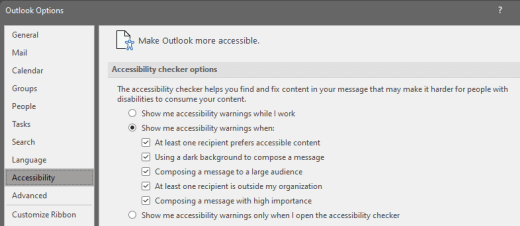
Der findes følgende indstillinger:
Vis mig tilgængelighedsadvarsler, mens jeg arbejder
Vis mig tilgængelighedsadvarsler, når:
- Mindst én modtager foretrækker tilgængeligt indhold.
- Anvender en mørk baggrund til at forfatte en meddelelse. Hvis du skriver i sort tema med mørk tilstand aktiveret, hvilket er standarden for dette tema, kører Tilgængelighedskontrol, men viser kun meddelelser, når tekstkontrasten er utilstrækkelig. Eventuelle andre problemer vises stadig i ruden Tilgængelighed , men de medfører ikke, at mailtip vises.
- Skrivning af en meddelelse til en stor målgruppe
- Mindst én modtager er uden for min organisation
- Skrivning af en meddelelse med høj prioritet
Vis kun advarsler om tilgængelighed, når jeg åbner Tilgængelighedskontrol
Hvis du vil starte Tilgængelighedskontrol manuelt, skal du vælge Gennemse>Tjek tilgængelighed. Ruden Hjælp til handicappede åbnes, og du kan nu gennemse og løse problemer med tilgængeligheden. Du kan få flere oplysninger ved at gå til Gør tilgængeligheden bedre med Tilgængelighedskontrol.
Undgå at bruge tabeller i Outlook til Windows
I det nye Outlook til Windows eller det klassiske Outlook til Windows skal du undgå at bruge tabeller, hvis det er muligt, og præsentere dataene på en anden måde, f.eks. afsnit med overskrifter og bannere. Tabeller med fast bredde kan være svære at læse for personer, der bruger Forstørrelsesglas, fordi sådanne tabeller tvinger indholdet til en bestemt størrelse. Dette gør skrifttypen meget lille, hvilket tvinger brugerne af Forstørrelsesglas til at rulle vandret, især på mobilenheder.
Hvis du skal bruge tabeller, skal du følge følgende retningslinjer for at sikre, at din tabel er så handicapvenlig som muligt:
- Undgå tabeller med fast bredde.
- Kontrollér, at tabellerne gengives korrekt på alle enheder, herunder telefoner og tablets.
- Hvis du har links i din tabel, skal du redigere linkteksterne, så de giver mening og ikke brydes midt i en sætning.
- Sørg for, at mailen nemt kan læses med Forstørrelsesglas. Send mailkladden til dig selv, og få den vist på en mobilenhed for at sikre, at folk for eksempel ikke behøver at rulle vandret gennem mailen på en telefon.
- Brug tabeloverskrifter.
- Test tilgængeligheden med Forenklet læser.
Bruge tabeloverskrifter
I det nye Outlook til Windows eller det klassiske Outlook til Windows holder skærmlæsere styr på deres placering i en tabel ved at tælle tabelceller. Hvis en tabel er indlejret i en anden tabel, eller hvis en celle er flettet eller opdelt, kan skærmlæseren ikke tælle sammen og give nyttige oplysninger om tabellen efterfølgende. Tomme celler i en tabel kan også få en person med en skærmlæser til at tro, at der ikke er mere i tabellen. Brug en simpel tabelstruktur udelukkende for data, og angiv oplysninger i kolonneoverskriften. Skærmlæsere bruger også overskriftsoplysninger til at identificere rækker og kolonner.
For at sikre, at tabeller ikke indeholder opdelte celler, flettede celler eller indlejrede tabeller, kan du bruge Tilgængelighedskontrol.
- Placer markøren et vilkårligt sted i en tabel.
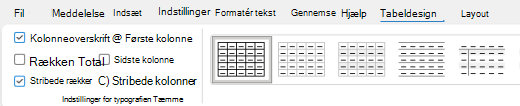
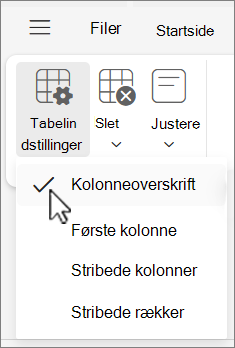
- Markér afkrydsningsfeltet Kolonneoverskrift i gruppen Indstillinger for tabeltypografi på fanen Tabeldesign.
- Skriv dine kolonneoverskrifter.
Brug indbyggede overskrifter og typografier i Outlook til Windows
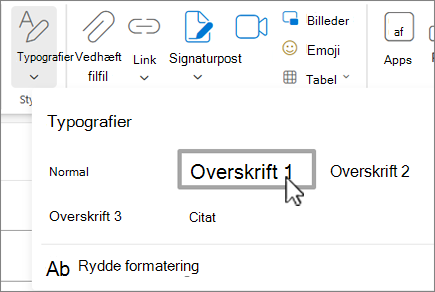
I det nye Outlook til Windows eller det klassiske Outlook til Windows er overskrifter beregnet til at blive scannet, både visuelt og med teknologiske hjælpemidler. Ideelt set forklarer overskrifter, hvad et mailafsnit handler om. Brug de indbyggede overskriftstypografier, og opret beskrivende overskriftstekster for at gøre det nemmere for brugere af skærmlæsere at bestemme meddelelsens struktur og navigere i overskrifterne.
Organiser overskrifterne i den angivne logiske rækkefølge. Brug f.eks. Overskrift 1 og derefter Overskrift 2. Organiser oplysningerne i din mail i små dele. Ideelt set bør hver overskrift kun indeholde et par afsnit.
Du kan finde en trinvis vejledning i at bruge overskrifter og typografier ved at gå til Formatér mails med typografier.
Opret afsnitsbannere i Outlook til Windows
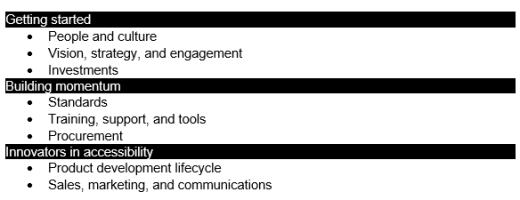
Ud over at bruge overskrifter til at organisere indholdet i din mail kan du i det nye Outlook til Windows eller det klassiske Outlook til Windows også oprette afsnitsbannere. I et afsnitsbanner går baggrundsfarveblokken ud over hele mailens bredde og fremhæver teksten i banneret. Dette er et godt alternativ til tabeller til at organisere og adskille indhold.
- Markér din bannertekst.
- Vælg fanen Formatér tekst.
- I gruppen Afsnit skal du vælge
 Skygge, og vælg derefter den ønskede farve.
Føj alternativ tekst til visuelle elementer i Outlook til Windows
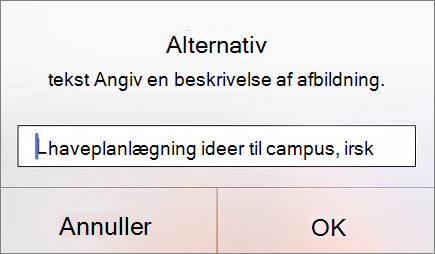
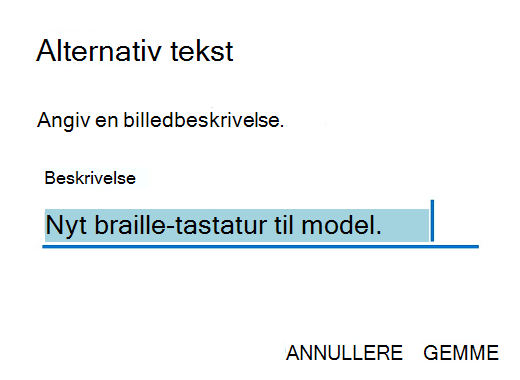
I det nye Outlook til Windows eller det klassiske Outlook til Windows hjælper alternativ tekst personer, der ikke kan se skærmen, med at forstå, hvad der er vigtigt i billeder, figurer, SmartArt-grafik, diagrammer og andre visuelle elementer. I alternativ tekst skal du kort beskrive billedet og nævne dets formål. Skærmlæsere læser teksten for at beskrive billedet for brugere, der ikke kan se billedet.
Du kan få en trinvis vejledning i, hvordan du tilføjer alternativ tekst, ved at gå til Føj alternativ tekst til en figur, et billede, et diagram, SmartArt-grafik eller et andet objekt.
Du kan finde flere oplysninger om, hvordan du skriver alternativ tekst, ved at gå til Alt, hvad du behøver at vide for at skrive effektiv alternativ tekst. Visuelt indhold omfatter billeder, SmartArt-grafik, figurer, grupper, diagrammer, integrerede objekter, håndskrift og videoer.
Brug Tilgængelighedskontroli det nye Outlook eller det klassiske Outlook for at finde manglende alternativ tekst.
Bemærk
- Hvad angår lyd- og videoindhold, bør du ud over alternativ tekst medtage undertekster til personer, som er døve eller hørehæmmede.
- Undgå at bruge tekst i billeder som den eneste måde at formidle vigtige oplysninger. Hvis det er nødvendigt at bruge et billede med tekst, skal du gentage denne tekst i mailen.
Tilføj handicapvenlig linktekst og Skærmtip i Outlook til Windows
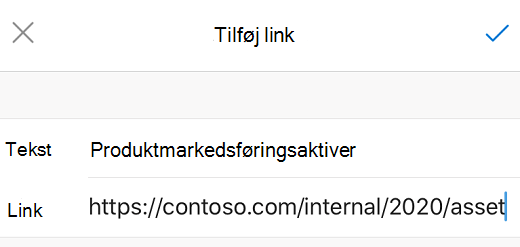
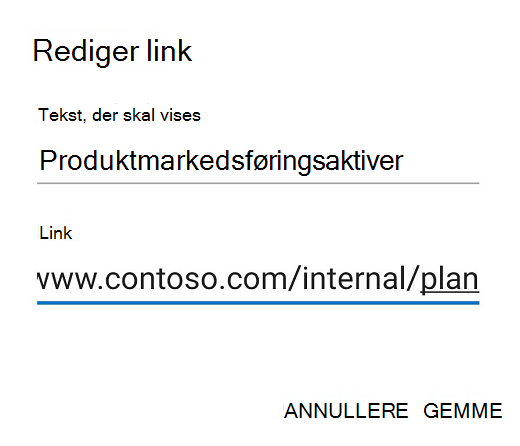
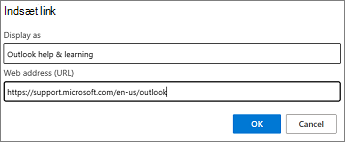
I det nye Outlook til Windows eller det klassiske Outlook til Windows scanner personer, der bruger skærmlæsere, sommetider en liste over links. Links skal formidle klare og nøjagtige oplysninger om destinationen. Undgå f.eks. at bruge linktekster som "Klik her", "Se denne side", "Gå hertil" eller "Få mere at vide". Medtag i stedet destinationssidens fulde titel. Du kan også tilføje skærmtip, der vises, når markøren holdes over tekst eller billeder, der indeholder et link.
Tip
Hvis titlen på linkets destinationsside giver en nøjagtig oversigt over, hvad der er på siden, kan du bruge det til teksten i hyperlinket. Denne linktekst svarer f.eks. til titlen på destinationssiden: Skab mere med Microsoft-skabeloner.
Du kan få en trinvis vejledning i, hvordan du opretter links og skærmtip, ved at gå til Oprette eller redigere et link.
Brug handicapvenligt skrifttypeformat og -farve i Outlook til Windows
I det nye Outlook til Windows eller det klassiske Outlook til Windows udelukker eller sænker en handicapvenlig skrifttype ikke læsehastigheden for alle, der læser en mail, herunder personer med nedsat syn eller læsehandicap eller personer, der er blinde. Den rigtige skrifttype forbedrer læsbarheden og læsbarheden af mails.
Du kan få anvisninger i at ændre standardskrifttypen ved at gå til Skift eller angiv standardskrifttypen i Outlook.
Bruge handicapvenligt skrifttypeformat
Hvis du vil reducere læsebelastningen, skal du vælge velkendte Sans Serif-skrifttyper som f.eks. Arial eller Calibri. Undgå kun at bruge store bogstaver og overdreven kursiv eller understreget tekst.
En person med et synshandicap kan gå glip af betydningen, som angives med bestemte farver. Du kan f.eks. tilføje en understregning til farvekodet hyperlinktekst, så personer, der er farveblinde, ved, at teksten er sammenkædet, selv om de ikke kan se farven. Til overskrifter bør du overveje at tilføje fed eller bruge større skrifttype.
- Markér teksten.
- Vælg fanen Formatér tekst.
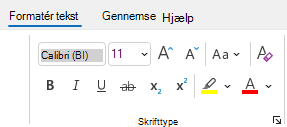
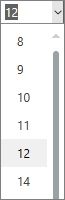
- I gruppen Skrifttype , som indeholder indstillinger for skrifttype, størrelse, typografi og farve, skal du vælge dine formateringsvalg i det nye Outlook eller det klassiske Outlook.
Bruge handicapvenlig skriftfarve
I det nye Outlook til Windows eller det klassiske Outlook til Windows skal teksten i dine mails kunne læses i tilstanden stor kontrast. Brug for eksempel lyse farver eller farveskemaer med høj kontrast i hver sin ende af farvespektret. Hvide og sorte skemaer gør det nemmere for personer, der er farveblinde, at skelne mellem tekst og figurer.
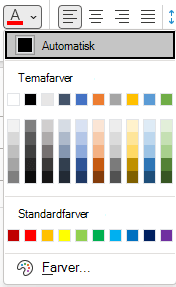
Brug den automatiske indstilling for skriftfarver til at sikre, at teksten vises tydeligt i tilstanden stor kontrast. Brug Tilgængelighedskontrol til at finde utilstrækkelig farvekontrast.
- Markér teksten.
- Vælg Meddelelse.
- I gruppen Skrifttype skal du vælge
 Skriftfarve.
 - Vælg Automatisk.
Opret handicapvenlige lister i Outlook til Windows
Du kan gøre det nemmere for skærmlæsere at læse din mail ved at organisere oplysningerne i din mail i små dele, f.eks. opstillinger med punkttegn eller tal/bogstaver.
Du kan finde en trinvis vejledning i, hvordan du opretter lister, ved at gå til Føje en opstilling med tal/bogstaver eller punkttegn til en meddelelse.
Juster afstanden mellem sætninger og afsnit i Outlook til Windows
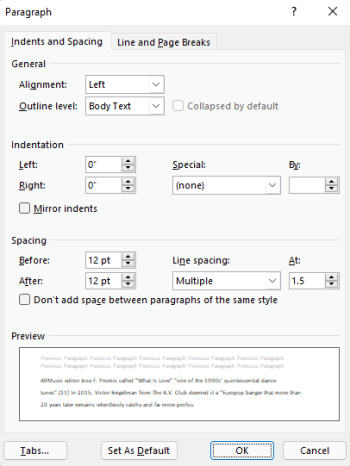
I det nye Outlook til Windows eller det klassiske Outlook til Windows fortæller ordblinde, at de ser teksten "svøm sammen" på en side (komprimeringen af en linje med tekst til linjen nedenfor). De oplever ofte, at teksten flettes eller forvrænges. Hvis du vil reducere læsebelastningen, kan du øge mellemrum mellem sætninger og afsnit.
- Markér teksten.
- Vælg fanen Formatér tekst.
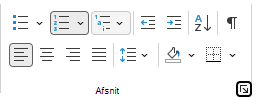
- I gruppen Afsnit skal du vælge
 Knap til startprogram for indstillinger for afsnit Knap til startknap for afsnit i nederste højre hjørne.
- På fanen Indrykning og afstand skal du vælge de ønskede afstandsindstillinger under Afstand og vælge OK.
Anmod om handicapvenlig mail i Outlook til Windows
I det nye Outlook til Windows eller det klassiske Outlook til Windows kan du fortælle dem, der sender mails til dig, at du foretrækker at modtage handicapvenligt indhold.
- Du kan se dine kontooplysninger på internettet ved at vælge Filoplysninger> i Outlook og derefter i Kontoindstillinger klikke på linket under Få adgang til denne konto på internettet. Outlook på internettet åbnes i din browser.
- I Outlook på internettet skal du på fanen Filer vælge
 Indstillinger og vælge Tilgængelighed. på fanen Generelt .
 - Hvis du vil anmode om handicapvenligt indhold, skal du vælge Bed afsendere om at sende indhold, der er handicapvenligt. og luk vinduet Indstillinger .
Test tilgængelighed med Forenklet læser i Outlook til Windows
I det nye Outlook til Windows eller klassisk Outlook til Windows kan du prøve at læse mailen med Forenklet læser for at kontrollere, hvordan det lyder.
- I mailen skal du på fanen Meddelelse vælge
 læserForenklet læser.
 - På fanen Forenklet læser skal du vælge
 .
. - Hvis du vil afslutte Forenklet læser, skal du vælge
 Luk Forenklet læser.
Se også
Video: Gør mails mere handicapvenlige
Brug Tilgængelighedskontrol til at gøre tilgængeligheden bedre
Regler for brug af Tilgængelighedskontrol
Gør dine Word-dokumenter tilgængelige for personer med handicap
Gør dine Excel-dokumenter tilgængelige for personer med handicap
Gør dine PowerPoint-præsentationer tilgængelige for personer med handicap





 Filer. Vinduet Indstillinger åbnes.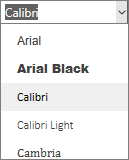


Teknisk support til kunder med handicap
Microsoft ønsker, at alle vores kunder skal have den bedst tænkelige oplevelse. Hvis du har et handicap, eller har spørgsmål vedrørende hjælp til handicappede, skal du kontakte Microsoft Disability Answer Desk for at få teknisk hjælp. Disability Answer Desk-supportteamet er oplært i anvendelsen af mange populære hjælpeteknologier og kan tilbyde engelsk, spansk, fransk og amerikansk tegnsprogshjælp. Besøg webstedet Microsoft Disability Answer Desk for at se kontaktoplysninger for dit område.
Hvis du er offentlig myndigheds-, kommerciel- eller virksomhedsbruger, skal du kontakte virksomhedens Disability Answer Desk.