

Windows tilbyder mange måder at minimere forstyrrelser på, så det er nemmere at fokusere på opgaver. Du kan rydde op i proceslinjen og forenkle menuen Start, bruge Fokus til at administrere dine meddelelser og bruge Forenklet læser til at minimere visuelle forstyrrelser, når du læser en webside i Microsoft Edge.
Skru ned for animeringen
Du kan minimere visuelle forstyrrelser ved at slå animationer og baggrundsbilleder fra m.m. Følg nedenstående trin for at minimere visuelle forstyrrelser:
Vælg Startindstillinger
 >,
>, >Tilgængelighed
 >Visuelle effekter.
Du kan minimere forstyrrelser ved at justere en eller flere af følgende indstillinger:
- Hvis du vil skjule rullepanelerne automatisk i Windows, skal du slå til/fra-knappen Vis altid rullepaneler fra.
- Hvis du vil gøre vinduesbaggrunde mere uigennemsigtige, skal du deaktivere til/fra-knappen for gennemsigtighedseffekter .
- Hvis du ikke vil vise animationer i Windows, skal du slå til/fra-knappen for animationseffekter fra.
- Hvis du vil angive, hvor længe meddelelser vises, skal du udvide rullemenuen Afvis meddelelser efter dette tidsrum og vælge den ønskede indstilling.
Ryd op på proceslinjen
Du kan styre, hvilke ikoner der vises på proceslinjen, og reducere antallet af elementer i visningen. Skal du:
Gå tilmenuen Tilpasning af proceslinjenforstartindstillinger
>>>.Brug følgende indstillinger til at administrere elementer på proceslinjen:
Elementer på proceslinjen: Udvid dette afsnit for at styre, hvilke ikoner der vises på proceslinjen.
- Brug rullemenuen Søg til at vælge, om du vil skjule eller justere, hvordan søgeelementet vises.
- Hvis du vil vise eller skjule opgavevisningen, skal du aktivere eller deaktivere til/fra-knappen.
- Hvis du vil vise eller skjule widgets, skal du slå til/fra-knappen til eller fra.
Ikoner på proceslinjen: Udvid dette afsnit for at administrere de ikoner, der vises på proceslinjen.
- Hvis du vil vise eller skjule ikonet for pennemenuen , når pennen er i brug, skal du slå indstillingen til eller fra.
- Brug rullemenuen for berøringstastaturet til at vælge, om du vil skjule eller vise ikonet for berøringstastaturet.
- Hvis du vil vise eller skjule det virtuelle touchpad, skal du slå til/fra-knappen til eller fra.
Andre ikoner på proceslinjen: Udvid dette afsnit for at administrere yderligere ikoner på proceslinjen.
- Slå til/fra-knappen til eller fra for skjulte ikoner, f.eks. Microsoft Teams, Microsoft Outlook og Windows Stifinder.
Funktionsmåder for proceslinjen: Udvid dette afsnit for at administrere proceslinjens justering, badging, automatisk skjulning og flere skærme.
- Brug rullemenuen til at administrere justering af proceslinjen i midten eller til venstre.
- Markér eller fjern markeringen i afkrydsningsfeltet for automatisk at skjule proceslinjen, Vis badges på proceslinjen og Vis blinkende på proceslinjeapps efter behov.
Hjælp til proceslinjen: Udvid dette afsnit, og vælg linket Ændring af farve på proceslinjen for at justere farven på proceslinjen.
Gør menuen Start mere enkel
Du kan vælge, hvad der skal vises, i menuen Start – holde forstyrrelser på et minimum og hurtigt finde det, du skal bruge.
VælgStartindstillinger
>>,Tilpasning>,Start.Du kan gøre menuen Start nemmere ved at gøre et eller flere af følgende:
- Hvis du vil vise eller skjule de senest tilføjede apps, skal du slå Vis senest tilføjede apps til eller fra.
- Hvis du vil vise eller skjule de apps, du bruger mest, skal du slå Vis de mest anvendte apps til eller fra.
- Hvis du vil vise eller skjule dine senest åbnede elementer, skal du slå Vis senest åbnede elementer i Start, Jumplister og Stifinder til eller fra.
- Hvis du vil vælge, hvilke mapper der skal vises eller skjules i menuen Start ud for tænd/sluk-knappen , skal du vælge Mapper og aktivere til/fra-funktionerne for de mapper, du vil se. Slå til/fra-funktionen fra for de mapper, du vil skjule.
Nedprioritere disse meddelelser
Indstillingen Vil ikke forstyrres giver dig mulighed for at definere, hvilke meddelelser du vil se og høre, og hvornår du modtager dem. Meddelelser, der er slået fra, sendes stadig videre til meddelelsescenteret, hvor du når som helst kan se dem.
Du kan også tilpasse indstillingerne for meddelelser for at vælge, hvilke apps der kan vise meddelelser.
Vælg de meddelelser, du vil se og høre
Vælg Startindstillinger
>>Systemmeddelelser >, og juster derefter indstillingerne.
 Hvis du vil se og høre færre meddelelser, skal du slå Vil ikke forstyrres til.
Hvis du vil tillade meddelelser fra bestemte apps, selv når Vil ikke forstyrres er slået til, skal du vælge Angiv prioritetsmeddelelser. Rediger disse indstillinger for at få de meddelelser, du vil se under Vil ikke forstyrres.
Tip
Hvis du hurtigt vil slå Vil ikke forstyrres til eller fra, skal du gå til proceslinjen og vælge batteri-, netværks- eller lydstyrkeikonet for at åbne meddelelsescenteret og derefter slå det til eller fra.
Begræns meddelelser om natten
- Vælg Startindstillinger>>Systemmeddelelser>.
- I Slå Vil ikke forstyrres til automatisk skal du vælge I løbet af disse tidspunkter for at slå den til.
- Angiv tidspunkterne for, hvornår Vil ikke forstyrres automatisk skal slås til og fra, og hvor ofte det skal gentages.
- Du kan også vælge, hvilke typer opgaver der automatisk skal aktiveres Vil ikke forstyrres .
Vælg, hvilke apps der viser meddelelser
Hvis meddelelser er distraherende, når de vises på skærmen, kan du justere, hvilke apps der viser meddelelser, og finjustere, hvordan de vises.
- Vælg Startindstillinger>>Systemmeddelelser>.
- Under Meddelelser fra apps og andre afsendere skal du deaktivere de apps, du ikke vil have meddelelser fra, og aktivere de apps, du vil have meddelelser fra.
- For at definere, hvor meddelelserne skal vises for hver app, skal du vælge en bestemt app og derefter ændre indstillingerne efter behov.
Brug Fokus til at administrere meddelelser
Fokus administrerer meddelelser for at reducere forstyrrelser. Du kan slå den til for at sætte underretninger på pause eller slå lyden fra under møder, spil eller bestemte tidspunkter.
- VælgSystemfokus>for Startindstillinger>>.
- Hvis du vil starte fokustilstand, skal du vælge Start fokussession.
- Juster sessionens varighed ved hjælp af knapperne + eller -.
- Du kan også markere eller fjerne markeringen i afkrydsningsfelterne for Vis timeren i Ur-appen, Skjul badges på proceslinjeapps, Skjul blinkende på proceslinjeapps og Slå Vil ikke forstyrres til.
- Du kan få mere at vide om Fokus ved at gå til Sådan bruger du fokus i Windows 11.
Konfigurer indstillinger for multitasking
Med multitasking kan du køre flere apps og opgaver på én gang. Funktioner som Fastgørelseslayouts, Opgavevisning, Virtuelle skriveborde og Alt-fane+ hjælper dig med at administrere og skifte mellem vinduer uden besvær.
Vælg Start
>indstillingerSystemmultitasking>>.Slå Fastgør vinduer til for automatisk at fastgøre vinduer til at ændre størrelse og arrangere dem i layouts, og udvid derefter rullemenuen Fastgør vinduer , og vælg den ønskede indstilling.
Hvis du vil have vist faner fra apps, når du fastgør eller trykker påAlt-tabulatortasten+, skal du vælge en indstilling i rullemenuen: 20 seneste faner, 5 seneste faner, 3 seneste faner eller Vis ikke faner.
Udvid gruppen Skriveborde for at tilpasse vinduer .
- Hvis du vil have vist alle åbne vinduer på proceslinjen, skal du vælge Kun på det skrivebord, jeg bruger , eller På alle skriveborde i rullemenuen.
- Hvis du vil have vist alle åbne vinduer, når du trykker på Alt+Tab, skal du vælge Kun på det skrivebord, jeg bruger eller På alle skriveborde i rullemenuen.
Du kan hurtigt minimere alle åbne vinduer undtagen det, du arbejder på, ved at slå rystelsen for titellinjevinduet til.
Udvid Hjælp til multitasking for at få adgang til følgende links:
- Hvis du vil vide mere om at opdele skærmen, skal du gå til Fastgør dine vinduer
- Du kan få mere at vide om opgavevisning ved at gå til Windows 11 Multitasking Mastery.
Windows Snapping
Fastgørelsesassistent giver dig mulighed for hurtigt at organisere og justere åbne vinduer på skærmen for effektiv multitasking. Det giver dig mulighed at fastgøre Windows til foruddefinerede layouts, hvilket gør det nemmere at arbejde med flere apps samtidigt.
- Hold markøren over maksimeringsknappen, eller tryk på Windows-tasten
+Z for at få vist de tilgængelige indstillinger for gitterlayout, og vælg et layout, som vinduet skal fastgøres til.
- Når du fastgør et vindue til et bestemt layout, kommer Fastgørelsesassistent med forslag til andre åbne vinduer, der udfylder de resterende pladser. Vælg et forslag for at fastgøre det på plads.
Alternativt kan du
- Tryk på Windows-tasten
+Venstre eller Højre pil for at fastgøre et vindue til venstre eller højre halvdel af skærmen.
- Tryk på pil op eller pil ned med Windows-logoet
+ for at fastgøre et vindue til toppen eller bunden af skærmen.
Skift mellem apps, opgaver og virtuelle skriveborde
Windows giver dig mulighed for at skifte mellem åbne apps, opgaver eller virtuelle skriveborde. Det er effektivt til multitasking og forbedring af arbejdsgangen.
Skift mellem opgaver
Hvis du vil skifte mellem aktuelt kørende programmer eller opgaver, skal du følge disse trin:
- Tryk på Alt-tasten , hold den nede, og tryk derefter på tabulatortasten for at få vist alle åbne vinduer.
- Fortsæt med at trykke på tabulatortasten (mens du holder Alt nede) for at bladre gennem de tilgængelige programmer, og slip Alt-tasten for at skifte til det valgte vindue.
Skift mellem vinduer
Hvis du vil skifte mellem individuelle vinduer i samme eller forskellige programmer, skal du følge disse trin:
Tryk på tabulatortasten med Windows-logoet
+ for at få vist alle åbne vinduer, og vælg derefter den ønskede indstilling ved hjælp af musen eller piletasterne.
Skifte mellem virtuelle skriveborde
Hvis du vil skifte mellem flere virtuelle skriveborde, skal du følge disse trin:
- Tryk på Windows-tasten
+Tab for at få vist alle de åbne virtuelle skriveborde, og vælg derefter det ønskede.
- Hvis du vil oprette et nyt virtuelt skrivebord, skal du vælge "Nyt skrivebord".
Alternativt kan du
- Tryk på Ctrl+Windows-tasten
+til højre eller venstre pil for at navigere mellem de eksisterende virtuelle skriveborde eller oprette et nyt.
Læs med færre forstyrrelser
Hvis du vil læse en webside i et enklere og renere layout, skal du bruge Forenklet læser i Microsoft Edge. Du kan finde flere oplysninger om Forenklet læser ved at gå til Brug Forenklet læser i Microsoft Edge. Følg disse trin for at begynde at bruge Forenklet læser:
Åbn den webside, du vil læse, i Microsoft Edge, og tryk derefter på funktionstasten +F9.
Du kan også vælge Flere handlinger
 og vælge ikonet Forenklet læser
 på adresselinjen.
Tip
Hvis du ikke kan se ikonet Enter Forenklet læser
, skal du markere den tekst, du vil læse, højreklikke og vælge Åbn markering i Forenklet læser.
Siden åbnes i et forenklet layout. Hvis du vil tilpasse sidevisningen, skal du bruge indstillingerne på værktøjslinjen øverst på siden. Under Tekstindstillinger kan du f.eks. ændre baggrundsfarven ved hjælp af temaer eller ændre skrifttypen.
Hvis du vil lukke Forenklet læser, skal du vælge ikonet Afslut Forenklet læser
på adresselinjen eller trykke på funktionstasten+F9.
Få internettet læst højt for dig
Funktionen Højtlæsning i Microsoft Edge giver dig mulighed for at lytte til websider som lyd, hvilket gør din browser til en personlig lydbog. Hvis du vil bruge Højtlæsning, skal du følge nedenstående trin:
Åbn en webside i Microsoft Edge, og vælg ikonet Højtlæsning
på værktøjslinjen, eller højreklik, og vælg Højtlæsning i genvejsmenuen.- Du kan også bruge Kommando+Shift+U til at starte eller stoppe højtlæsning.
Der vises en værktøjslinje øverst i browservinduet. Du kan sætte på pause, springe over, justere hastigheden eller ændre stemmen via knappen Stemmeindstillinger . Vælg mellem en række forskellige stemmer med forskellige accenter og toner.
Når teksten læses, fremhæves ordene på siden, hvilket gør det nemt at følge med, hvis du vælger det. Du kan skifte mellem faner eller programmer, mens Højtlæsning fortsætter oplæsningen.
 >Skærm med øget tilgængelighed
 > .
> . >af proceslinjen
 .
. på proceslinjen.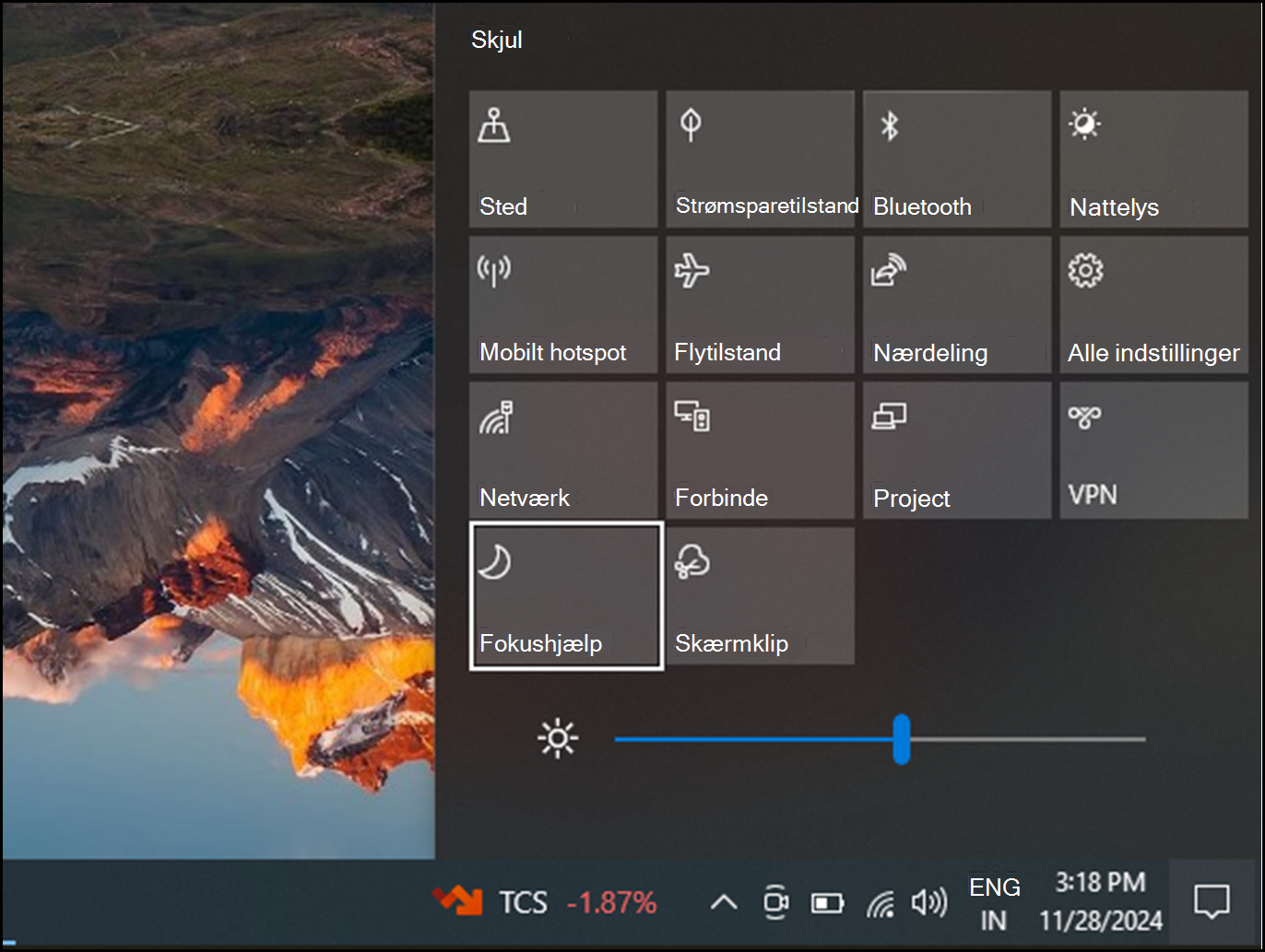
 på proceslinjen og derefter vælge Indstillinger for Fokushjælp på listen over resultater.
 for at gemme ændringerne. Du kan også vælge, hvilke dage, du vil anvende reglen, og hvilke typer meddelelser du stadig vil modtage på de tidspunkter, du angiver.
 >& handlinger
 i Microsoft Edge-browserens adresselinje for at få det, du læser, til at være i fokus på skærmen. Når du har åbnet en artikel, får du vist et bogikon