

Hvis du vil gøre det nemmere at se din skærm, har Windows mange funktioner og indstillinger, der kan hjælpe dig. Her er et par forslag.
Tilpasse størrelse og farve
Hvis du vil justere størrelsen på tekst, apps og andre elementer, skal du vælge knappen Start og derefter vælge Indstillinger>Tilgængelighed>Tekststørrelse. Brug skyderen ud for Tekststørrelse for at gøre teksten på skærmen større.
Hvis du vil skalere alt på skærmen, skal du vælge knappen Start og derefter vælge Indstillinger>for systemskærm>, ændre rullemenuen Skalering og vælge værdien til en større procentdel.
Bemærk
Du kan oprette en brugerdefineret skala i indstillingerne, men vi anbefaler det ikke. Hvis du vil tilpasse skaleringen, skal du udvide skaleringsindstillingerne og angive en brugerdefineret skaleringsstørrelse mellem 100 % og 500 %.
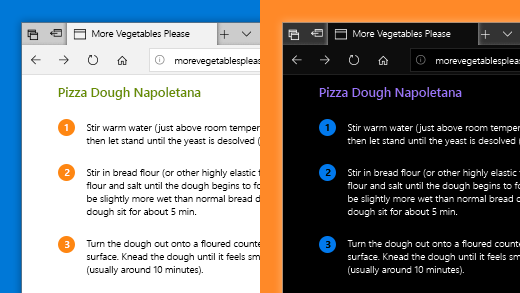
Hvis der ikke er tilstrækkelig kontrast mellem elementerne på skærmen, kan du prøve at bruge et tema med stor kontrast. Vælg Start-knappen , og vælg derefter Indstillinger>Tilgængelighed>Kontrasttemaer, vælg en af indstillingerne i rullemenuen ud for Kontrasttemaer, og vælg Anvend. Du kan vælge mellem Vand,Ørken, Skumring og Nattehimmel.

Vide, hvor du peger
Gør din musemarkør mere synlig ved at ændre farve og størrelse på den. Vælg knappen Start , vælg derefter Indstillinger>Tilgængelighed>Musemarkør & berøring, og vælg de indstillinger, der fungerer bedst for dig.

Du kan se, hvor musen bevæges hen over skærmen, ved at tilføje markørspor. Vælg knappen Start , og vælg derefter Indstillinger>Tilgængelighed>Musemarkør & berøring, og slå musemarkørspor til.
Windows kan også vise visuel feedback, når du rører ved skærmen. Vælg knappen Start , vælg derefter Indstillinger>Tilgængelighed>Musemarkør & touch, og slå touchindikator til.
Hvis du vil se touchindikatorcirklen mere synligt, skal du udvide indstillingerne for touchindikatoren og derefter markere afkrydsningsfeltet Gør cirklen mørkere og større .
Forstør skærmen
Forstørrelsesglasset forstørrer en del af skærmen eller hele skærmen, så du bedre kan se ord og billeder. Tryk på Windows-tasten +plustegn (+) for hurtigt at åbne Forstørrelsesglas. Når Forstørrelsesglas er åben, skal du bruge Windows-tasten+plustegn (+) eller Windows-tasten+minustegn (-) til at zoome ind eller ud. Hvis du vil skifte mellem det indstillede forstørrelsesniveau og 1x forstørrelse, skal du bruge Ctrl+,Alt+,minustegn (-). Hvis du vil lukke Forstørrelsesglas, skal du trykke på Windows-tasten+Esc.

Du kan finde flere oplysninger om Forstørrelsesglas under Brug Forstørrelsesglas til at se elementer på skærmen.
Anvend farvefiltre
Gør det nemmere at se fotos, tekst og farver ved at anvende et farvefilter på skærmen. Farvefiltre ændrer farvepaletten på skærmen og kan hjælpe dig med at skelne mellem ting, hvor det kun er farven, som er forskellig.
Hvis du vil anvende farvefiltre, skal du vælge knappen Start og derefter vælge Indstillinger>for tilgængelighed>Farvefiltre, indstille Farvefiltre til Til og vælge de indstillinger, der fungerer bedst for dig.
- Hvis du hurtigt vil slå dine farvefiltre til og fra, skal du vælge knappen Start og derefter vælge Indstillinger>Tilgængelighed>Farvefiltre og indstille tastaturgenvejen til farvefiltre til. Tryk derefter på Windows-tasten+Ctrl+C for at slå dem til og fra.
Du kan få mere at vide om farvefiltre under Brug farvefiltre i Windows.
Brug Oplæser til navigere på din pc
Oplæser er den indbyggede skærmlæser i Windows, som læser det højt, der vises på skærmen, så du kan bruge oplysningerne til at navigere på din pc. Du starter eller stopper Oplæser ved at trykke på Windows-tasten+Ctrl+Enter.
Du kan finde flere oplysninger om, hvordan du bruger Oplæser, i Komplet vejledning til Oplæser.
 >Skærm med øget tilgængelighed
 >. Brug skyderen under Gør tekst større for at gøre teksten på skærmen større. Eller vælg en indstilling i rullemenuen under Gør alt større til at ændre størrelsen på alt på skærmen.
 , og aktivér til/fra-knappen under Slå stor kontrast til.
 og vælg de indstillinger, der fungerer bedst for dig.
 >Mus
>Mus >Yderligere museindstillinger. I vinduet Egenskaber for mus skal du vælge fanen Markørindstillinger og derefter Vis markørspor.