

Oplæser er et skærmlæsningsprogram, der er indbygget i Windows 11, så der ikke er noget, du skal downloade eller installere. Denne vejledning beskriver, hvordan du bruger Oplæser med Windows, så du kan begynde at bruge apps, søge på internettet og meget mere.
Under indholdsfortegnelsen er der et afsnit om nyheder i Oplæser.
Bemærk
Denne vejledning er tilgængelig som et Word-dokument og en PDF-fil (kun på engelsk). Hvis du vil downloade dokumenterne, skal du gå til Windows 11 Komplet vejledning til Oplæser. Hvis du ønsker flere sprog eller formater, skal du kontakte Answer Desk for handicappede.
Vil du lære, hvordan du bruger Oplæser til at gøre ting i Office-apps, f.eks. Outlook og Word? Se artiklerne på denne side: Brug en skærmlæser med Office-apps.
Følg disse links for at få mere at vide om, hvordan du bruger en skærmlæser til at gøre ting i Windows 11:
- Brug en skærmlæser til at udforske og navigere i menuen Start i Windows
- Brug en skærmlæser til at udforske og navigere i indstillinger i Windows
- Brug en skærmlæser til at udforske og navigere i Stifinder i Windows
- Tastatur i Microsoft Teams 2.0 til Windows 11
- Brug en skærmlæser til at konfigurere Teams til brug for personlige og små virksomheder
Indholdsfortegnelse
| Kapitel | Indeholder |
|---|---|
| Kapitel 1: Introduktion til Oplæser | En oversigt over Oplæser, herunder hvordan du starter og stopper den. |
| Kapitel 2: Grundlæggende funktioner i Oplæser | Sådan navigerer du rundt på skærmen, finder og åbner apps, ændrer, hvad Oplæser skal læse, og justerer talehastighed og lydstyrke. |
| Kapitel 3: Brug af scanningstilstanden | Sådan bruger du scanningstilstanden til at navigere i apps, mails og på internettet. |
| Kapitel 4: Læs tekst | Sådan læser du og får oplysninger om tekst, f.eks. skrifttype, tekstfarve og tegnsætning. |
| Kapitel 5: Navigation | Sådan får du flere oplysninger om appen eller siden, som du udforsker, med visninger i Oplæser. |
| Kapitel 6: Brug af Oplæser med touch | Sådan bruger du Oplæser med touch, herunder grundlæggende bevægelser. |
| Kapitel 7: Tilpas Oplæser | Sådan ændrer du, hvordan Oplæser starter, bestemmer, hvor meget feedback du hører, når du skriver, ændrer Oplæser-kommandoer og bruger tredjepartssoftware til tekst-til-tale. |
| Kapitel 8: Brug af Oplæser med braille | Hvordan du bruger Oplæser med en braille-skærm, der kan opdateres. |
| Appendiks A: understøttede sprog og stemmer | En liste over understøttede sprog til ældre og naturlige stemmer i Oplæser. |
| Appendiks B: Tastaturkommandoer og touchbevægelser til Oplæser | En liste over tastaturkommandoer og touchbevægelser til Oplæser. |
| Appendiks C: Understøttede braille-skærme | En liste over braille-skærme, der understøttes af Oplæser. |
| Appendiks D: Oplæserlyde | En liste over de lyde, Oplæser bruger, og hvad disse lyde betyder. |
| Appendiks E: Oplæser med Outlook | Sådan bruger du Oplæser med Outlook-udvidelsen. |
| Appendiks F: Oplæser med Excel | Sådan bruger du Oplæser med Excel-udvidelsen. |
| Appendiks G: Fejlfinding af problemer med konfiguration af naturlige stemmer i Oplæser | Sådan foretager du fejlfinding af problemer med konfigurationen af Natural Voices i Oplæser. |
| Appendiks H: Liste over problemer og fejl, som er løst | En liste over problemer og fejl, der er rettet i denne version. |
| Appendiks I: Ældre tastaturlayoutkommandoer | En liste over ældre tastaturlayoutkommandoer. |
| Appendiks J: Oversigt over opdateringer til Oplæser | En liste over opdateringsoversigten for Oplæser. |
Nyheder i Oplæser
Versionsopdatering i april 2026
Tale fra i Oplæser
Oplæser giver dig nu mulighed for midlertidigt at deaktivere alt taleoutput, mens Oplæser er fuldt aktiv. Dette er nyttigt i situationer, hvor Oplæsers tale muligvis overlapper med det, du hører, f.eks. under møder, mens du lytter til lyd eller video, eller når du bruger selvoplysende apps. Hvis du foretrækker at læse med braille alene, kan du slå tale fra og stole helt på skærmen.
Tryk på Oplæser-tasten + Skift + S for at slå tale fra. Alt talt output fra Oplæser undertrykkes. Tryk på den samme genvej igen for at slå tale til igen.
Braille-outputtet fortsætter med at fungere normalt, mens talen er slået fra. Din opdaterbare braille-skærm opdateres, mens du navigerer, så du kan fortsætte med at læse og interagere uden afbrydelser.
Versionsopdatering i marts 2026
Læse statuslinje
Brugere af Oplæser kan nu bruge en ny kommando oplæsertast+\ til at læse indholdet af statuslinjen i apps som f.eks. Microsoft Word, Excel, PowerPoint osv. I Microsoft Word kan brugerne f.eks. bruge dette til at læse antallet af sider eller ord i et dokument. I Microsoft Excel kan brugerne markere nogle få dataceller og høre summen eller gennemsnittet af dataene i de markerede celler uden at skulle ændre fokus.
Giver Beskrivelser af Copilot-drevne billeder til Oplæser
Sidste år introducerede vi omfattende billedbeskrivelser i Oplæser på Copilot+ pc'er, hvilket gør det muligt for blinde og svagtseende brugere at høre detaljerede AI-genererede beskrivelser af billeder, diagrammer og grafer.
Oplæser kan nu arbejde med Copilot på alle Windows 11 enheder for yderligere at forstå billeder og visuelle elementer på skærmen.
Du kan trykke på Oplæser-tasten +Ctrl+D for at beskrive det fokuserede billede, eller du kan trykke på Oplæser-tasten +Ctrl+S for at beskrive hele skærmen. Copilot åbnes med billedet klar, så du kan angive din egen prompt og generere en beskrivelse, der er skræddersyet til det, du vil vide. Det er vigtigt, at billedet kun deles, når du har valgt at beskrive det. Du bevarer kontrollen ved hvert skridt.
Versionsopdatering i januar 2026
Tilpas, hvad Oplæser meddeler
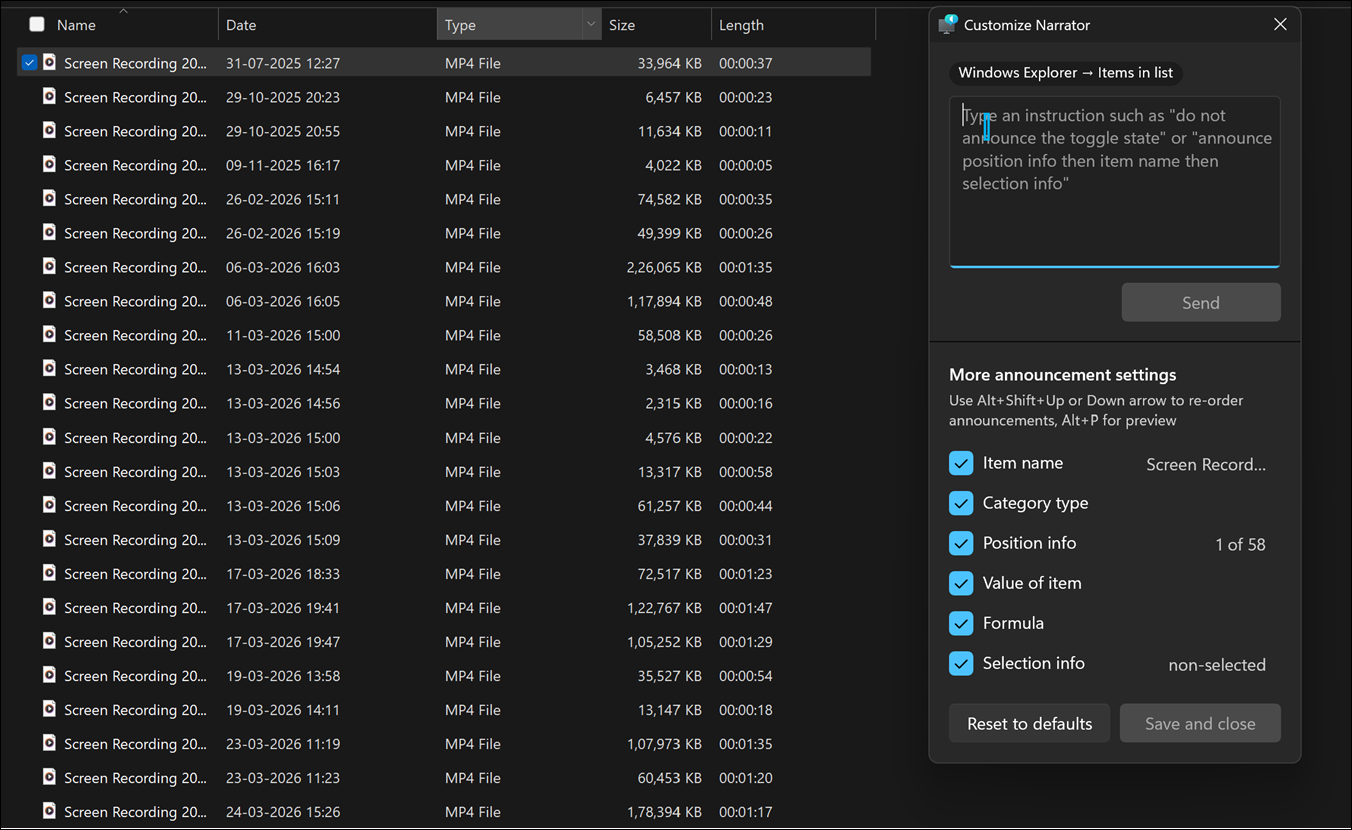
Oplæser giver dig nu mere kontrol over, hvordan oplysninger læses op, når du navigerer i elementer i brugergrænsefladen i en app. Hver app består af forskellige kontrolelementtyper – f.eks knapper, afkrydsningsfelter, links, skydere og tekstfelter. Hvert kontrolelement indeholder egenskaber (f.eks. dets navn, rolle eller tilstand) og værdier (f.eks. en skyder, der er indstillet til "75%"). Oplæser læser normalt disse op i en fast rækkefølge, men du kan nu vælge, hvilke egenskaber der læses op, og omarrangere deres rækkefølge, så de passer til dine præferencer.
Når du f.eks. lander på en Send-knap , meddeler Oplæser muligvis "Knappen Send". Med tilpasning kan du vælge at høre etiketten først, rollen først eller udelade noget, du ikke har brug for. I et afkrydsningsfelt kan du beslutte, om tilstanden ("markeret" eller "ikke markeret") skal komme før eller efter etiketten – eller om du foretrækker slet ikke at høre tilstanden.
Hvis du vil tilpasse disse meddelelser, skal du trykke på Oplæser-tasten +Alt+P. Derfra kan du vælge, fjerne markeringen & ændre rækkefølgen af de egenskaber, som Oplæser læser for hver kontrolelementtype.
Du kan foretage ændringer hurtigere ved hjælp af et inputfelt til naturligt sprog udelukkende på Copilot+-pc'er. Du skal blot skrive det, du ønsker – f.eks.: "Oplæser ikke oplysninger om valg eller placering".
Disse ændringer gælder for den pågældende kontroltype i hele den app, du bruger i øjeblikket.
Du kan også se, hvordan din tilpassede meddelelse lyder, før du gemmer dine ændringer. Hvis du vil gå tilbage, skal du blot vælge Nulstil til standardindstillinger for at gendanne Oplæsers oprindelige meddelelsesmønster.
Forme Oplæsers detaljeringsniveau på den måde, du foretrækker det – tydeligere, mere forudsigeligt og justeret med den måde, du vil navigere på.
Versionsopdatering i november 2025
HD-stemmer i Oplæser
Oplæser understøtter nu HD-stemmer til engelsk (USA), der leveres af Azure seneste tekst-til-tale-modeller på enheden. Disse stemmer bruger generativ AI til at justere tone og afstand for at få mere naturlig og udtryksfuld tale.
Når du læser med Oplæser eller lytter til tekst i Forstørrelsesglas, giver HD-stemmer tydeligere lyd og jævnere flow. Dette er med til at reducere lyttetræthed under lange sessioner og gør det nemmere at holde fokus på indholdet. Selvom naturlige stemmer er tilgængelige på flere sprog, tilbydes HD-stemmer i øjeblikket på engelsk (USA). Oplæser giver dig mulighed for at tilpasse din oplevelse ved at justere stemmehastigheden og skifte mellem stemmer når som helst.
Sådan aktiveres i Oplæser:
- Åbn Indstillinger For>handicappede Oplæser>.
- Gå til knappen Tilføj en naturlig stemme .
- Download din foretrukne HD-stemme.
- Skift stemmer, eller juster hastigheden når som helst i indstillingerne for Oplæser.
I øjeblikket er HD-stemmer tilgængelige på engelsk (USA), med en mandlig (Andrew) og en kvindelig (Ava) mulighed at vælge mellem. Der er også HD-stemmer på fransk og kinesisk.
Forbedret understøttelse af tastatur og Oplæser til kommentarer i Word
Når du navigerer i et dokument, og indsætningspunktet er i tekst, der indeholder en kommentar, kan du trykke på Alt+F12 for at gå ind i det kontekstafhængige kommentarkort. Når fokus er på kortet, har vi introduceret et par forbedringer for at gøre samarbejdet nemmere:
- Smartere brug af Home/End: Tasterne Home og End fungerer nu kontekstafhængigt. Afhængigt af hvor dit fokus er – på et kommentarkort, en kommentartråd eller et tekstafsnit – flytter brug af Home - eller End-tasten dig nu til henholdsvis begyndelsen eller slutningen af den pågældende sektion, hvilket gør navigationen meget mere problemfri.
- Mere intuitiv Esc-funktionsmåde: Når du trykker på Esc , flyttes fokus nu pålideligt tilbage gennem arbejdsprocessen, fra tråd til kort og fra kort til lærred – i stedet for at sende dig direkte tilbage til lærredet – hvilket hjælper dig med at holde dig orienteret.
- Finjusteret tabulatorrækkefølge i udvidede kommentarkort: Tabulatorstop er nu logisk grupperet, og der er færre tabulatorstop for at begrænse afbrydelser: De navigerer først til kommentaren i tråden (f.eks. "Kommentar 2 af 5"), derefter trådhandlinger (f.eks. Synes godt om eller Rediger kommentar) og derefter @mention feltet eller svar.
- Navigation på tværs af sider i kontekstafhængig visning: Du kan nu navigere problemfrit på tværs af kommentarer i kontekstafhængig visning, selv når de strækker sig over sider, ved hjælp af pil ned. Tidligere stoppede et tryk på pil ned i slutningen af en side.
- Ny genvej til Oplæser: For brugere, der læser dokumenter med Oplæser, har vi introduceret en ny, effektiv genvej: Alt+Skift+'. Denne enkle genvej giver brugerne mulighed for at høre hele konteksten af en kommentar, f.eks. kommentarforfatterens navn, eventuelle tildelte opgaver og antallet af svar (hvis relevant) – alt sammen uden at skulle forlade lærredet eller skifte fokus. Hvis fokus allerede er på et kommentarkort, læser et tryk på den samme genvej det kommenterede tekstområde højt, så brugerne altid ved, hvilken del af dokumentet kommentaren henviser til. Hvis der ikke er nogen kommentar til den markerede tekst, meddeler Oplæser det tydeligt og fjerner eventuelle gætværk.
Versionsopdatering i oktober 2025
Forbedret brugbarhed til brug af Word
Vi har implementeret flere forbedringer for at sikre, at Oplæser giver en mere problemfri og pålidelig oplevelse, når du interagerer med dokumenter i Word. Disse opdateringer er designet til at forbedre intuitivheden og effektiviteten af læse-, skrive- og redigeringsopgaver.
Forbedret stemmefeedback: Oplæser har nu et ensartet toneleje, når du annoncerer overskrifter og grammatik- eller stavefejl, hvilket giver en mere jævn og mindre distraherende oplevelse for brugere af naturlige stemmer.
Forbedret fodnotenavigation: Brugerne kan nu effektivt navigere i dokumenter ved hjælp af fodnoter og vil tydeligt høre de tilknyttede fodnotenumre, så der er større klarhed og retning, når de læser eller redigerer materiale, der refereres til.
Konsekvent fortløbende læsning: Funktionen Oplæser bevarer nu uafbrudt ydeevne under lange tekstafsnit. Fortløbende læsning fortsætter problemfrit fra start til slut.
Sidetal og sektionsmeddelelser: Oplæser leverer nu sidetals- og sektionsmeddelelser under navigation i Word, så brugerne kan bevare retningen i lange eller komplekse dokumenter.
Overskriftsstatus: Oplæser meddeler nu, om en overskrift er skjult eller udvidet, hvilket muliggør effektiv navigation af dokumentstrukturen og muliggør hurtig bevægelse mellem sektioner.
Sammenhængende og ensartede meddelelser for lister: Oplæser leverer nu listemeddelelser mere tydeligt og konsekvent, uanset hvordan du navigerer. Listen meddeler detaljer som f.eks. typografi og niveau i overensstemmelse med dine valgte detaljeringsindstillinger, så brugerne altid kender formateringen og deres placering på listen.
Komplet læsning af liste: Oplæser meddeler nu listeelementer fuldt ud, herunder indhold, der strækker sig over efterfølgende linjer, så alle oplysninger formidles nøjagtigt.
Navigation af listeelement: Du kan nu flytte mellem listeelementer ved at trykke på Ctrl+pil op eller Ctrl+pil ned .
Forbedrede kommandoer til tabelnavigation: Oplæser har nu forbedret funktionalitet ved at aktivere effektiv navigation til den første eller sidste celle i en vilkårlig række eller kolonne. Denne forbedring gør det nemmere for brugerne at krydse tabeller. Følgende kommandoer er tilgængelige til navigation:
- Flytte til den første celle i en række – Ctrl+Alt+komma (,)
- Flytte til den sidste celle i en række – Ctrl+Alt+punktum (.)
- Flytte til den første celle i en kolonne – Ctrl+Alt+Skift+komma (,)
- Gå til den sidste celle i en kolonne – Ctrl+Alt+Skift+Punktum (.)
Tydeligere vejledning ved tabelgrænser: Når du navigerer med tabulatortasten i en redigerbar tabel, viser Oplæser nu en meddelelse, når du når til den sidste celle. Dette forhindrer forvirring og utilsigtede række tilføjelser
Postmeddelelserne for tabeller er blevet forbedret: Oplæser meddeler nu kun "indtastning af tabel" én gang, når du flytter på tværs af celler i stedet for at gentage meddelelsen. Denne forbedring giver tydeligere feedback og gør det nemmere at afgøre, om du forbliver i den samme tabel.
Bedre feedback under valg i tabeller: Oplæser giver nu klar feedback, når du markerer celler i tabeller og præsenterer dine valg, når du fremhæver celler på tværs af rækker, kolonner eller begge dele. Den angiver også tydeligt, når tekstmarkering strækker sig over flere celler, så du altid kender den nøjagtige mængde indhold, du har markeret.
Kendskab til ikke-ensartede tabeller: Oplæser giver nu brugerne besked, når en tabel ikke er ensartet, f.eks. når nogle rækker eller kolonner mangler celler, for at give nyttig kontekst om tabellens struktur.
Versionsopdatering i september 2025
Få braille på skærmen og tekstoutput med braille-fremviser
En ny funktion, braillefremviser, er blevet introduceret for at levere både tekst- og braillegengivelser på skærmen af output, der vises på en brailleenhed, der kan opdateres. Dette værktøj er designet til at understøtte seende undervisere, undervisere i teknologiske hjælpemidler, udviklere og testere, der ikke læser braille eller har begrænset adgang til en braille-skærm.
Lærere på studerende med nedsat syn (TVIs) kan bruge braille-fremviser til at forbedre den studerendes braille-færdigheder eller følge med i klasseværelset, da lærerne visuelt kan se tekst- og braillerepræsentationen på skærmen, mens den studerende læser den på sin tilsluttede braille-skærm.

Hvis du vil åbne braillefremviseren, skal du starte Oplæser ved hjælp af Win+Ctrl+Enter og trykke på Oplæser-tasten+Alt+B. Der åbnes et nyt flydende vindue – indholdet af dette vindue opdateres, når du fortsætter med at bruge Oplæser.
Antallet af braille-celler, der vises i fremviseren, afhænger af størrelsen på din braille-skærm, der kan opdateres. Hvis der er tilsluttet en skærm med 80 celler, viser fremviseren 80 celler. Hvis der ikke er tilsluttet en skærm, viser fremviseren som standard 40 celler. Du kan også ændre visningsstørrelsen og placeringen af fremviseren ved hjælp af indstillingsmenuen i fremviseren.
Bemærk
Hvis braille-fremviseren skal fungere, skal du sørge for, at Oplæser er konfigureret til at give braille-output. Hvis du vil downloade og installere braille-pakken, skal du gå til Indstillinger > Tilgængelighed Oplæser >> Brug en braille-skærm med Oplæser.
Versionsopdatering i august 2025
Skærmtæppe i Oplæser
Skærmtæppefunktionen i Oplæser er designet til at forbedre beskyttelse af personlige oplysninger og fokus for brugere, der er afhængige af skærmlæsning. Når det er aktiveret, bliver skærmen helt sort, så det kun er brugeren, der hører, hvad der vises på skærmen via Oplæser, mens det visuelle indhold forbliver skjult. Dette er især nyttigt i offentlige rum eller delte miljøer, så brugerne kan læse og arbejde med følsomme oplysninger uden at afsløre dem for andre i nærheden.
Bemærk, at skærmtæppet ikke træder i kraft, når du optager en video, deler din skærm i videomødeværktøjer som f.eks. Microsoft Teams eller tager et skærmbillede ved hjælp af tasten "print screen" på tastaturet. Funktioner som billedbeskrivelser fungerer fortsat, selvom skærmtæppet er slået til.
Sådan aktiverer eller deaktiverer du skærmtæppe:
- Slå Oplæser til ved hjælp af Ctrl+Windows-tasten+Enter.
- Tryk på Oplæser-tasten+Ctrl+C for at aktivere skærmtæppet.
- Prøv at bruge Oplæser, mens skærmtæppet er slået til.
- Tryk på Oplæser-tasten+Ctrl+C for at deaktivere skærmtæppet.
Ændringer og forbedringer
Vi introducerer en mere problemfri måde at opdage og få mere at vide om Oplæser-funktioner direkte fra erfaring. Uanset om du er ny bruger eller udforsker en dybere funktionalitet, fører Oplæser dig nu gennem de nye funktioner ved at starte en række modale vinduer, der indeholder detaljerne om alle de nye funktioner og ændringer i Oplæser.

Detaljeret billedbeskrivelse for AMD- og Intel-drevne® Copilot+-pc'er.
Tidligere i år introducerede vi omfattende billedbeskrivelser i Oplæser, hvilket forbedrer tilgængeligheden ved at give detaljerede kontekstafhængige oplysninger om visuelt indhold som f.eks. billeder, grafer og diagrammer. Denne funktionalitet gør det muligt for Oplæser at levere omfattende billedbeskrivelser på Copilot+ pc'er, herunder oplysninger om personer, objekter, farver, tekst og numeriske data. Brugere kan få adgang til denne funktion ved at trykke på Oplæser-tasten+Ctrl+D.
Tidligere kun tilgængelig for Snapdragon-drevne Copilot+-pc'er er denne funktion nu udvidet til enheder, der er udstyret med AMD- og Intel-processorer®.
Version udgivet i maj 2025
Gør visuelt indhold mere tilgængeligt med billedbeskrivelser i Oplæser
Vi forbedrer den digitale tilgængelighed ved at tilføje muligheden for, at Oplæser kan levere omfattende, detaljerede beskrivelser af billeder, diagrammer og grafer ved hjælp af AI på Copilot+ pc'er. I dagens digitale miljø findes billeder på websteder, apps og dokumenter. Men for blinde og svagtseende brugere er mange visuelle elementer stadig utilgængelige på grund af manglende eller utilstrækkelig alternativ tekst.
Med denne nye funktion genererer Oplæser nu mere omfattende billedbeskrivelser på din Copilot+ PC. Du skal blot trykke på Oplæser-tasten +Ctrl+D , og Oplæser giver en kontekstafhængig beskrivelse af billedet med detaljeret angivelse af personer, objekter, farver, tekst og tal fra billedet. På ikke-Copilot+-pc'er vil denne oplevelse fortsat tilbyde grundlæggende billedbeskrivelser.
For eksempel får du følgende detaljerede beskrivelse for et billede om aktieydeevnen: Billedet er en graf, der viser aktiekurserne i Microsoft Corporation med S&P 500- og NASDAQ-computerindekser. Grafen viser en konstant stigning i Microsofts aktiekurs i perioden fra 18. juni til 23. juni.
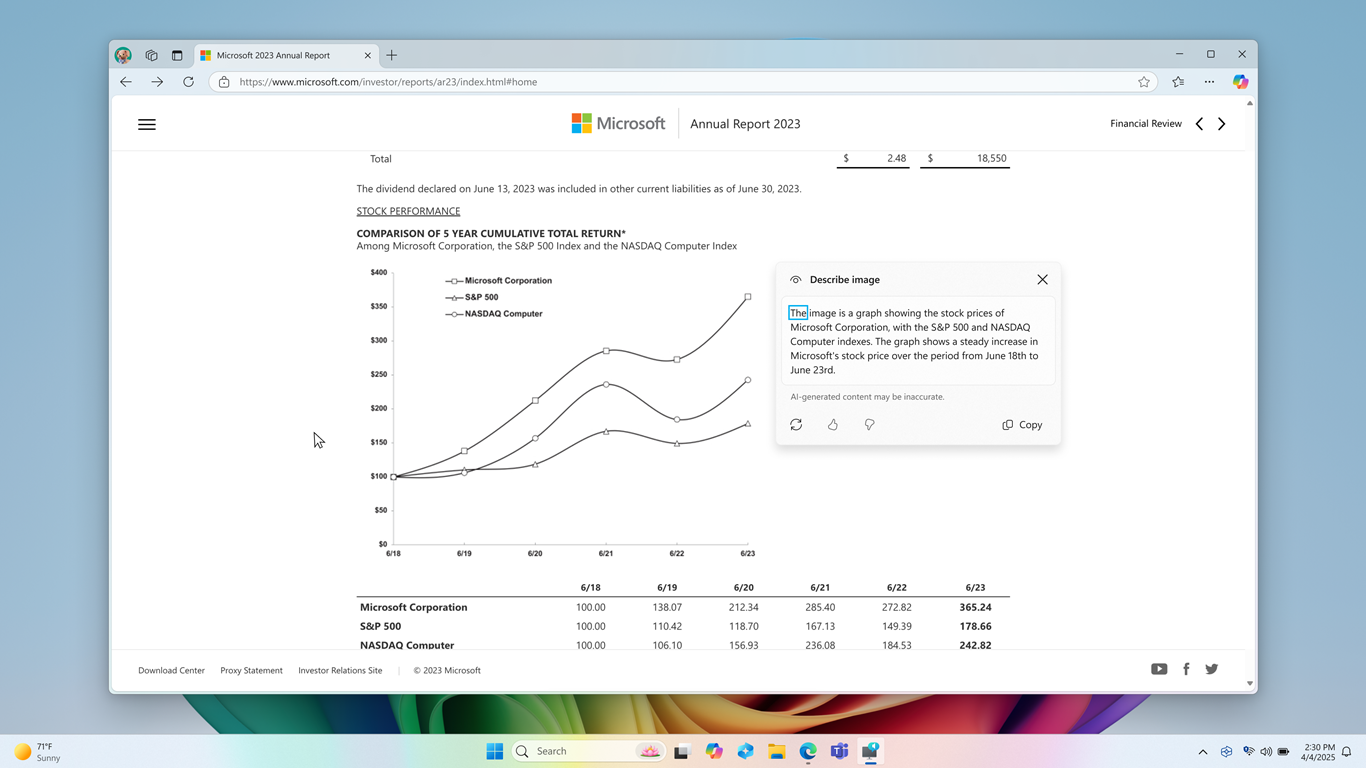
Vinduet indeholder også knappen Regenerer, synes godt om, og kopiér nederst.
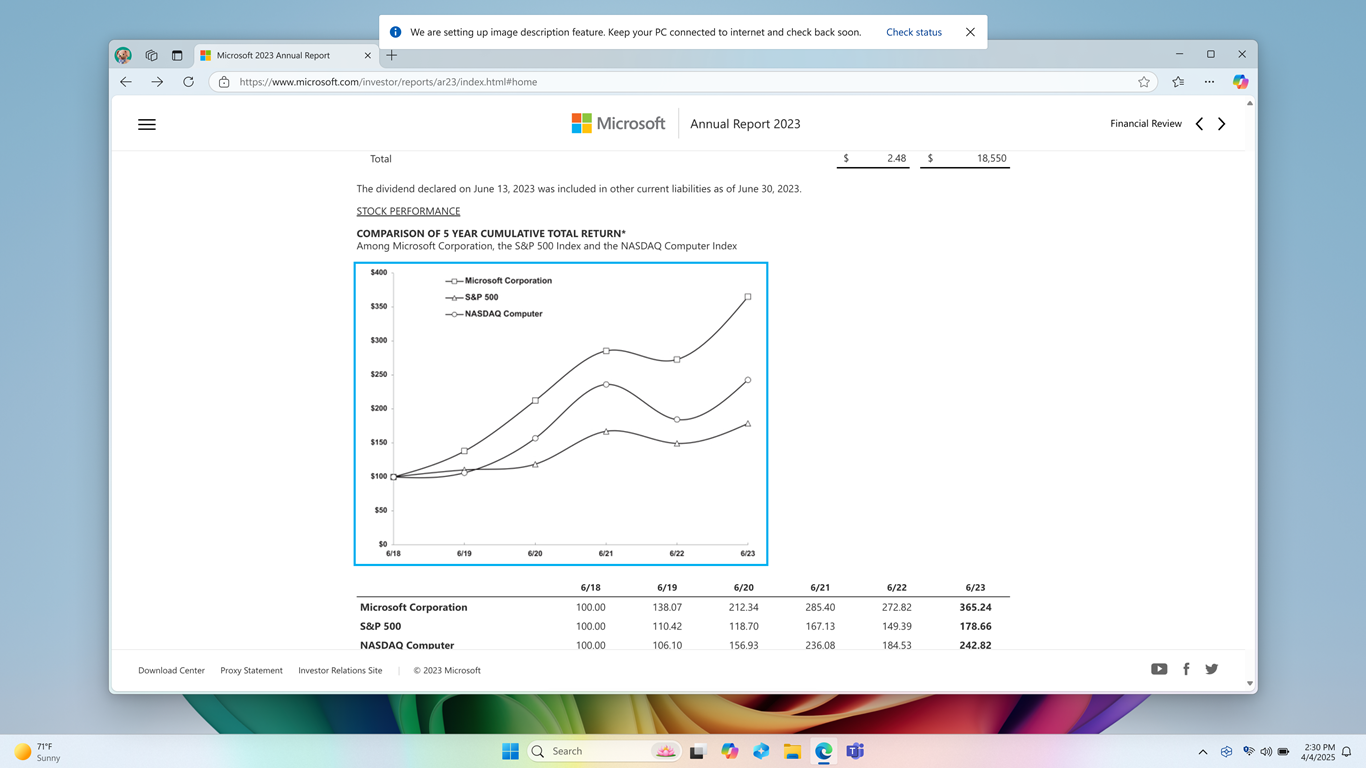
Denne funktion er i øjeblikket tilgængelig på Snapdragon-drevne Copilot+-pc'er med AMD- og Intel-understøttelse snart. Når du første gang prøver funktionen billedbeskrivelser ved hjælp af Oplæser-tasten +Ctrl+D, downloader vi de nødvendige modeller. Kontrollér downloadstatus via Indstillinger i> Windows Update. Det tager tid, så fortsæt dine opgaver, mens konfigurationen afsluttes. Prøv derefter at generere beskrivelsen igen med Oplæser-tasten +Ctrl+D.
Tip
Kommandoerne G eller Skift+G i scanningstilstand kan bruges til at fokusere Oplæser på forskellige billed- eller grafelementer på skærmen.
Bemærk
Du kan finde flere oplysninger om scanningstilstand i Kapitel 3: Brug af scanningstilstanden. Hvis du har spørgsmål om beskyttelse af personlige oplysninger og data om denne funktion, skal du se Ofte stillede spørgsmål om omfattende billedbeskrivelser i Oplæser Ofte stillede spørgsmål om omfattende billedbeskrivelser i Oplæser.
Version udgivet i marts 2025
Denne version introducerer opsummering af tale i Oplæser, hvilket gør det nemmere at henvise til talt indhold. Få hurtig adgang til den talte teksthistorik, følg med live transskription, og kopiér den sidste talte sætning med enkle genveje.
Opsummering af tale
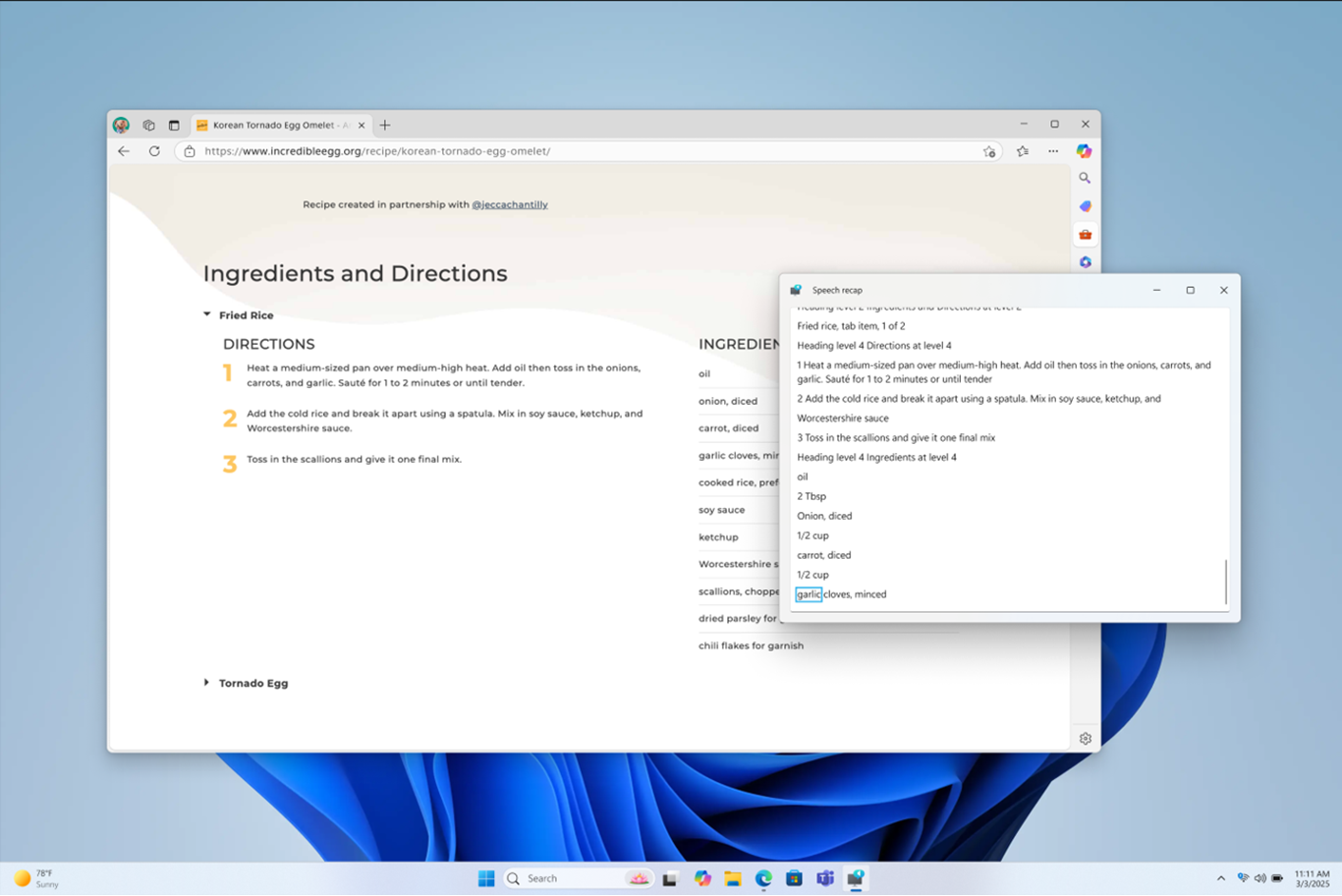
Tryk på Oplæser-tasten +Alt+X for at åbne opsummering af tale og få vist de sidste 500 talte strenge. Bemærk, at vi opdaterer teksten i dette vindue, hver gang Oplæser starter. Du kan bruge almindelige læsekommandoer og piletaster til at læse indholdet i vinduet opsummering af tale og kopiere tekst, der kræves til reference.
Har du brug for at gemme eller dele noget, Som Oplæser lige har sagt sidst? Du kan kopiere den med det samme uden at åbne vinduet opsummering af talen! Brug Oplæser-tasten +Ctrl+X til at kopiere det sidste udtryk, Som Oplæser sagde til Udklipsholder.
Få scenarier, hvor du kan bruge opsummering af tale og relaterede genveje, omfatter henvisning til et tip, du hørte, da du åbnede et nyt vindue, kopiere en fejlkode, der blev læst op, eller tilføjelse af tale i Oplæser til undervisningsmaterialer.
Live transskription

Live transskription af tale i Oplæser er nyttig for undervisere i teknologiske hjælpemidler, studerende med nedsat syn (TSVI), der understøtter studerende i klassen eller professionelle, der er hørehæmmede og ønsker at bruge Oplæser. Hvis du vil se live transskription af lyd i Oplæser, skal du bruge den samme kommando Oplæser-tast +Alt+X til at åbne vinduet opsummering af tale og fastgøre det til den del af skærmen, du vil have den vist. Når du udfører opgaver, kan du se transskriptioner af Oplæsers tale i realtid.
Disse tastaturgenveje følger et enkelt mønster, der gør det nemt at lære.
| Hvis du vil gøre dette | Skal du trykke på |
|---|---|
| Hør, hvad Oplæser sagde sidst | Oplæsertast +X |
| Kopiér, hvad Oplæser sagde sidst | Oplæser-tast+ctrl+X |
| Åbn vinduet opsummering af tale for historik og live transskriptioner | Oplæser-tast+Alt+X |
Version udgivet i februar 2025
Denne version introducerer nye tastaturgenveje i scanningstilstand, så du hurtigt kan navigere til andet indhold i et dokument eller en webside sammen med nogle få fejlrettelser, når du bruger Oplæser på tværs af Windows.
I scanningstilstand (Oplæser-tasten +mellemrumstast) skal du gå til næste listeelement med "I"-tasten og til forrige listeelement med Skift+I-tasten. Når du læser lange tabeller eller lister, skal du gå til begyndelsen og slutningen af elementet ved hjælp af ", (komma)" og ". (punktum)".
Version udgivet i november 2024
Denne version er beregnet til at forbedre den overordnede ydeevne i Oplæser, tilføje tre nye Genveje i Oplæser og et par fejlrettelser på tværs af Oplæser. Vi har løst problemer med oplæserens ydeevne efter udvidet brug. Denne forbedring giver dig mulighed for hele tiden at bruge Oplæser, uden at den bliver langsommere over tid.
Oplæser indeholder nu et par nye tastaturgenveje. Ved hjælp af Oplæser-tasten+ Ctrl + X kan du kopiere det sidste udtryk, som Oplæser talte. Dette kopierede udtryk kan være tilgængeligt i Udklipsholder, så du kan indsætte det hvor som helst, f.eks. Teams, Outlook eller et Word dokument.
Der er også føjet to nye genveje til scanningstilstanden i Oplæser. Når du aktiverer scanningstilstanden, giver genvejen "L" dig mulighed for at navigere direkte til lister i et dokument, en mail eller en webside. En anden genvej til scanningstilstanden, 'N' , giver dig mulighed for at springe forbi en blok af links. Dette er især nyttigt, når du forsøger at få adgang til hovedindholdet på en webside. Hvis du vil prøve disse to genveje, skal du slå scanningstilstanden til ved at trykke på Oplæser-tasten +mellemrumstasten.
Med denne version har vi løst et problem, hvor Oplæser automatisk tilføjer en "indeholder typografi"-meddelelse, når den blandt andet registrerer tekst med typografiattributter som punkttegn og tal i programmer som Microsoft Edge, Teams og Outlook.
Vi har også løst et problem, hvor nogle få dialogbokse i Oplæser ikke anvender 200 % tekstskaleringsindstillingen i Windows.
Oplæser begynder nu automatisk at læse mailen, så snart du trykker på tasten "Enter" på den nye Outlook Monarch, svarende til den klassiske Outlook, uden at skulle navigere til brødteksten i mailen og derefter trykke på en separat genvej til automatisk læsning.
Version udgivet i august 2024
Denne version er beregnet til at forbedre ydeevnen af scanningstilstanden i Oplæser. Det er nu nemmere at skrive redigeringsfelter, f.eks. adresselinjen, fordi scanningstilstanden i Oplæser nu deaktiveres hurtigere. Denne forbedring hjælper også, når du udfylder formularfelter, f.eks. ved at skrive dit navn og din adresse i forskellige redigeringsfelter.
Der er tilføjet en ny tastaturgenvej for at høre batteri- og netværksstatus. Den nye genvej er Oplæser-tasten +Skift+B. Dette meddeler, om din bærbare computer er tilsluttet opladning, efterfulgt af batteristatus, netværksnavn og netværksstatus.
Få eksempelmeddelelser er:
- Batteri 79 %, resterende tid 1 time 48 minutter, Netværksprøve Wi-Fi internetadgang.
- Tilsluttet, batteri 23 %, netværk Ingen internetadgang.
Version udgivet i februar 2024
Denne version handler om at forbedre læseoplevelsen for billeder med Oplæser, tidlige trin til understøttelse af diktering med stemmeadgang og Oplæser, mulighed for at få vist alle naturlige stemmer og en masse fejlrettelser på tværs af Oplæser. Hvis du vil give feedback, skal du trykke på Oplæser-tasten+Alt+F , mens Oplæser kører.
Tip
Oplæser-tasten er en ændringstast i Oplæser-kommandoerne. Både Caps Lock-tasten og Insert-tasten fungerer som standard som Oplæser-tasten. Du kan finde flere oplysninger om Oplæser-tasten i Kapitel 2: Grundlæggende funktioner i Oplæser eller Appendiks B: Tastaturkommandoer og touchbevægelser til Oplæser.
Forbedr billedforbrugsoplevelsen i Oplæser
Med Oplæser har vi forbedret billedforbrugsoplevelsen. Der er to væsentlige ændringer:
- Der er tilføjet en ny tastaturkommando, der giver dig mulighed for at skifte mellem grafik/billeder på en side eller en skærm. Nu kan du i scanningstilstanden (Oplæsertasten+mellemrumstast) gå frem eller tilbage mellem grafik/billeder ved at trykke på tasterne G eller Skift+G.
- Tekstgenkendelse i billeder er forbedret, herunder genkendelse af håndskrift, og de overordnede billedbeskrivelser er bedre. Hvis du vil opleve den forbedrede oplevelse, skal du navigere til et hvilket som helst billede og, mens billedet er i fokus, udføre tastaturkombinationen Oplæsertast+Ctrl+D. En aktiv internetforbindelse er nødvendig for denne funktion, og indstillingerne for Oplæser skal have mulighed for at få billedbeskrivelser aktiveret. Du kan finde flere oplysninger i billedbeskrivelser i Kapitel 2: Grundlæggende funktioner i Oplæser.
Dikter tekst med stemmeadgang
Stemmeadgang i Windows 11 gør det muligt for alle, herunder personer med mobilitetshandicap, at styre deres pc og skrive tekst ved hjælp af deres stemme. Du kan f.eks. åbne og skifte mellem apps, søge på internettet og læse og oprette mails ved hjælp af din stemme. Stemmeadgang bruger moderne talegenkendelse på enheden til nøjagtigt at genkende tale og fungerer selv uden internettet. Du kan finde flere oplysninger under Brug stemmeadgang til at styre din pc & forfattertekst med din stemme.
Brugere af Oplæser kan begynde at bruge stemmeadgang til at diktere tekst med stemme og høre, hvad der dikteres. Desuden kan du også bruge stemmeadgang til at give Oplæser-kommandoer. F.eks. "Slå Oplæser til", "tal hurtigere", "læs markering", "læs næste linje" osv.
Hvis du vil kende hele listen over Oplæser-kommandoer, der understøttes med stemmeadgang, skal du klikke på hjælp-ikonet (?) på taleadgangslinjen, vælge Vis alle kommandoer og vælge Oplæser-kommandoer.
Bemærk, at alle stemmeadgangsfunktioner ikke fungerer med Oplæser. Du kan finde flere oplysninger i afsnittet nedenfor. Du kan starte stemmeadgang ved at søge i Windows Search-linjen eller fastgøre den til proceslinjen, når den er åben.
Hvad fungerer:
- Start og konfigurer stemmeadgang, som omfatter download af en talemodel.
- Læs en liste over stemmeadgangskommandoer og Oplæser-kommandoer fra menuen Hjælp til stemmeadgang.
- Ændring af mikrofontilstand for stemmeadgang.
- Diktering af tekst med stemme og høre tilbage, hvad der blev dikteret.
Hvad fungerer ikke:
Brug af stemmeadgangsvejledning med en skærmlæser.
Grundlæggende stemmeadgangsfunktioner: Brug af forskellige stemmeadgangskommandoer til at udføre forskellige opgaver:
- Brug af "Klik"-kommandoer eller taloverlejringer til at interagere med bestemte elementer på skærmen.
- Brug af gitteroverlejringer til at styre musemarkøren.
- Brug af tekstredigeringsfunktioner som f.eks. rettelser og stavemåder i stemmeadgang.
Tip
- Du kan trykke på Alt+Tab for at bladre gennem alle åbne programmer for at flytte fokus til brugergrænsefladen for stemmeadgang.
- Hvis du ikke bruger hovedtelefoner til at lytte til skærmlæseren, kan lydoutputtet fra skærmlæseren blive opfanget af stemmeadgangsmikrofonen, hvilket medfører uønsket funktionsmåde.
Få vist eksempler på naturlige stemmer i Oplæser
Vi lancerede naturlige stemmer i 10 nye landestandarder som en del af Windows September 2023-opdateringen. Disse naturlige stemmer omfatter kinesisk, spansk (Spanien), spansk (Mexico), japansk, engelsk (Storbritannien), fransk, portugisisk, engelsk (Indien), tysk og koreansk. Med denne Windows-opdatering vil brugerne kunne få vist og lytte til den naturlige stemme, før de downloader en stemmemodel.
Når de er downloadet, understøtter naturlige stemmer i Oplæser tekst-til-tale på enheden og kræver ikke en internetforbindelse. Du kan finde flere oplysninger i afsnittet naturlige stemmer i Appendiks A: Understøttede sprog og stemmer.
Bemærk
- Der er flere forbedringer og fejl, der er rettet i denne version. Du kan finde flere oplysninger i Appendiks H: Liste over problemer og fejl, der er rettet.
- Du kan finde en oversigt over opdateringer til Oplæser i Appendiks I: Oversigt over oplæser-Opdateringer.