


Er det vanskeligt at identificere tekst i et dokument eller detaljer i et regneark? Ser din skærm så lys ud, at du får ondt i øjnene, og alt på den bliver væk i den hvide baggrund? I denne artikel finder du tip og tricks til, hvordan du kan eksperimentere med farveindstillingerne på din computer og i Microsoft 365-appsene for at gøre det nemmere og mere behageligt for dig at se tingene på skærmen. Du kan også finde en vejledning i, hvordan du skifter til et tema med stor kontrast for at reducere den hvide baggrundsfarve på skærmen.
Hvordan finder jeg de bedste farve- og kontrastindstillinger for mig?
For at finde de farve- og kontrastindstillinger, der fungerer for dig, skal du først tænke over, hvad du gør på din computer det meste af tiden, og hvilke apps du bruger i løbet af dagen. Skriver og læser du mails eller dokumenter, indtaster og analyserer du data i regneark, deltager i onlinemøder eller søger efter oplysninger på internettet? Måske redigerer du billeder eller bruger en projekt- eller kontostyringsapp? Har du brug for at se de mindste detaljer på skærmen, identificere farvenuancer eller blot gøre det mere behageligt for øjnene at arbejde på din computer?
Læs derefter denne artikel igennem, og find ud af, hvilke tips og tricks du skal prøve først. Vi er alle forskellige, og derfor er eksperimentering det vigtigste skridt til at finde de bedste farve- og kontrastmuligheder for dig. Bare rolig, du kan altid gå tilbage til de oprindelige farve- og kontrastindstillinger, hvis du ikke bryder dig om, hvordan tingene ser ud på skærmen.
Bemærk, at nogle af farve- og kontrastindstillingerne påvirker alt på skærmen, nogle påvirker kun Microsoft 365-apps eller kun én app. Når du ændrer indstillingerne for farve og kontrast, skal du kontrollere de apps og funktioner, du bruger mest, for at se, hvordan de ser ud med de nye indstillinger.
Få mere at vide om, hvordan du ændrer farven og kontrasten på din computer for at gøre det nemmere at se og læse på skærmen. Du lærer, hvad du skal gøre, hvis f.eks. skærmen er for lys, musemarkøren forsvinder mod baggrunden, eller hvis elementerne på skærmen ser slørede ud. Du lærer også, hvordan du ændrer farverne og kontrasten i Microsoft 365-apps for at gøre dem mere tilgængelige.
I dette emne
- Skærmfarverne er for lyse
- Jeg vil lave min skærm, der hovedsageligt er hvid, til en skærmen, der er overvejende sort
- Jeg er farveblind og vil justere farverne på skærmen
- Jeg vil have, at Windows bruger mørke farver
- Jeg ønsker, at kun Windows bruger mørke farver, ikke appsene
- Teksten og detaljer ser slørede ud på min skærm
- Hvordan kan jeg invertere farverne på skærmen for at beskytte mine øjne?
- Jeg kan ikke se oplysningerne på proceslinjen, menuen Start eller i Handlingscenter
- I Microsoft Teams-møder gør den travle baggrund det svært for mig at se deltagernes ansigter
- I Microsoft Teams har jeg brug for en mørkere baggrund for at reducere genskin
- I Microsoft 365-apps er båndet og baggrundsfarverne for lyse
- Jeg vil bruge sort baggrund i Word
- Farverne ser for lyse ud i Microsoft Edge
- Farverne og lysstyrken på websteder belaster mine øjne
- Jeg foretrækker råhvide farver på min skærm
- Musemarkøren er svær at finde
- Tekstmarkøren er svær at finde
Skærmfarverne er for lyse
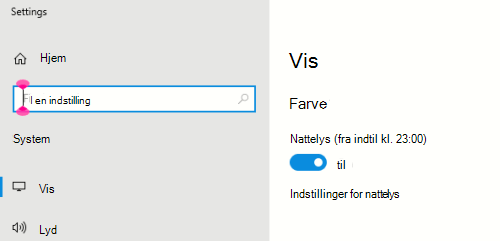
Når du har arbejdet på din computer i lang tid, kan skærmens lysstyrke give dig ondt i øjnene. Prøv at slå Nattelys til. Det ændrer farvetemperaturen på skærmen, som viser varmere farver, der er mere behagelige for øjnene. Det reducerer også genskin af hvide baggrunde og indhold.
Nattelys er ikke tilgængeligt, hvis din enhed bruger DisplayLink- eller Basic Display-drivere.
- For at åbne Indstillinger på computeren skal du trykke på Windows-tasten+I eller vælge Startindstillinger
 >.
>.
- Vælg Systemskærm>.
- Aktivér kontakten Nattelys i farvegruppen Lysstyrke & .
- Vælg Nattelys , og slå kontakten Planlæg nattelys fra.
- Hvis du vil justere lysintensiteten, kan du bruge styrkeskyderen til at ændre intensiteten. Afhængigt af intensiteten kan den blive hvid til solbrun, gul, orange eller rød.
Jeg vil lave min skærm, der hovedsageligt er hvid, til en skærmen, der er overvejende sort
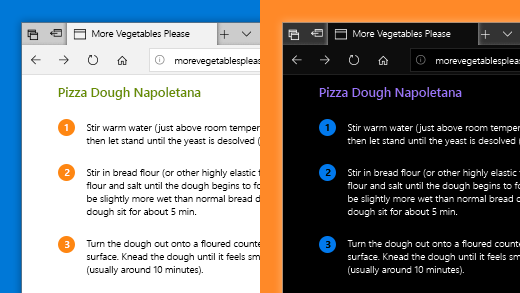
Uanset om du har lysfølsomhed, en visuel præference, eller det er svært at se og læse, hvad der er på skærmen, kan du prøve at anvende et farvefilter. Farvefiltre ændrer farvepaletten på skærmen og kan hjælpe dig med at skelne mellem ting, hvor det kun er farven, som er forskellig.
- Tryk på Windows-tasten + U, eller vælg Start>indstillinger , og vælg Tilgængelighed.
- Vælg Farvefiltre.
- Slå kontakten Farvefiltre til.
- Vælg et af de tilgængelige farvefiltre. Skærmfarverne ændres, når du foretager et valg. Tjek også, hvordan farverne ser ud i de apps, du bruger mest. Indstillingen Omvendt vender f.eks. farverne på skærmen om og kan gøre det mere behageligt at arbejde i de fleste apps.
Jeg er farveblind og vil justere farverne på skærmen
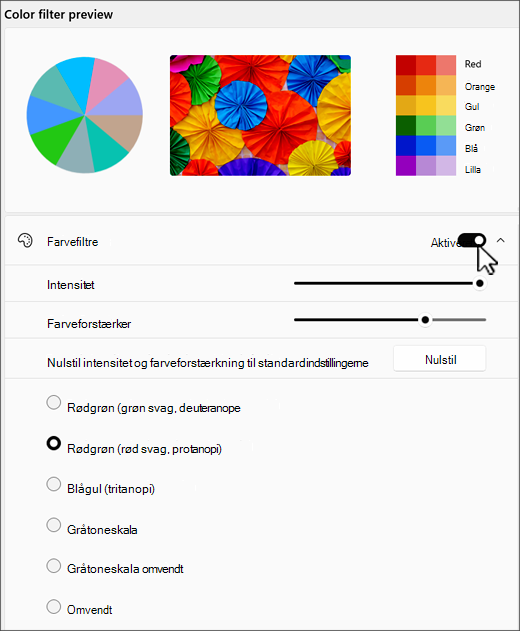
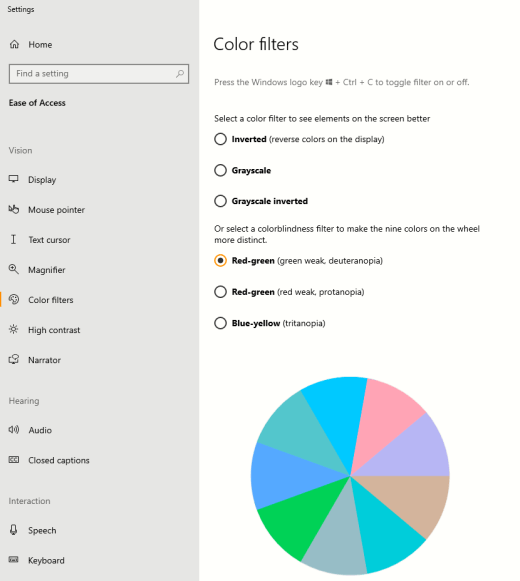
Windows leveres med foruddefinerede farveblindhedsfiltre til deuteranopi, protanopi og tritanopi.
- Tryk på Windows-tasten + U, eller vælgStart-indstillinger>>for hjælp til handicappede.
- Vælg Farvefiltre.
- Slå kontakten Farvefiltre til.
- Vælg det ønskede filter på filtreringslisten. Skærmfarverne ændres, når du foretager et valg. Når det korrekte filter til tilpasning til farveblindhed er angivet, er alle ni sektioner i farvehjulet med forhåndsvisning synlige og tydelige. Tjek også, hvordan farverne ser ud i de apps, du bruger mest.
Jeg vil have, at Windows bruger mørke farver
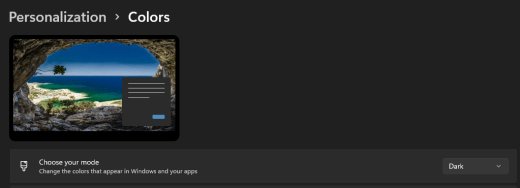
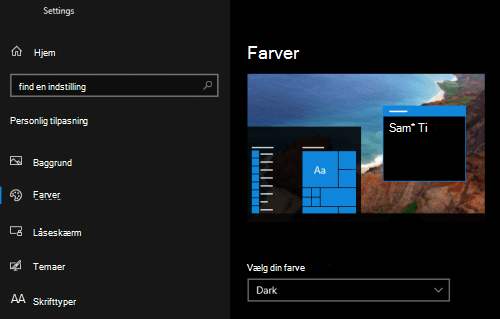
Hvis du vil reducere overbelastning af øjnene i omgivelser med lav eller ingen lys, eller hvis du har nedsat syn eller lysfølsomhed, kan du skifte til tilstanden Mørk farve. Når den er aktiveret, udvides den mørke farvetilstand på tværs af Windows-elementer som proceslinje, menuen Start, Handlingscenter, Windows-konsol, Stifinder og indstillinger. Mange Microsoft Store-apps påvirkes også.
- For at åbne Indstillinger på computeren skal du trykke på Windows-tasten+I eller vælge Startindstillinger>.
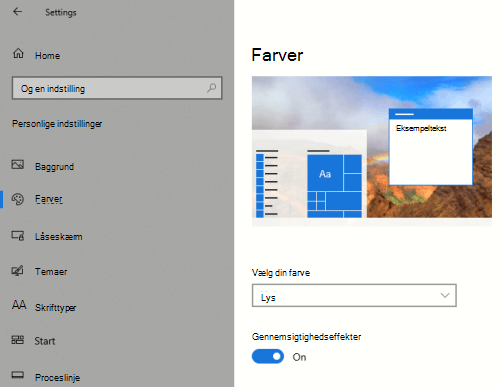
- Vælg Tilpasning , og vælg Farver.
- Udvid menuen Vælg tilstand , og vælg Mørk. Tjek, hvordan den mørke tilstand ser ud i de apps, du bruger mest.
Jeg ønsker, at kun Windows bruger mørke farver, ikke appsene
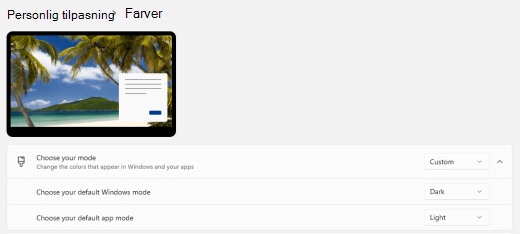
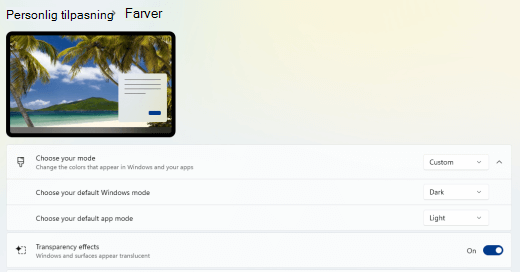
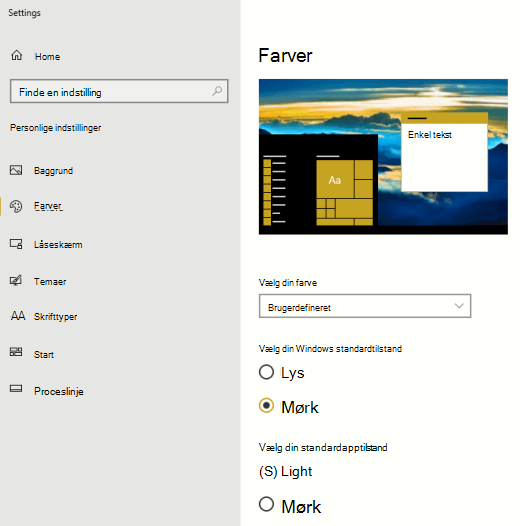
Hvis du vil have, at Windows og apps bruger forskellige farvetilstande, kan du ændre tilstandene uafhængigt af hinanden. Windows-elementerne kan f.eks. bruge mørk tilstand og apps lys tilstand samtidigt.
- For at åbne Indstillinger på computeren skal du trykke på Windows-tasten+I eller vælge Startindstillinger>.
- Vælg Tilpasning , og vælg Farver.
- Udvid menuen Vælg tilstand , og vælg Brugerdefineret.
- I Vælg din standard Windows-tilstand skal du vælge Mørk , hvis du vil have, at Windows-elementerne skal vises mørke.
- I Vælg din standardapptilstand skal du vælge Lys , hvis du vil have, at appsene vises lyse.
Teksten og detaljer ser slørede ud på min skærm
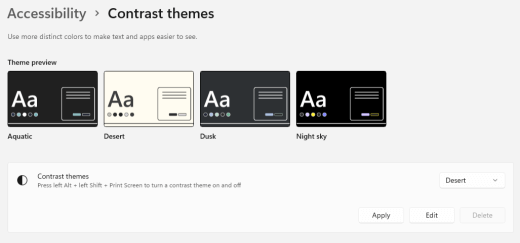
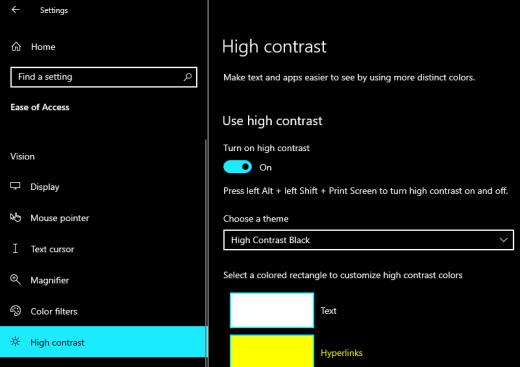
Hvis teksten og andre elementer på skærmen virker slørede eller blander sig sammen, eller hvis du synes, der er for meget hvid baggrund, eller du arbejder i et miljø med meget skarpt lys eller blænding, kan du prøve at anvende et tema med høj kontrast. Farver med stærk kontrast kan hjælpe dig med nemmere at identificere detaljerne på din skærm. Windows leveres med forudindstillede farvekontrasttemaer, men du kan også oprette dit eget tema. Dette giver dig mulighed for at vælge de farvekombinationer, der fungerer bedst for dig.
Hvis du bruger et tema med stor kontrast, ændres kontrasten i Windows og i de fleste apps. I Word justeres farverne i dokumentet f.eks. i henhold til det valgte tema med stor kontrast. Du kan stadig ændre tekstfarven i dit dokument som normalt. Du kan finde flere oplysninger om indstillingerne for stor kontrast under Skift farvekontrast i Windows.
Du kan gå til indstillingerne for Hjælp til handicappede på computeren ved at trykke på Windows-tasten+U eller vælge Start
>indstillinger>for hjælp til handicappede.Vælg Kontrasttemaer.
Udvid menuen Kontrasttemaer , og vælg det ønskede tema.
Hvis du vil tilpasse det valgte tema med stor kontrast, skal du vælge Rediger. Under Rediger kontrasttema skal du vælge det farvede rektangel for det område, du vil tilpasse, f.eks. Tekst. Gør derefter et af følgende for at vælge en farve til området:
- Vælg en farve i farveruden, og brug skyderen under farveruden til at justere farven.
- Vælg enten RGB eller HSV på listen over farvemodeller, og angiv derefter værdierne for den valgte model.
- I feltet # (nummertegn) skal du angive hexadecimalværdien for den ønskede farve.
Når du er tilfreds med de tilpassede farver, skal du vælge Udført. Kontrollér, at farverne fungerer i de apps, du bruger mest.
Vælg Anvend for at gemme og anvende dit valg.
Tip
Hvis du hurtigt vil slå det valgte tema med stor kontrast til eller fra ved hjælp af tastaturet, skal du trykke på venstre Alt+venstre Skift+PrintScreen.
Hvordan kan jeg invertere farverne på skærmen for at beskytte mine øjne?
Hvis du arbejder i lav eller ingen belysning, har et vist svagt syn eller lysfølsomhed eller får migræne, kan du prøve at invertere farverne på skærmen for at mindske belastningen af dine øjne. Når farverne inverteres, vendes farven på hver pixel på skærmen om. For eksempel bliver sort til hvid, rød bliver turkis, og grøn bliver lilla.
Brug farvefiltre til at invertere farver
- Du kan gå til indstillingerne for Hjælp til handicappede på computeren ved at trykke på Windows-tasten+U eller vælge Start>indstillinger>for hjælp til handicappede.
- Vælg Farvefiltre.
- Slå kontakten Farvefiltre til.
- Vælg Inverteret.
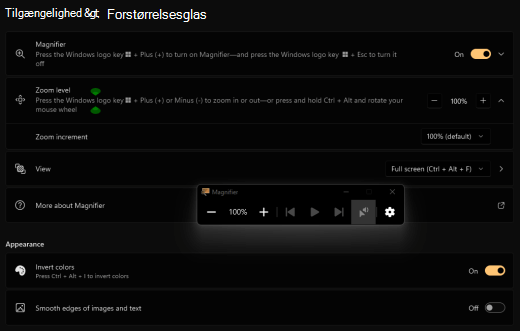
Inverter farver, når du bruger Forstørrelsesglas
Du kan gå til indstillingerne for Hjælp til handicappede på computeren ved at trykke på Windows-tasten+U eller vælge Start
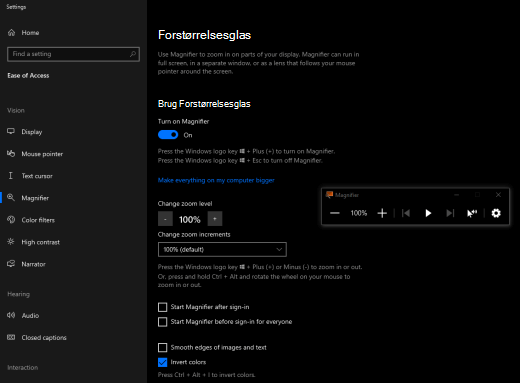
>indstillinger>for hjælp til handicappede.Vælg Forstørrelsesglas.
Tænd for kontakten Slå Forstørrelsesglas til .
Tip
Hvis du vil bruge en tastaturgenvej til at slå Forstørrelsesglas til, skal du trykke på Windows-tasten+Plustegn (+).
Under Udseende skal du vælge Inverter farver for at invertere farverne på skærmen.
Tip
Hvis du vil bruge en tastaturgenvej til at invertere farverne, skal du trykke på Ctrl+Alt+I.
Jeg kan ikke se oplysningerne på proceslinjen, menuen Start eller i Handlingscenter
Hvis proceslinjen, menuen Start og Handlingscenter i Windows ser slørede ud, eller hvis du har problemer med at identificere elementer på dem, kan du prøve at slå Windows-gennemsigtighedseffekterne fra. Du kan også prøve at aktivere den mørke Windows-farvetilstand som beskrevet i Jeg vil have, at Windows bruger mørke farver.
Hvis du slår gennemsigtighedseffekterne fra, vises proceslinjen, menuen Start og Handlingscenter mere uigennemsigtige, så du nemmere kan identificere objekter på dem.
- For at åbne Indstillinger på computeren skal du trykke på Windows-tasten+I eller vælge Startindstillinger>.
- Vælgtilpasningsfarver>.
- Slå kontakten Gennemsigtighedseffekter fra.
I Microsoft Teams-møder gør den travle baggrund det svært for mig at se deltagernes ansigter
Hvis du har svært ved at identificere personer i et Microsoft Teams-møde eller at læse mund, fordi en deltager bruger en baggrundsfarve eller et mønster, der er for travlt eller lav kontrast, kan du bede deltageren om at bruge en baggrundsfarve med mere kontrast. Du kan finde flere oplysninger om Microsoft Teams-baggrunde under Skift din baggrund for et Teams-møde.
I Microsoft Teams har jeg brug for en mørkere baggrund for at reducere genskin
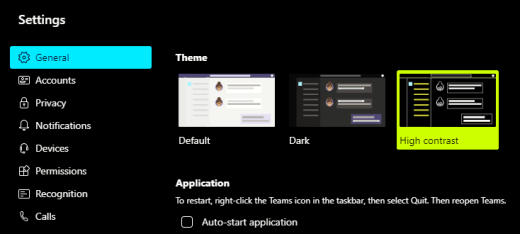
Du kan skifte til et tema med stor kontrast, der kun påvirker farverne i Microsoft Teams.
- I Microsoft Teams skal du vælge
 Indstillinger med mere.
 - Vælg Indstillinger , og vælg Udseende.
- Vælg temaet Stor kontrast under Tema.
 '>n
'>n
I Microsoft 365-apps er båndet og baggrundsfarverne for lyse
I de fleste Microsoft 365-apps kan du ændre temaet for at gøre appfarverne mere tilgængelige. Når du ændrer temaet i én app, ændres det på tværs af appsene.
- I en Microsoft 365-app, for eksempel klassisk Outlook, skal du vælge Filindstillinger>>Generelt.
- Vælg Sort på listen Office-tema. Hvis du ikke vil have, at meddelelsens baggrund bliver mørk i Outlook, skal du markere afkrydsningsfeltet Skift aldrig meddelelsens baggrundsfarve .
- Vælg OK for at anvende ændringerne.
- Hvis du vil skifte tilbage til standardtemaet, skal du gå til listen Office-tema, vælge Brug systemindstilling og derefter vælge OK.
Du kan finde flere oplysninger om, hvordan du ændrer udseendet af dine Microsoft 365-apps, under Skift udseendet og funktionaliteten af Microsoft 365.
Jeg vil bruge sort baggrund i Word
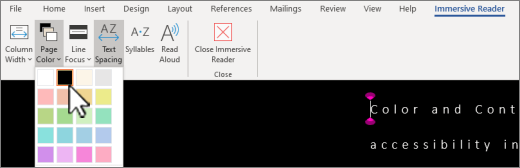
I Word kan du bruge Forenklet læser-visningen til at ændre baggrundsfarven til sort.
- Vælg Vis>Forenklet læser i Word.
- Hvis du vil ændre baggrundsfarven, skal du på fanen Forenklet læser vælge Sidefarve og derefter vælge Sort på farvepaletten.
Farverne ser for lyse ud i Microsoft Edge
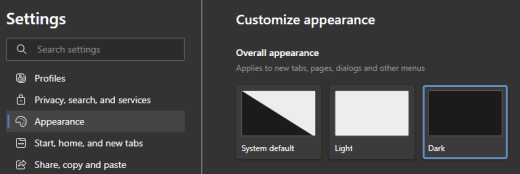
Nogle gange ser farverne på websteder for lyse ud, og det er svært at identificere detaljerne. I Microsoft Edge kan du skifte til et mørkere tema eller bruge visningen Forenklet læser til at ændre sidetemaet til et mørkt tema, så baggrundsfarven på webstedet ændres til sort.
Skift til en mørkere temafarve
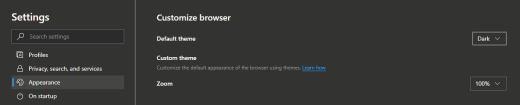
- I Microsoft Edge skal du vælge Indstillinger og mere>Indstillinger>Udseende.
- Vælg Mørk under Generelt udseende.
Brug Forenklet læser til at ændre baggrundsfarven
På websteder, der ignorerer indstillingen for et mørkere tema, kan du bruge Forenklet læser til at justere sidetemaet på webstedet og ændre baggrundsfarven til sort.
Bemærk
Forenklet læser er kun tilgængelig for bestemte websider. Hvis du ikke kan se knappen Forenklet læser på adresselinjen, understøtter siden ikke denne funktion.
- Gå til det websted, hvor du vil ændre baggrundsfarven i Microsoft Edge.
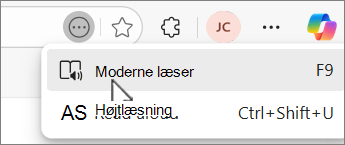
- Vælg
 Flere handlinger , og vælg
  Forenklet læser på adresselinjen, eller tryk på F9 på tastaturet.
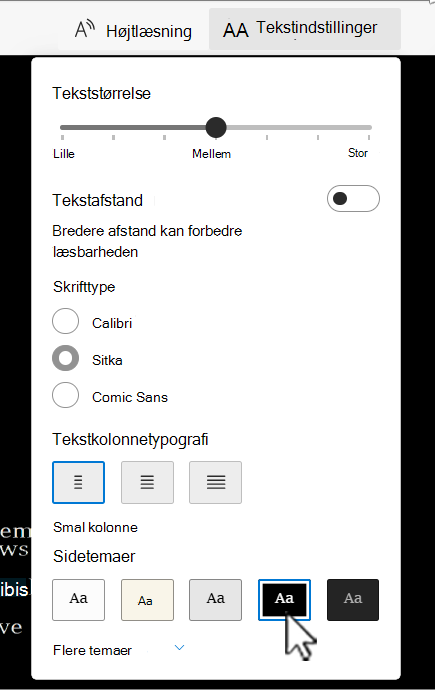
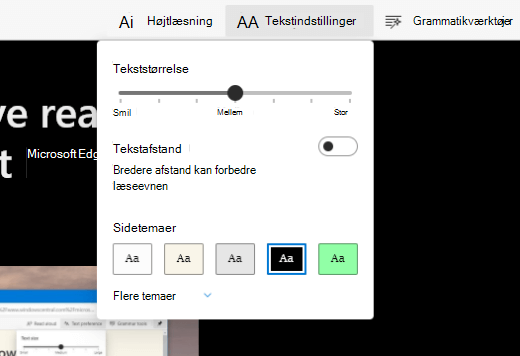
- Vælg Tekstindstillinger i Forenklet læser-visning.
- Under Sidetemaer skal du vælge
 Sort.
Sort.
Farverne og lysstyrken på websteder belaster mine øjne
Nogle gange kan det travle design eller de lyse farver på websteder gøre dine øjne trætte eller endda ømme. Nogle websteder er meget farverige, andre kan indeholde oplysninger, som du skal læse og gennemse ned mindste detalje, eller de kan have lange tekststykker med en usædvanlig baggrundsfarve.
Der er gratis tilføjelsesprogrammer, som du kan bruge med din foretrukne browser til at passe på dine øjne. Med et tilføjelsesprogram kan du hurtigt oprette mørke temaer til webstederne. Du kan også justere lysstyrken og skrifttyperne, så det bliver endnu mere behageligt for øjnene at surfe.
Jeg foretrækker råhvide farver på min skærm
Hvis du finder sort-på-hvid tekst svær at læse og foretrækker råhvide farver, er der kommercielle visuelle softwareværktøjer, som kan hjælpe med at læse og endda surfe på internettet på en pc. Disse værktøjer er også kendt som systemtoningsværktøjer.
Værktøjerne kan omfatte en farvet overlejring af hele skærmen, så alt er tonet og nemmere at se og læse. Du kan vælge en hvilken som helst farve og ændre farven og intensiteten afhængigt af tidspunktet på dagen, lysforholdene, og hvad du synes er bedst.
Musemarkøren er svær at finde
Hvis musemarkøren ser ud til at forsvinde i baggrunden, kan du ændre farven på musemarkøren. Det kan gøre det nemmere for dig at se musemarkøren mod forskellige baggrundsfarver. Hvis du ændrer farven på musemarkøren, ændres tekstmarkørens farve også. Du kan finde oplysninger om yderligere indstillinger for musemarkøren i Gør det nemmere at se Windows.
Du kan gå til indstillingerne for Hjælp til handicappede på computeren ved at trykke på Windows-tasten+U eller vælge Start
>indstillinger>for hjælp til handicappede. Vælg musemarkør og touch.
Juster skyderen Størrelse under musemarkøren, indtil markøren er den størrelse, du ønsker.
Under Musemarkørtypografi skal du vælge en indstilling for at ændre farven på din musemarkør til hvid, sort, inverteret eller en af de lyse anbefalede farver. Hvis du vil tilpasse markørens farve, skal du vælge Vælg en anden farve.
Tip
Hvis du vil have vist de anbefalede farver og vælge en anden farveindstilling, skal du først vælge
 (Brugerdefineret).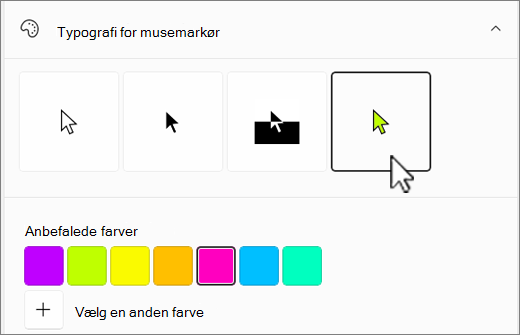
Hvis du vil ændre tilbage til standardmarkørfarven i Windows, skal du vælge
 Hvid.
Hvid.
Tekstmarkøren er svær at finde
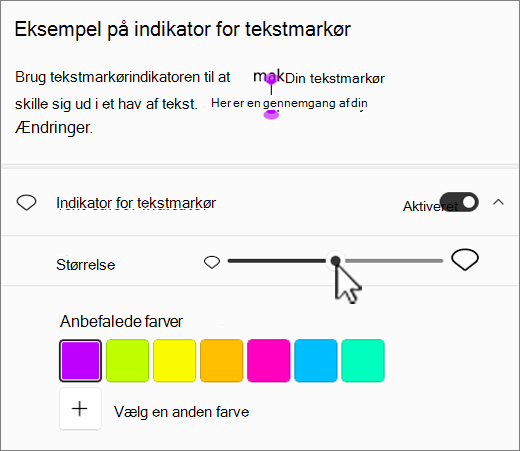
Hvis tekstmarkøren ser ud til at forsvinde i baggrunden, kan du slå indikatoren til og bruge en indikatorfarve, så du nemmere kan se markøren. Du kan finde oplysninger om yderligere indstillinger for tekstmarkører under Gør det nemmere at se Windows.
- Du kan gå til indstillingerne for Hjælp til handicappede på computeren ved at trykke på Windows-tasten+U eller vælge Start>indstillinger>for hjælp til handicappede.
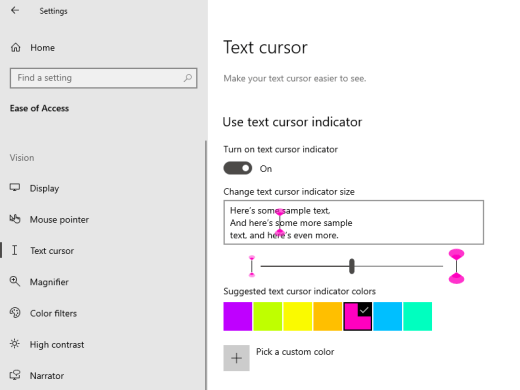
- Vælg Tekstmarkør.
- Slå knappen Tekstmarkørindikator til.
- Juster skyderen Størrelse , indtil størrelsen ser ud, som du ønsker i eksemplet.
- Hvis du vil ændre indikatorfarven, skal du vælge en i menuen Anbefalede farver eller vælge Vælg en anden farve for at vælge en brugerdefineret farve.
Se også
Opdag tilgængelighedsfunktioner i Windows
Brug Forstørrelsesglas til at gøre tingene på skærmen nemmere at se
Tilgængelighedsværktøjer til Microsoft Teams
Konfigurer din enhed til at fungere med tilgængelighed i Microsoft 365



 Indstillinger og meget mere ud for knappen dit profilbillede i øverste højre hjørne af appen.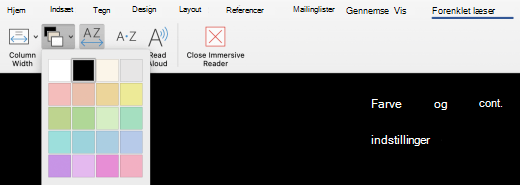
Teknisk support til kunder med handicap
Microsoft ønsker, at alle vores kunder skal have den bedst tænkelige oplevelse. Hvis du har et handicap, eller har spørgsmål vedrørende hjælp til handicappede, skal du kontakte Microsoft Disability Answer Desk for at få teknisk hjælp. Disability Answer Desk-supportteamet er oplært i anvendelsen af mange populære hjælpeteknologier og kan tilbyde engelsk, spansk, fransk og amerikansk tegnsprogshjælp. Besøg webstedet Microsoft Disability Answer Desk for at se kontaktoplysninger for dit område.
Hvis du er offentlig myndigheds-, kommerciel- eller virksomhedsbruger, skal du kontakte virksomhedens Disability Answer Desk.