
Fluid dictation er en ny funktion i stemmeadgang på Copilot+-pc'er, der gør stemmebaseret diktering mere problemfri og smartere. Den retter automatisk grammatik, tegnsætning og fyldord, mens du taler, hvilket reducerer behovet for manuel redigering. Denne oplevelse drives af små sprogmodeller på enheden for at sikre hurtig og privat behandling.
Bemærk
Dette er en Copilot + pc-funktion og er tilgængelig i alle engelske landestandarder.
Konfiguration af Fluid dictation
For at Fluid dictation kan fungere, skal vi sikre os, at de nødvendige SLA'er er installeret i dit system. Dette sker automatisk i baggrunden, når du starter stemmeadgang, og indtil modeldownloaden er fuldført, vises indstillingen Fluid dictation under Indstillinger for stemmeadgang nedtonet. Du kan kontrollere status for modellen ved at klikke på Vis status fra det undervisningstip, der vises, når du starter stemmeadgang, om konfiguration af nye funktioner, eller gå direkte til Indstillinger i>Windows Update og kontrollere status for AI Phi Silica-modellen.

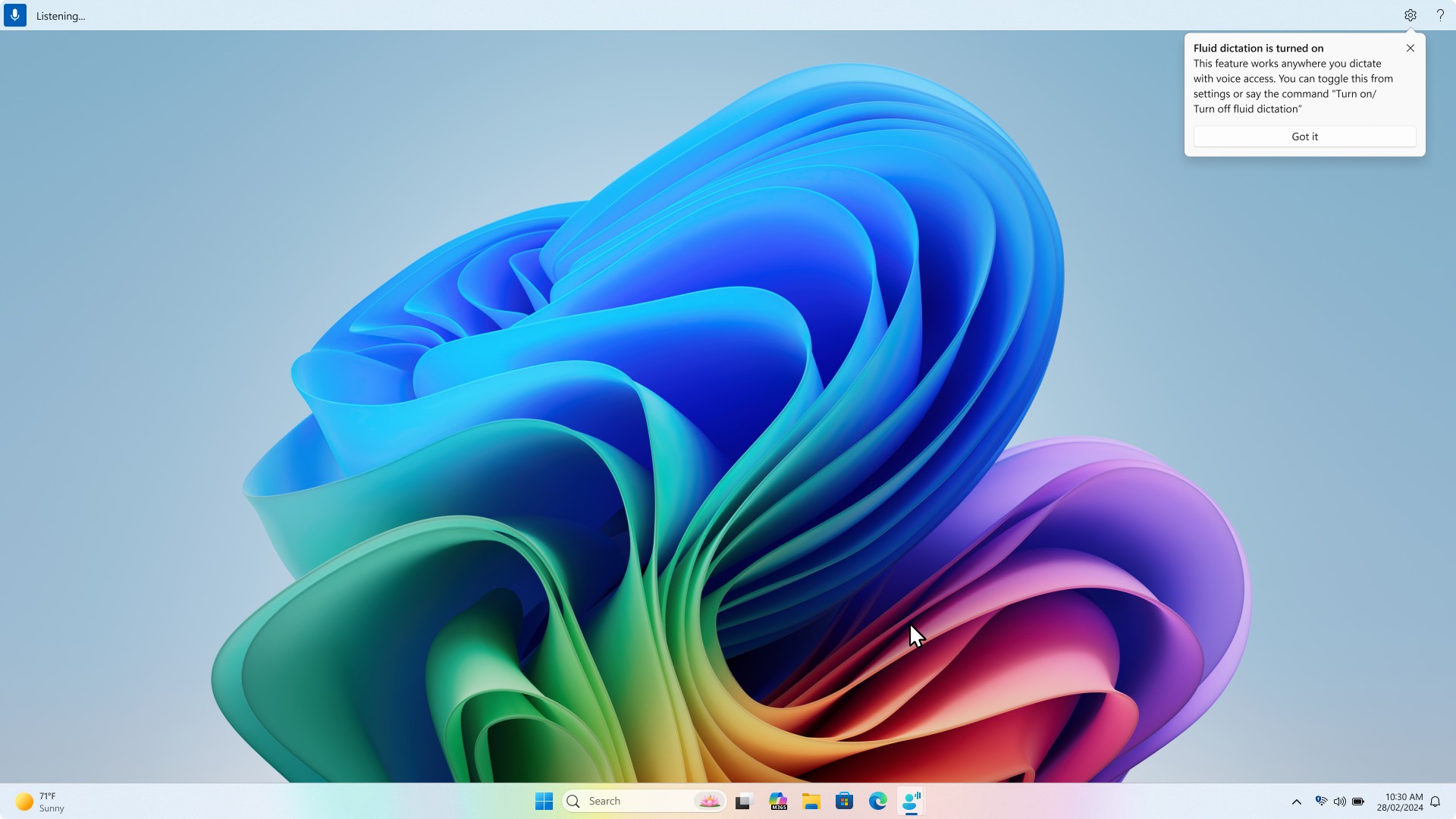
Når modeldownloaden er fuldført, får du besked via et undervisningstip og får vist den tilgængelige Fluid-dikteringsindstilling.
Bemærk
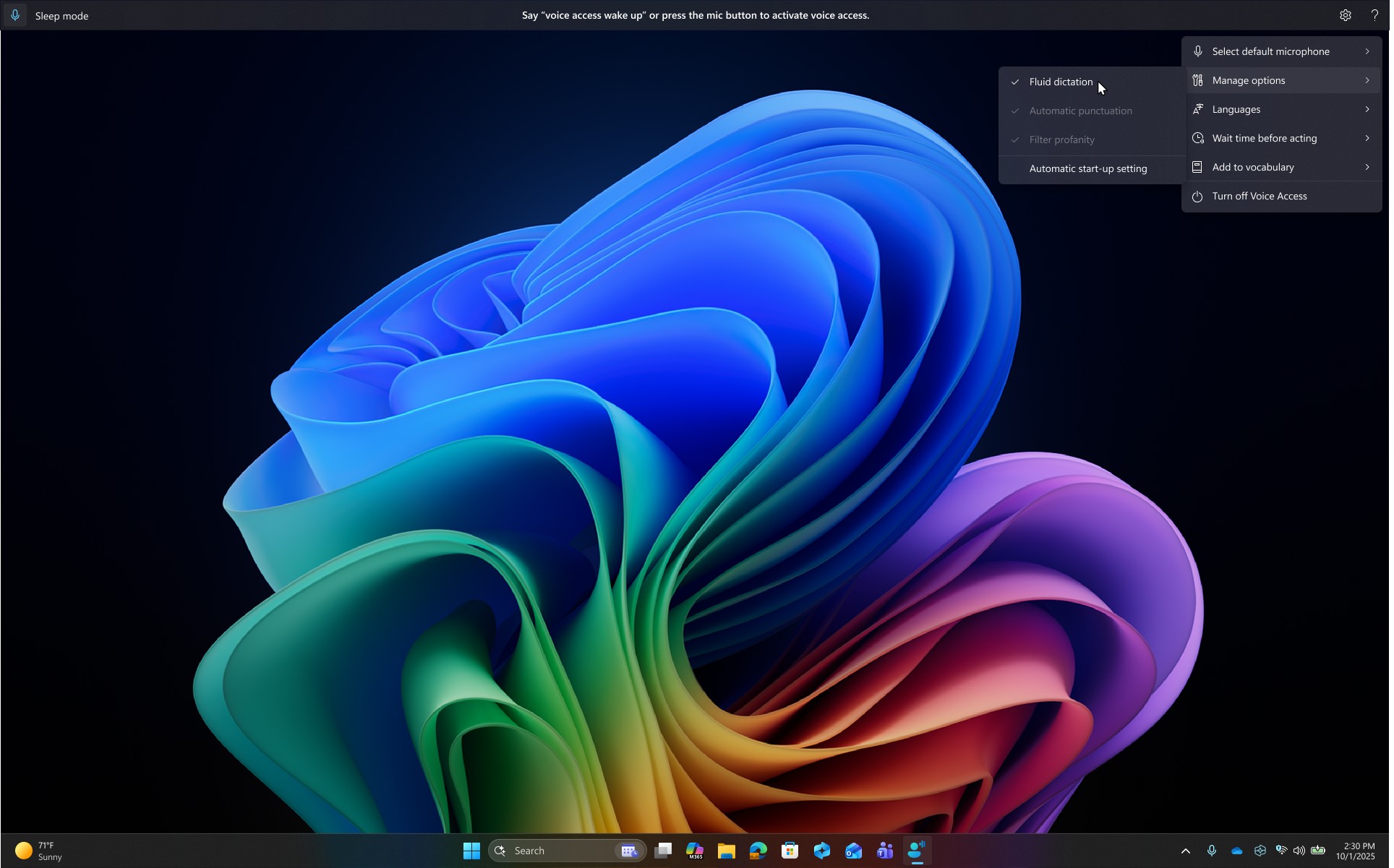
Fluid dictation er aktiveret som standard. Du kan slå det fra under Indstillinger for> stemmeadgangAdministrer indstillinger eller bruge kommandoerne "turn off/on fluid dictation".
Brug af Fluid dictation
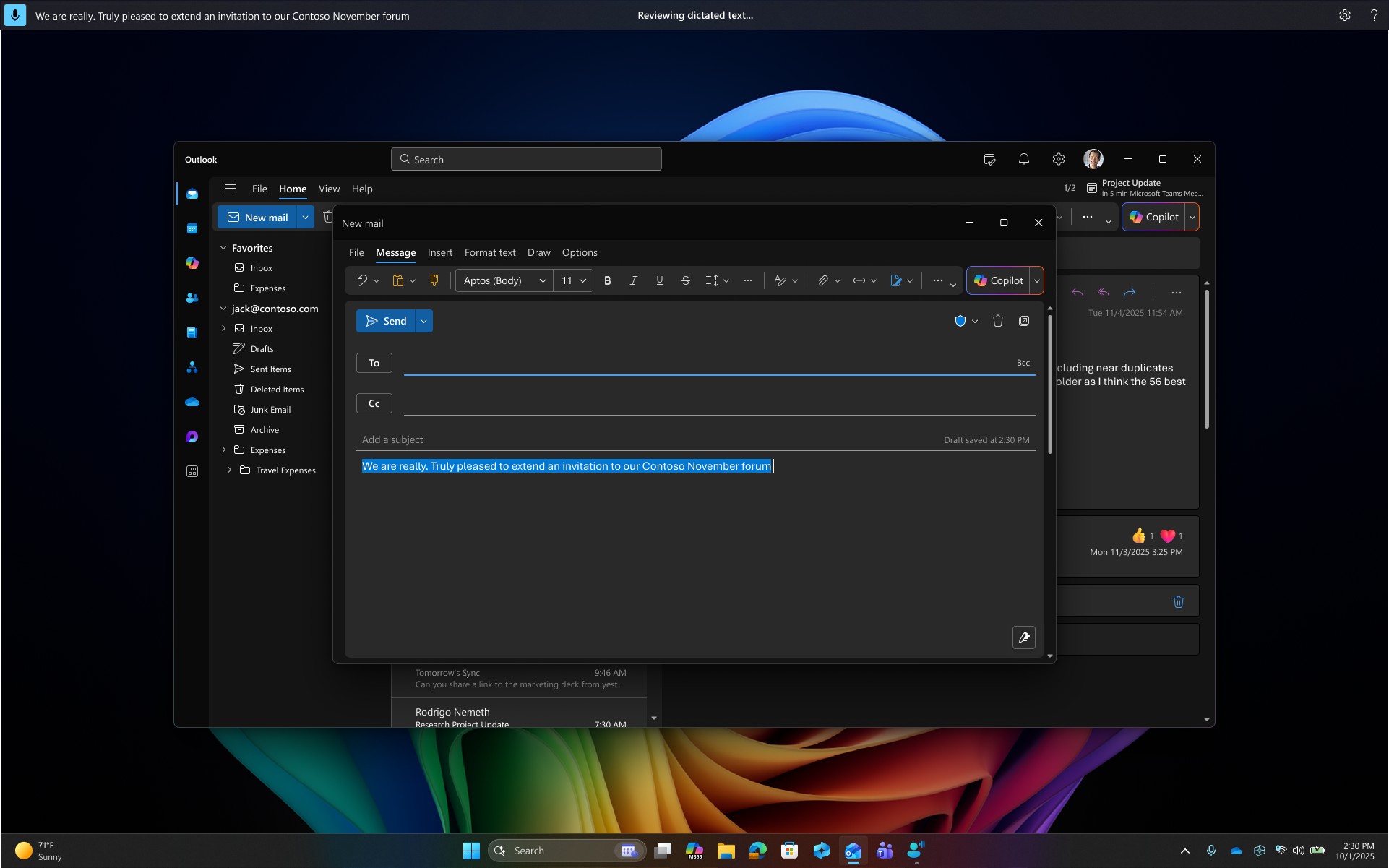
Når Fluid dictation er aktiveret, fungerer det problemfrit på tværs af alle tekstredigeringsflader. Du kan diktere som normalt, og grammatik, tegnsætning og stavefejl rettes og indsættes automatisk i tekstfeltet. Hvis du foretrækker at beholde den oprindelige sætning eller fortryde en rettelse, skal du blot sige "Gendan" eller "Fortryd det", så gendanner Voice Access den oprindelige version.


Bemærk
Flydende diktering deaktiveres automatisk på sikre felter som f.eks. adgangskoder eller pinkoder for at beskytte dine personlige oplysninger.
Slå Fluid dictation til eller fra
Du kan aktivere eller deaktivere Fluid dictation fra Indstillinger for> stemmeadgangAdministrer indstillinger eller bruge stemmekommandoen "turn on/off fluid dictation.".
Se også
Brug stemmeadgang til at styre din pc & skrive tekst med din stemme
Ofte stillede spørgsmål om stemmeadgang
Teknisk support til kunder med handicap
Microsoft ønsker, at alle vores kunder skal have den bedst tænkelige oplevelse. Hvis du har et handicap eller spørgsmål relateret til tilgængelighed, skal du kontakte Microsoft Disability Answer Desk for at få teknisk hjælp. Disability Answer Desk-supportteamet er oplært i anvendelsen af mange populære hjælpeteknologier og kan tilbyde engelsk, spansk, fransk og amerikansk tegnsprogshjælp. Besøg webstedet Microsoft Disability Answer Desk for at se kontaktoplysninger for dit område.
Hvis du er offentlig myndigheds-, kommerciel- eller virksomhedsbruger, skal du kontakte virksomhedens Answer Desk for handicappede.