
Denne artikel er beregnet til personer, der vil styre deres pc og skrive tekst ved hjælp af deres stemme med Windows. Denne artikel er en del af Tilgængelighedssupport for Windows-indholdssættet, hvor du kan finde flere oplysninger om Windows-tilgængelighedsfunktioner. Du kan få generel hjælp ved at besøge Microsoft Support-startsiden.
Brug stemmeadgang til at diktere tekst og indsætte symboler og specialtegn udelukkende ved hjælp af stemmekommandoer. Stemmeadgang kan også automatisk sætte tegn på din tekst og bortfiltrere bandeord. Hvis du vil se en liste over stemmeadgangskommandoer, skal du gå til Kommandoliste for stemmeadgang.
Stemmeadgang er en funktion i Windows 11, der gør det muligt for alle at styre deres pc og skrive tekst udelukkende ved hjælp af deres stemme og uden en internetforbindelse. Du kan f.eks. åbne og skifte mellem apps, søge på internettet og læse og redigere mails ved hjælp af din stemme. Du kan finde flere oplysninger under Brug stemmeadgang til at styre din pc og skrive tekst med din stemme.
Stemmeadgang er tilgængelig i Windows 11 version 22H2 og nyere. Du kan få flere oplysninger om Windows 11 22H2 nye funktioner, og hvordan du får opdateringen, under Nyheder i de seneste Windows-opdateringer. Er du ikke sikker på, hvilken version af Windows du har? Se: Find Windows-version.
I dette emne
- Flytte fokus til et tekstfelt
- Dikter tekst
- Stav ikke-standardord
- Brug berøringstastaturet
- Indsæt symboler og specialtegn
- Slå automatisk tegnsætning til
- Brug filtrering af bandeord
Flytte fokus til et tekstfelt
Hvis du vil diktere tekst i et tekstfelt, skal du først flytte fokus til tekstfeltet.
Hvis du f.eks. vil søge efter en bestemt indstilling i Windows-indstillingerne.
| Hvis du vil | Skal du sige det her | Eksempel |
|---|---|---|
| Sådan flytter du markøren til den pågældende placering. | "Klik på find en indstilling" | "Skærmindstillinger" |
| Sådan får du musemarkøren til at flytte til den pågældende placering. | "Fokuser på at finde en indstilling" | "Skærmindstillinger" |
Hvis du ikke kender navnet på et tekstfelt, kan du bruge taloverlejringer til at flytte fokus. Bare sig "Vis tal" efterfulgt af det tal, der er knyttet til tekstfeltet. Du kan også flytte musen for at fokusere på et tekstfelt. Du kan få mere at vide om, hvordan du arbejder med musen eller taloverlejringer, ved at gå til Brug musen med stemme eller til afsnittet "Interager med elementer ved hjælp af taloverlejringer" i Brug stemme til at interagere med elementer på skærmen.

Du kan flytte fokus mellem flere tekstfelter og andre knapper på en side ved hjælp af kommandoerne "Tryk på tabulatortasten" eller "Tabulator".
Når du f.eks. skriver en mail, kan du bruge kommandoerne "Tryk på tabulatortasten" eller "Tabulatortasten" til at flytte fokus mellem felterne Emne og brødtekst. Du kan også angive det antal gange, du vil trykke på tabulatortasten. Du kan f.eks. sige "Tryk på tabulatortasten fem gange" for at flytte fokus til elementet, fem tabulatortaster trykker væk. Du kan finde flere oplysninger om, hvordan du bruger stemme til at arbejde med tastaturet, ved at gå til Brug tastaturet med stemme.

Dikter tekst
Når du har flyttet fokus til et tekstfelt, kan du begynde at diktere tekst med din stemme.
| Hvis du vil | Sig dette |
|---|---|
| Indsæt tekst i et tekstfelt. | "<Den tekst, du vil indsætte>" |
Tip
- Flydende diktering gør diktering med stemme nemmere end nogensinde før – automatisk rettelse af grammatik, stavning og tegnsætning, mens du taler. Du kan få mere at vide under Fluid dictation.
- Brug funktionen Føj til ordforråd til at tilføje komplekse eller svære at udtale ord for at forbedre dikteringsnøjagtigheden. Dette kan gøres fra indstillingerne for > stemmeadgang Føj til ordforråd eller ved hjælp af stemmekommandoen "føj til ordforråd" .
Bemærk
Hvis du vil indsætte specialord i et tekstfelt, skal du sige "Skriv" eller "Diktat" efterfulgt af de ord, du vil indsætte. Hvis du f.eks. vil skrive stemmeadgangskommandoen "Hvad kan jeg sige" som tekst (og ikke udføre kommandoen), skal du sige "Skriv Hvad kan jeg sige".
Hvis du vil diktere ord med store bogstaver eller store bogstaver, kan du bruge kommandoen "Store bogstaver". "Caps access" indsætter f.eks. "Access" ved tekstmarkøren.
Hvis du vil tilføje et stykke tekst uden mellemrum før teksten, kan du bruge kommandoen "Intet mellemrum". Hvis du f.eks. vil indsætte "helloworld", når "hej" allerede er blevet føjet til tekstfeltet, kan du sige "Ingen rumverden" for at få den ønskede tekst. Du kan gøre brug af denne kommando, f.eks. når du indtaster brugernavne og mail-id'er.
| Hvis du vil | Skal du sige det her | Eksempel |
|---|---|---|
| Indsæt tekst ved markøren, og skriv det første bogstav i hvert ord med stort. | "Caps <text>" | "Caps hello world" |
| Indsæt tekst ved markøren uden mellemrum før teksten. Hvis du f.eks. har føjet teksten "Peyton" til et tekstfelt og derefter vil indsætte "Davis", men du ikke vil tilføje et mellemrum før "Davis". Outputtet bliver "PeytonDavis". | "Ingen mellemrumstekst<>" | "Ingen plads Davis" |
Bemærk
Du kan også redigere allerede dikteret tekst ved hjælp af kommandoerne "Brug store bogstaver" og "Intet mellemrum det". Du kan få mere at vide om disse kommandoer ved at gå til Rediger tekst med stemme.
Stav ikke-standardord
Hvis du har brug for at angive ord, der ikke er standardordbøger, som er svære at diktere, f.eks. personnavne, brugernavne eller mailadresser, kan du bruge stavekommandoer til at diktere disse ord én gang og forbedre deres genkendelse.
Du kan sige "stav" for at få vist stavekontrollen. Du kan også bruge "stavekontrol" til at markere den senest dikterede tekst og få vist stavekontrollen. I dette stavekontrolvindue kan du diktere bogstaver, tal, symboler, det fonetiske alfabet og meget mere. Du får også forslag, når du staver teksten. Du kan sige "klik på 1" for at skrive den tekst, du har stavet, eller sige "klik på <tal>" for at vælge et forslag (hvis relevant). Alle ord og udtryk, der dikteres ved hjælp af stavekontrollen, føjes til Windows-ordbogen og vises som forslag, når du forsøger at stave dem næste gang.
Det kunne f.eks. være:
- Hvis du vil skrive "Peyton" i stavekontrollen, skal du sige følgende hurtigt efter hinanden – "cap P", "e", "y", "t", "o", "n" efterfulgt af "klik på en" for at angive i programmets tekstfelt.

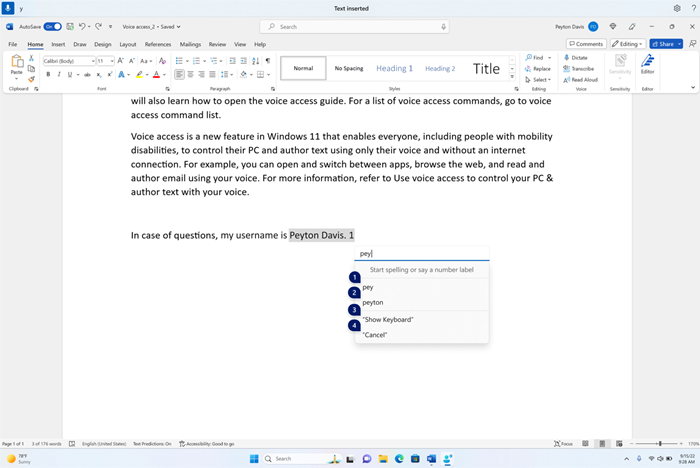
Som standard angives alle bogstaver som små bogstaver. Brug præfikskommandoen "cap" eller "caps" til at skrive et stort bogstav.
For bedre anerkendelse kan du sige bogstaverne hurtigt efter hinanden.
Hvis du vil angive tal, skal du bruge præfikset "tryk". Sig f.eks. "tryk på 2" for at skrive "2".
Du kan bruge NATO's fonetiske alfabet til at forbedre genkendelse af bogstaverne. Sig f.eks. "alpha" for at skrive "a", "bravo" for at skrive "b", "Charlie" for at skrive "c" osv. Du kan finde flere oplysninger i NATO's fonetiske alfabeter, kode og signaler.
Du kan bruge tekstmarkerings-, sletnings- og navigationskommandoer med enheden "tegn" i stavekontrollen. F.eks. "markér de sidste to tegn". Du kan få mere at vide om kommandoen Select under Markér tekst med stemme.
| Hvis du vil | Skal du sige det her |
|---|---|
| Stav teksten bogstav for bogstav. | "Stav" |
| Stav markeret tekst eller senest dikteret tekst bogstav for bogstav. | "Stav det" |
Tip
Hvis du vil rette genkendelsesfejl, der er udført med stemmeadgang, kan du bruge kommandoerne "ret det" eller "korrekt <tekst>" først og derefter bruge stavekommandoer, hvis alternative tekstforslag ikke er tilgængelige for dig at rette. Du kan få mere at vide om rettelseskommandoerne i Ret tekst med stemme.
Brug berøringstastaturet
På samme måde som i de instruktioner til stavemåde, der er beskrevet ovenfor, kan du bruge berøringstastaturet med din stemme til at angive ord, der ikke er standard. Brug denne oplevelse specifikt i situationer som f.eks. indtastning af adgangskoder, hvor du ikke vil gemme adgangskodeteksten i ordbogen i Windows.
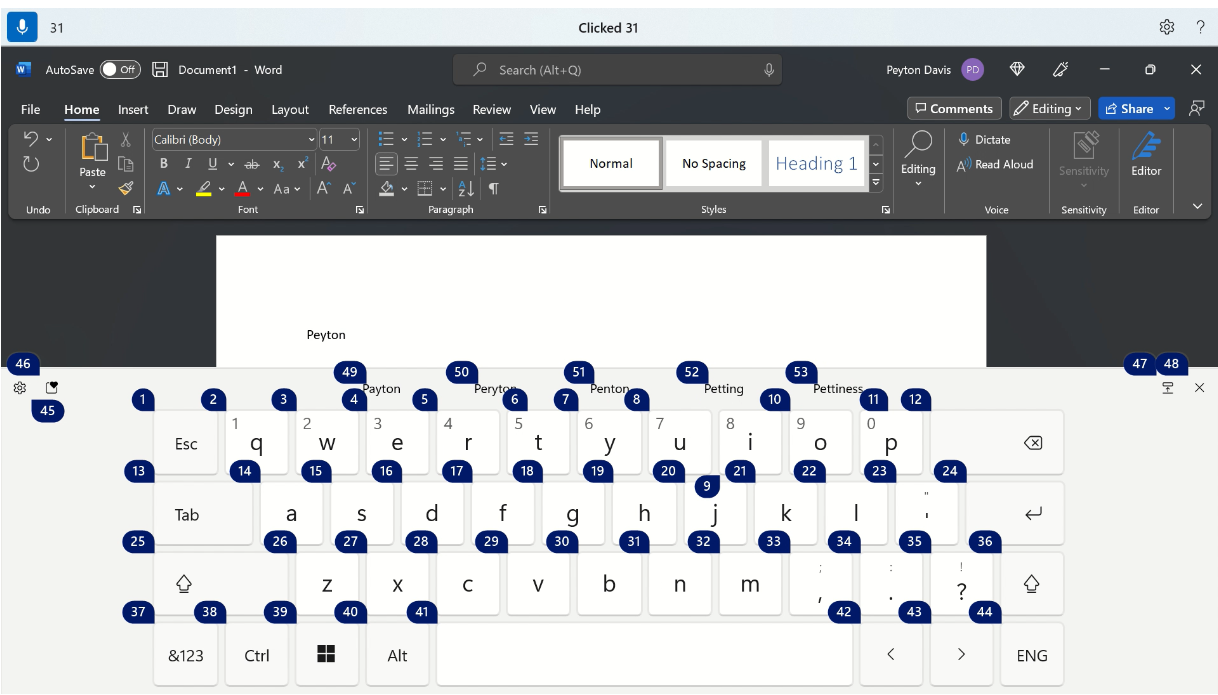
Hvis du f.eks. vil skrive navnet "Peyton", skal du sige "Vis tastatur". Sig derefter det tal, der svarer til det bogstav, du skal skrive på berøringstastaturet. Du får også vist forslag, der opdateres, hver gang du skriver et tegn. Når du er færdig, kan du sige "Skjul tastatur" for at skjule berøringstastaturet.
| Hvis du vil | Skal du sige det her |
|---|---|
| Vis berøringstastaturet. | "Vis tastatur" |
| Skjul tastaturet. | "Skjul tastatur" |
Du kan også bruge berøringstastaturet til at indsætte en emoji. Hvis du vil have vist emojimenuen, skal du sige det tal, der svarer til emoji-knappen. I eksemplet nedenfor kan du sige "Klik på 46".

Hvis du vil indsætte en emoji fra emojimenuen, skal du sige nummeret på den ønskede emoji.
Tip
Hvis du vil bruge tabulatortasten til at bladre gennem forskellige redigerbare felter, skal du trykke på Tilbage eller Slet for at rette eventuelle fejl eller trykke på Enter for at gå til en ny linje. Du kan sige "Tab", "Tilbage", "Slet" eller "Enter" uden at sige "Tryk" før kommandoen. Du kan få mere at vide om brug af berøringstastaturet med stemme ved at gå til Brug tastaturet med stemme.
Indsæt symboler og specialtegn
| Hvis du vil indsætte | Sig dette |
|---|---|
| . (Punktum) | "Punktum" eller "Fuld stop" |
| , (komma) | "Komma" |
| ? (Spørgsmålstegn) | "Spørgsmålstegn" |
| ! (Udråbstegn) | "Udråbstegn" eller "Udråbstegn" |
| 's (Apostrof efterfulgt af et s) | "Apostrof-s" |
| : (Kolon) | "Kolon" |
| ; (Semikolon) | "Semikolon" |
| " (Venstre dobbelte anførselstegn) | "Open quotes" |
| " (højre dobbelte anførselstegn) | "Luk anførselstegn" |
| - (Bindestreg) | "Bindestreg" |
| ... (Tre prikker) | "Ellipser" eller "prik, prik, prik" |
| ' (Venstre enkelte anførselstegn) | "Begin single quote" eller "Open single quote" |
| ' (Enkelt anførselstegn til højre) | "End single quote" eller "Close single quote" |
| ( (Venstre parentes) | "Venstre parentes" eller "Venstre parentes" |
| ) (højre parentes) | "Højre parentes" eller "Luk parentes" |
| [ (venstre kantparentes) | "Open bracket" |
| ] (kantet højreparentes) | "Close bracket" |
| { (Venstre klammeparentes) | "Venstre klammeparentes" eller "Åben klammeparentes" |
| } (højre klammeparentes) | "Højre klammeparentes" eller "Luk klammeparentes" |
| * (Stjerne) | "Stjerne" |
| \ (omvendt skråstreg) | "Omvendt skråstreg" |
| / (skråstreg) | "Skråstreg" |
| | (Lodret bjælke) | "Lodret søjletegn" eller "Pipe-tegn" |
| _ (understregningstegn) | "Understregningstegn" |
| ¶ (Afsnitstegn eller pilcrow-tegn) | "Afsnitstegn" eller "Afsnitstegn" |
| § (Sektionstegn) | "Sektionstegn" |
| & (og-tegn) | "Og-tegn" eller "And sign" |
| @ (At sign) | "@-tegn" |
| © (Copyright sign) | "Copyright-tegn" |
| ® (Registreret tegn) | "Registreret tegn" |
| ° (gradstegn) | "Gradssymbol" |
| % (procenttegn) | "Procenttegn" |
| # (nummertegn) | "Nummertegn" eller "Nummertegn" |
| + (plustegn) | "Plustegn" |
| - (Minustegn) | "Minustegn" |
| x (multiplikationstegn) | "Multiplikationstegn" |
| ÷ (divisionstegn) | "Divisionstegn" |
| = (lighedstegn) | "Lighedstegn" |
| < (Mindre end-tegn) | "Less than sign" |
| > (Større end-tegn) | "Større end-tegn" |
| $ (dollartegn) | "Dollartegn" |
| £ (Pound sterling sign) | "Pund-tegn" |
| € (eurotegn) | "Euro-tegn" |
| ¥ (Yen-tegn) | "Yen-tegn" |
Tip
Du kan diktere symbolet eller specialtegnet, du vil indsætte, sammen med resten af teksten i en enkelt ytring. Sig f.eks. "Hej komma, hvordan er du spørgsmålstegn" for at indsætte "Hej, hvordan har du det?"
Slå automatisk tegnsætning til
Stemmeadgang angiver automatisk din tekst, når du dikterer den. Automatisk tegnsætning er som standard slået fra. Du kan slå den til fra stemmeadgangslinjen.
- Hvis du vil slå automatisk tegnsætning til, skal du vælge
 (Indstillinger) >Administrer indstillinger>Slå automatisk tegnsætning til på taleadgangslinjen.
Brug filtrering af bandeord
Hvis stemmeadgang registrerer et blasfemisk ord, maskeres det i talefeedbacken. Hvis der registreres en bandeord, mens du dikterer tekst, skrives den maskerede version ud. Denne indstilling er som standard slået til. Du kan slå filtrering af bandeord fra eller til på taleadgangslinjen.
- Hvis du vil slå filtrering af bandeord til eller fra, skal du vælge (Indstillinger)>Administrer indstillinger>Filtrer bandeord på taleadgangslinjen.
Se også
Brug stemmen til at interagere med elementer på skærmen
Brug stemmen til at arbejde med vinduer og apps
Kommandoliste for stemmeadgang
Ofte stillede spørgsmål om stemmeadgang
Teknisk support til kunder med handicap
Microsoft ønsker, at alle vores kunder skal have den bedst tænkelige oplevelse. Hvis du har et handicap eller spørgsmål relateret til tilgængelighed, skal du kontakte Microsoft Disability Answer Desk for at få teknisk hjælp. Disability Answer Desk-supportteamet er oplært i anvendelsen af mange populære hjælpeteknologier og kan tilbyde engelsk, spansk, fransk og amerikansk tegnsprogshjælp. Besøg webstedet Microsoft Disability Answer Desk for at se kontaktoplysninger for dit område.
Hvis du er offentlig myndigheds-, kommerciel- eller virksomhedsbruger, skal du kontakte virksomhedens Answer Desk for handicappede.