
Denne artikel er beregnet til personer, der vil styre deres pc og skrive tekst ved hjælp af deres stemme med Windows. Denne artikel er en del af Tilgængelighedssupport for Windows-indholdssættet, hvor du kan finde flere oplysninger om Windows-tilgængelighedsfunktioner. Du kan få generel hjælp ved at besøge Microsoft Support-startsiden.
Brug stemmeadgang til at interagere med elementerne på skærmen ved navn på elementet eller ved at bruge antallet overlejringer. Du kan f.eks. bruge stemmekommandoer til at klikke eller dobbeltklikke på elementer eller flytte fokus til et element. Hvis du vil se en liste over stemmeadgangskommandoer, skal du gå til Kommandoliste for stemmeadgang.
Stemmeadgang er en funktion i Windows 11, der gør det muligt for alle at styre deres pc og skrive tekst udelukkende ved hjælp af deres stemme og uden en internetforbindelse. Du kan f.eks. åbne og skifte mellem apps, søge på internettet og læse og redigere mails ved hjælp af din stemme. Du kan finde flere oplysninger under Brug stemmeadgang til at styre din pc og skrive tekst med din stemme.
Stemmeadgang er tilgængelig i Windows 11 version 22H2 og nyere. Du kan få flere oplysninger om Windows 11 22H2 nye funktioner, og hvordan du får opdateringen, under Nyheder i de seneste Windows-opdateringer. Er du ikke sikker på, hvilken version af Windows du har? Se: Find Windows-version.
I dette emne
- Interager med elementer i brugergrænsefladen efter navne
- Interager med elementer i brugergrænsefladen ved hjælp af taloverlejringer
Interager med elementer i brugergrænsefladen efter navne
Hvis du kender navnet på elementet, eller du kan se det på skærmen, kan du bruge navnet som en reference til at interagere direkte med elementet.
| Hvis du vil | Skal du sige det her | Eksempel |
|---|---|---|
| Vælg et element. | "Klik på <elementnavn>" eller "Tryk på <elementnavn>" | "Klik på Start" eller "Tryk på Annuller" |
| Dobbeltklik på et element. | "Dobbeltklik på <elementnavn>" | "Dobbeltklik på Papirkurv" |
| Sæt fokus på et element. | "Fokus på <elementnavn>" | "Fokuser på Papirkurv" |
Skal jeg sige hele elementets navn?
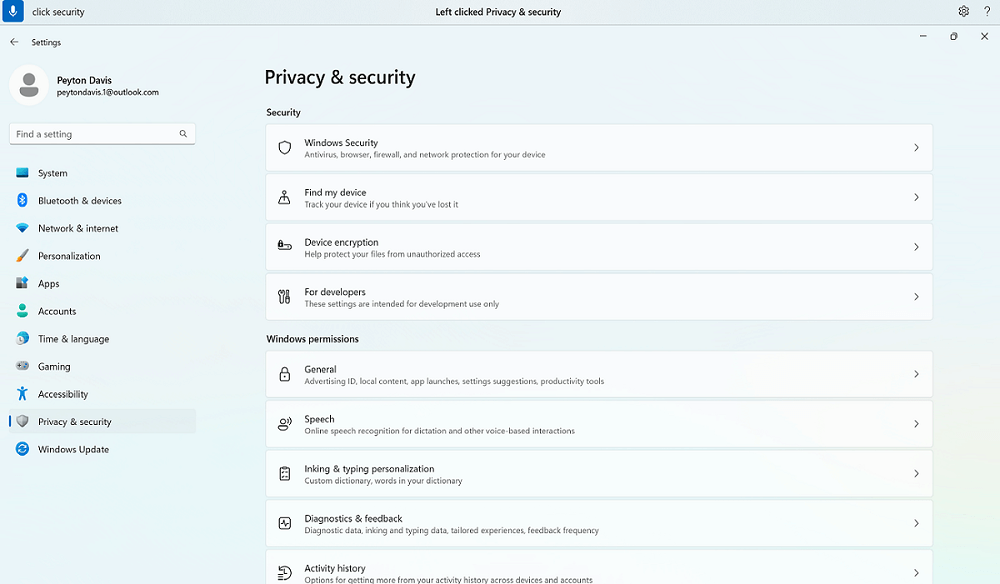
Stemmeadgang understøtter delvise matches. Hvis navnet på elementet er en kombination af diskrete ord, kan du kun angive et eller flere diskrete ord i kommandoen, og stemmeadgangen udfører en delvis match.
Hvis du f.eks. vil vælge Beskyttelse af personlige oplysninger & sikkerhed i appen Windows-indstillinger, kan du sige "Klik på beskyttelse af personlige oplysninger" eller "Klik på sikkerhed", og stemmeadgang identificerer den rigtige indstilling. Du kan sige et hvilket som helst ord i elementnavnet, men det skal være et diskret ord.
Hvad nu, hvis der er specialtegn i elementnavnet?
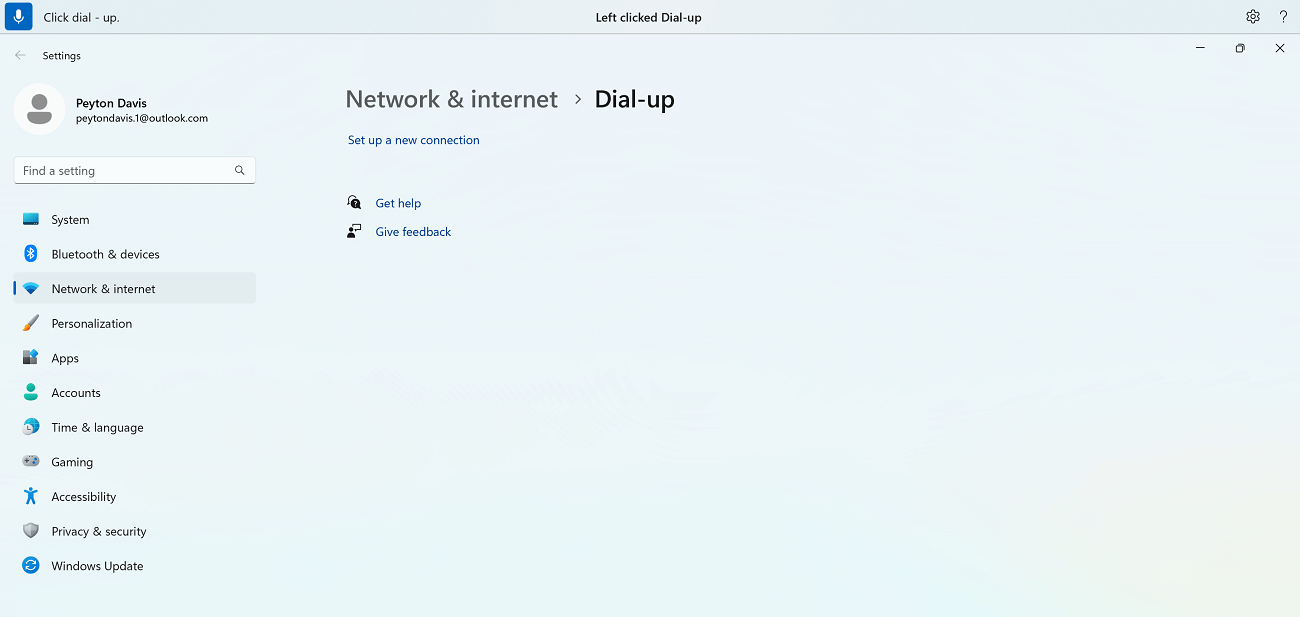
Hvis der er specialtegn i elementets navn, kan du bruge navnet på tegnet eller symbolet som en del af kommandoen eller blot sige navnet på elementet uden specialtegnet.
Hvis du f.eks. vil konfigurere en opkaldsforbindelse til internettet i internetindstillingen Windows Network & , skal du sige "Klik på opkaldsdeling" for at vælge opkaldsmenuen . Stemmeadgang behandler det som menunavnet og finder det matchende element. Du kan også bare sige "Klik på ring op.".
Hvad nu, hvis der er tal i elementnavnet?
Hvis der er tal i navnet på elementet, kan du bruge tallet som en del af kommandoen.
Hvis du f.eks. vil klikke på tallet 7 i appen Lommeregner , kan du sige "Klik på syv", hvorefter stemmeadgangen finder det matchende element.
Bemærk
Du kan også bruge kommandoen "Klik <på navn>" til brugergrænsefladeelementer, der er diskrete ord og ikke adskilt af mellemrum. Hvis du f.eks. vil interagere med filen "Præsentation7", skal du sige "Klik på Præsentation syv".
Hvad nu, hvis der er flere forekomster af en kommando?
Hvis din kommando resulterer i flere elementer, der kan være et muligt match, vedhæfter stemmeadgang et tal til hver af dem og beder dig om at vælge, hvilket du vil interagere med.
Hvis du f.eks. vil tilføje en ny lydinputenhed i indstillingerne for Windows Lyd , skal du sige "Klik på Tilføj enhed". I dette tilfælde identificerer stemmeadgang to Tilføj enhedsknapper på skærmen, én under sektionen Input og den anden under sektionen Output . Stemmeadgang vedhæfter derefter en nummereret etiket på matchene, og du bliver bedt om at vælge nummeret på den knap, du vil klikke på.

Tip
Hvis du stadig ikke kan interagere med elementet i brugergrænsefladen efter navn, kan du prøve at bruge taloverlejringerne eller gitteroverlejringen. Du kan finde flere oplysninger om gitteroverlejring under Brug musen med stemme.
Hvordan gør jeg interagere med skydere?
Du kan bruge en bestemt stemmeadgangskommando til at flytte en skyder.
| Hvis du vil | Skal du sige det her | Eksempel |
|---|---|---|
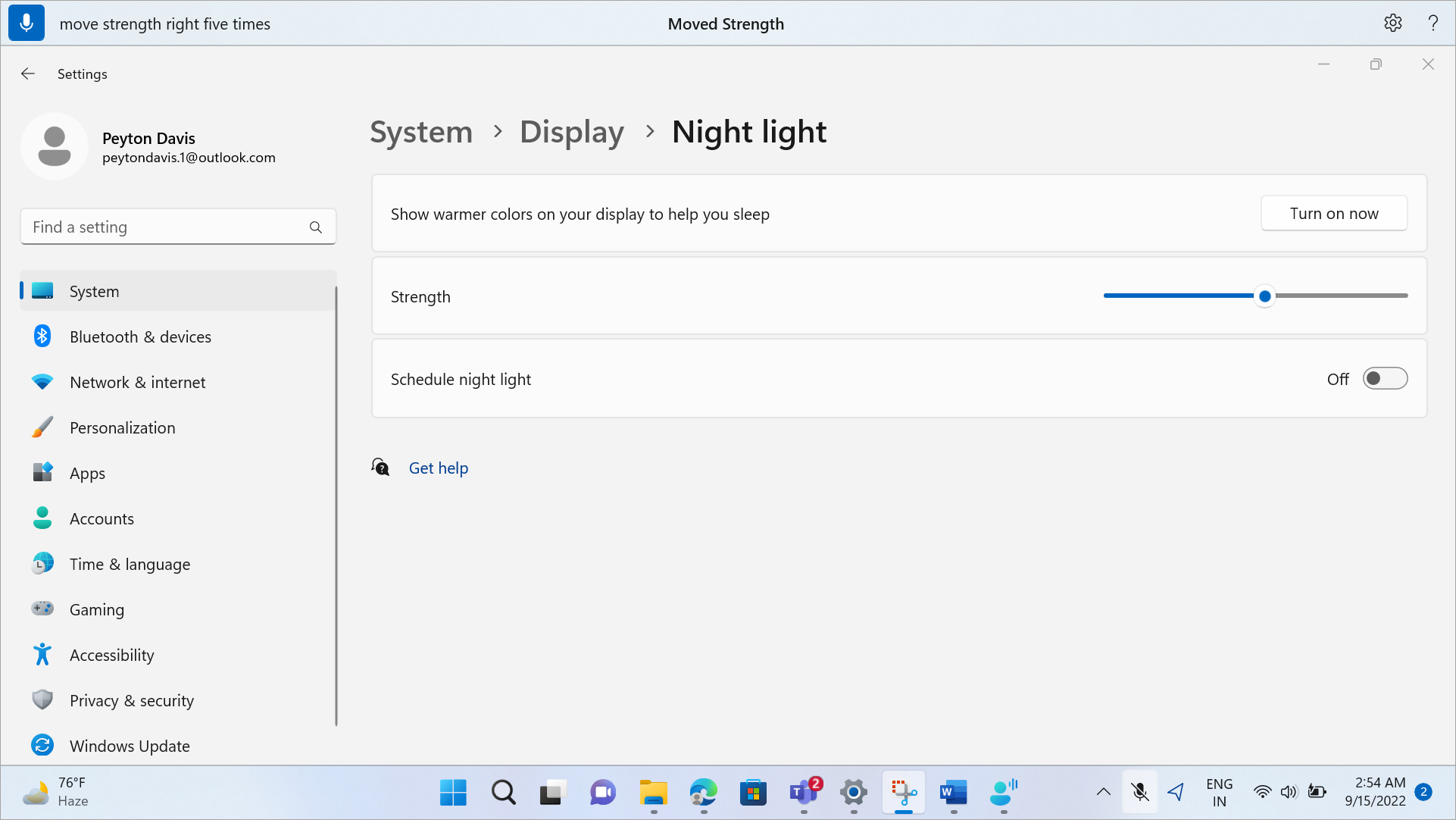
| Flyt en skyder op, ned, til venstre eller højre med en bestemt afstand. | "Flyt <skyderens navns<>retning><antal gange>" | "Flyt lysstyrken til højre fire gange" |
Hvis du f.eks. vil flytte skyderen Styrke i indstillingerne for Nattelys i Windows for at øge intensiteten af nattelys, kan du sige "Flyt styrke til højre fem gange".
Tip
Hvis du ikke kan interagere med skyderen efter navn, kan du prøve at bruge taloverlejringer i stedet.
Interager med elementer i brugergrænsefladen ved hjælp af taloverlejringer
Hvis du ikke er sikker på navnet på et element på skærmen, kan du bruge antallet overlejringer til at interagere med elementet. Når du slår overlejringerne til, mærkes elementerne på skærmen med nummererede etiketter, og derefter kan du sige det tal, der svarer til elementet, for at interagere med det.
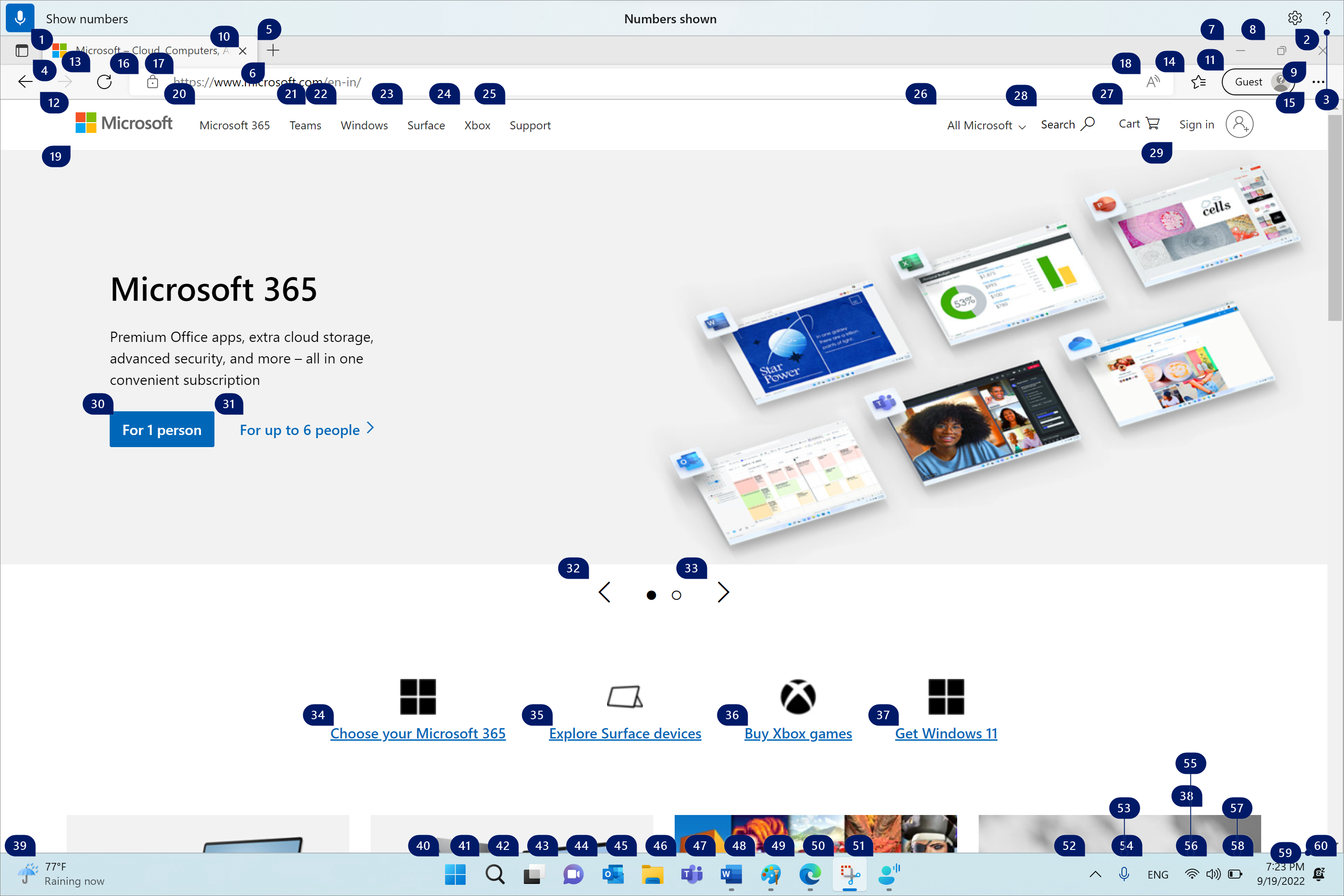
Taloverlejringer afvises automatisk, når du vælger et nummereret element. De bliver også afvist, hvis du udfører en vellykket stemmekommando eller bruger musen eller tastaturet.
Hvis du f.eks. arbejder på Microsoft Edge med taloverlejringer slået til og derefter siger "Skift til Word", afviser stemmeadgang tallene via Microsoft Edge og åbner Word.
Bemærk
Taloverlejringer fungerer bedst på den primære skærm. Hvis du forsøger at bruge overlejringer på din sekundære skærm eller på en app på den sekundære skærm, får du vist en fejlmeddelelse.
| Hvis du vil | Skal du sige det her | Eksempel |
|---|---|---|
| Vis taloverlejringer. | "Vis tal" | |
| Vis taloverlejringer her, overalt, på en bestemt app eller på proceslinjen. | "Vis talområde<>" | "Vis tal her" "Vis tal overalt" Vis tal på proceslinjen "Vis tal i Notesblok" |
| Fjern taloverlejringer. | "Skjul tal" eller "Annuller" | |
| Vælge et nummereret element. | "Klik på <tal>" eller "<tal>" | "Klik på tre" "Tre" |
Bemærk
Hvis et element i brugergrænsefladen, du vil interagere med, ikke har et nummereret navn, når du bruger kommandoen "Vis tal", skal du bruge gitteroverlejringen til at flytte musemarkøren til elementet og derefter bruge kommandoen "Klik". Du kan finde flere oplysninger under Brug musen med stemme.
Se også
Brug stemmen til at arbejde med vinduer og apps
Ofte stillede spørgsmål om stemmeadgang
Teknisk support til kunder med handicap
Microsoft ønsker, at alle vores kunder skal have den bedst tænkelige oplevelse. Hvis du har et handicap eller spørgsmål relateret til tilgængelighed, skal du kontakte Microsoft Disability Answer Desk for at få teknisk hjælp. Disability Answer Desk-supportteamet er oplært i anvendelsen af mange populære hjælpeteknologier og kan tilbyde engelsk, spansk, fransk og amerikansk tegnsprogshjælp. Besøg webstedet Microsoft Disability Answer Desk for at se kontaktoplysninger for dit område.
Hvis du er offentlig myndigheds-, kommerciel- eller virksomhedsbruger, skal du kontakte virksomhedens Answer Desk for handicappede.