

Hvis du ser en meddelelse om at købe, forny eller genaktivere dit Microsoft 365-abonnement, når du åbner Word, Excel eller et andet Office-program, skal du gøre noget for at fortsætte med at bruge Office.
Sådan får du ikke længere beskederne
Vælg en fejlmeddelelse nedenfor for at se trinnene
"Forny dit abonnement" eller "Abonnement udløbet"
Sådan ser meddelelserne ud
Du kan muligvis se en af de følgende gule advarselsbjælker på tværs hen over toppen af programmet:
 --eller--
 Hvorfor sker det?
Dit Microsoft 365-abonnement er ved at udløbe eller er udløbet. Hvis du vil fortsætte med at bruge Office, skal du forny dit Microsoft 365-abonnement.
Sådan slår du det fra
Forny dit abonnement på Microsoft 365 ved at gøre et af følgende:
- Hvis du får vist FORNY DIT ABONNEMENT i den gule advarselsbjælke, skal du vælge Køb og følge trinnene til at forny dit abonnement online.
- Hvis du får vist ABONNEMENT UDLØBET i den gule advarselsbjælke, skal du vælge Genaktiver og derefter vælge Køb for at forny Office online. Hvis du har købt en ny, ubrugt Microsoft 365-produktnøgle hos en forhandler, skal du vælge Angiv nøgle.
Når du har fornyet dit abonnement, skal du lukke alle Office-programmer for at fjerne fornyelsesmeddelelsen. Hvis du har brug for hjælp til at forny dit abonnement, skal du se Forny Microsoft 365 til privatpersoner.
"PRODUKTMEDDELELSE-app <> er ikke blevet aktiveret. Hvis du vil fortsætte med at bruge <appen> uden afbrydelse, skal du aktivere den før <udløbsdatoen>"
Sådan ser meddelelserne ud
Du får muligvis en gul eller rød advarselsbjælke med denne meddelelse hen over toppen af programmet. Du kan også få vist skærmbilledet Lad os komme i gang med mulighed for at prøve, købe eller aktivere Office ved hjælp af en produktnøgle.
Derfor sker det
Hvis Office var forudinstalleret på din nye enhed, skal du starte en Microsoft 365 Family prøveversion eller købe Office for at fortsætte med at bruge det.
Sådan slår du det fra og fortsætter med at bruge Microsoft 365
Du kan finde hjælp til aktivering af Office på din nye enhed ved at klikke på Aktivér Office.
"MEDDELELSE De fleste funktioner er deaktiverede, fordi dine Office-produkter er deaktiverede. For at bruge gratis, skal du logge på og bruge-webversionen. "
Sådan ser meddelelserne ud
Du får muligvis en gul eller rød advarselsbjælke med denne meddelelse hen over toppen af programmet. Du kan også få vist skærmbilledet Lad os komme i gang med mulighed for at prøve, købe eller aktivere Office ved hjælp af en produktnøgle.
Derfor sker det
Hvis Office var forudinstalleret på din nye enhed, skal du starte en Microsoft 365 Family prøveversion eller købe Office for at fortsætte med at bruge det. Hvis du ikke vil købe Office, kan du vælge Brug gratis på Office.com til at bruge Office på internettet i din browser.
Sådan slår du det fra og fortsætter med at bruge Microsoft 365
Du kan finde hjælp til aktivering af Office på din nye enhed ved at klikke på Aktivér Office.
"Produktet er deaktiveret"
Sådan ser meddelelserne ud
Du kan muligvis se en gul advarselsbjælke på tværs hen over toppen af programmet:
 Du får muligvis også vist en dialogboks, der ser sådan ud:
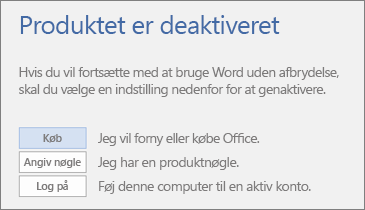 , hvorfor det sker
Office-installationsprogrammet på din computer er blevet logget af eller deaktiveret ved hjælp af vejledningen i Deaktiver en Microsoft 365-installationer deaktiveret. Dette gøres typisk for at give dig mulighed for at logge på en anden Office-enhed (Microsoft 365 Family) eller for at frigøre en Installation af Office (Microsoft 365 til virksomheder).
Sådan slår du det fra og fortsætter med at bruge Microsoft 365
Vælg Log på , og angiv din Microsoft 365-konto. Dette vil aktivere Office. Hvis du har nået din logongrænse (Microsoft 365 Family), eller hvis der ikke er nogen Office-installationer tilbage (Microsoft 365 til virksomheder), kan du logge af eller deaktivere en anden Office-installation ved at følge trinnene i Deaktiver en Microsoft 365-installation.
"Dit abonnement kunne ikke bekræftes"
Sådan ser meddelelserne ud
Du kan muligvis se en gul advarselsbjælke på tværs hen over toppen af programmet:
 Du får muligvis også vist en dialogboks, der ser sådan ud:
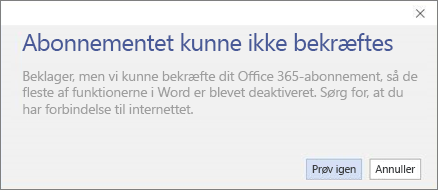 Hvorfor sker det?
Du ikke behøver at være online hele tiden for at bruge Office, men du skal oprette forbindelse til internettet periodisk, så Office kan verificere, at dit abonnement er stadig er aktivt. Hvis Office ikke kan kontrollere dit abonnements status i en længere periode (som regel ca. 30 dage), får du meddelelsen Dit abonnement kunne ikke bekræftes, og Office vil med tiden gå ind i begrænset funktionstilstand.
Sådan slår du det fra
Opret forbindelse til internettet igen, og vælg derefter Forsøg igen.
"KONTOMEDDELELSE eller OPDATERING PÅKRÆVET: Dit Microsoft 365-abonnement har en ventende ændring"
Sådan ser meddelelserne ud
Du kan muligvis se en gul advarselsbjælke hen over toppen af programmet med en af følgende meddelelser:
"KONTOMEDDELELSE. Dit Microsoft 365-abonnement har en ventende ændring. Hvis du vil fortsætte med at bruge dine programmer uden afbrydelse, skal du logge på nu.”
"DER KRÆVES EN OPDATERING. Dit Microsoft 365-abonnement har en ventende ændring. Implementer ændringen nu for at fortsætte med at bruge dine programmer."
Derfor sker det
Din organisation skiftede til en anden plan for Microsoft 365 til virksomheder, og du skal installere den version af Office, der følger med din nye plan. Hvis du bruger Office 2016, kan du blot opdatere Office.
Sådan slår du det fra
Følg trinnene i "Kontomeddelelse", der vises i Office, efter du har skiftet Microsoft 365-plan, for at geninstallere eller opdatere Office.
"KONTOMEDDELELSE. Vi er stødt på et problem med dit Microsoft 365-abonnement og har brug for din hjælp til at løse det. "
Sådan ser meddelelserne ud
Du kan muligvis se en gul advarselsbjælke hen over toppen af programmet med følgende meddelelse:
"KONTOMEDDELELSE. Vi er stødt på et problem med dit Microsoft 365-abonnement og har brug for din hjælp til at løse det."
Derfor sker det
Denne meddelelse udløses ofte af et problem med betaling af dit Microsoft 365-abonnement. Hvis din betaling f.eks. blev afvist på grund af et udløbet eller annulleret kreditkort, kan dit abonnement udløbe eller blive afbrudt.
Få hjælp med at rette dette problem under Office-fejlen "Kontomeddelelse: Vi er stødt på et problem med dit Microsoft 365-abonnement".
"Produkt uden licens" eller en anden aktiveringsfejl
Sådan ser meddelelserne ud
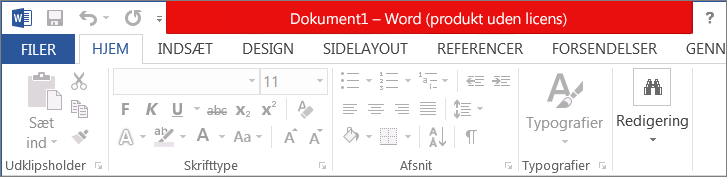 Du kan få denne meddelelse af en række forskellige årsager. Hvis du ser Produkt uden licens eller en anden fejlmeddelelse, kan du prøve fejlfindingstrinene under Fejl i forbindelse med produkt og aktivering i Office.
Hvad sker der, hvis du ikke foretager noget?
Hvis du ikke reagerer på meddelelsen, vil Office på et tidspunkt gå i begrænset funktionstilstand og vise Meddelelser om produkt uden licens. Du vil stadig kunne åbne og udskrive dine dokumenter, men du kan ikke redigere dem eller oprette nye.
Tip
I mellemtiden kan du bruge Office Online gratis i din webbrowser. Gå Office.com for at få adgang til den gratis version.
Hvis du stadig får meddelelser efter fornyelse eller køb af Microsoft 365
Det kan være nødvendigt at angive en produktnøgle, hvis du har købt en fysisk kasse eller et kort i en butik. Selvom du allerede har betalt for det, starter abonnementet faktisk ikke, før du indtaster produktnøglen på kassen eller kortet eller følger linket i din mailkvittering. Du kan få hjælp til at bruge en produktnøgle til at forny dit Microsoft 365-abonnement under Forny Microsoft 365 til hjemmet .
Kontrollér din fornyelsesstatus online, før du ringer til support. Hvis du vil kontrollere, at dit abonnement er fornyet korrekt, kan du se på datoen for, hvornår dit abonnement udløber. Hvis udløbsdatoen ikke ser rigtig ud, skal du kontakte Microsoft Support.
Har du stadig brug for hjælp? Kontakt support.
Hvis du har Microsoft 365 Family eller Personlig, skal du kontakte support.
Hvis du bruger Microsoft 365 på dit arbejde eller i skolen, skal du kontakte din Microsoft 365-administrator eller it-afdeling.
Tip
I mellemtiden kan du bruge Office Online gratis i din webbrowser. Gå til Office.com for at få adgang til den gratis version.