

Vigtig
Oplysningerne i denne artikel gælder for Clipchamp-videoeditoren til personlige konti. I Clipchamp arbejds- og skoleversion gemmes medieaktiver, der er en del af et redigeringsprojekt, i OneDrive/SharePoint.
Hvad er funktionen til sikkerhedskopiering af indhold?
Som standard får Clipchamp adgang til de mediefiler, du føjer til dine projekter, direkte fra din computer og behandler dem lokalt.
Vores funktion til sikkerhedskopiering af indhold giver dig mulighed for automatisk at sikkerhedskopiere disse filer til vores sikre onlinelager.
Hvorfor er sikkerhedskopiering af indhold nyttigt?
Aktivering af sikkerhedskopiering af indhold har flere fordele, herunder:
- Ingen fare for at miste dine filer/projekter. Hvis de oprindelige mediefiler på computeren går tabt, redigeres eller slettes, kan du stadig få adgang til og arbejde med projektet, hvis sikkerhedskopiering af indhold er aktiveret.
- Ingen gensammenkædning. Når du arbejder med Clipchamp-projekter, hvor ingen sikkerhedskopiering er aktiveret, vil du nogle gange blive bedt om at sammenkæde dine originale mediefiler igen fra din computer. Når sikkerhedskopiering af indhold er slået til, behøver du ikke at bekymre dig om at sammenkæde igen.
- Få adgang til redigering af projekter fra en hvilken som helst computer. I stedet for manuelt at skulle flytte dine mediefiler og sammenkæde dem igen på en ny computer kan du logge på din Clipchamp-konto på en hvilken som helst computer og fortsætte med at redigere med det samme.
Skal jeg bruge sikkerhedskopiering af indhold for at gemme mit projekt?
Nej. Hvis du vælger ikke at bruge sikkerhedskopiering af indhold, gemmes dine redigeringer stadig, og du kan stadig arbejde på dit projekt, når du senere vender tilbage til det.
Du skal dog beholde alle dine oprindelige mediefiler (de videoer, billeder og lydfiler, du har føjet til dit projekt) på din computer i tilfælde af, at du skal sammenkæde dem igen. Hvis du sletter dem eller ændrer dem, og dine filer ikke sikkerhedskopieres til skyen, har Clipchamp ingen mulighed for at gendanne dem.
Du kan heller ikke arbejde på projektet på andre computere, medmindre du tager dine mediefiler med dig (f.eks. på en USB-nøgle) og sammenkæder dem manuelt.
Sådan sikkerhedskopieres indhold i et projekt
1. Opgrader til en plan, der indeholder funktionen
Clipchamp's betalte Premium-abonnement inkluderer funktionen til sikkerhedskopiering af indhold, så hvis du ikke allerede har dette abonnement, skal du klikke på knappen Opgrader øverst til højre i editoren og følge instruktionerne ved kassen.
2. Vælg skyikonet i projektet
Ud for projekttitlen øverst til venstre kan du se et skyikon med en streg igennem. Det betyder, at filerne i dette projekt i øjeblikket ikke sikkerhedskopieres.
3. Aktivér sikkerhedskopiering af indhold
Klik på skyikonet med en streg igennem. I rullelisten, der vises, skal du vælge Slå sikkerhedskopiering af indhold til.
4. Vent på, at dine filer bliver sikkerhedskopieret
Overførslen af filerne starter. Du kan fortsætte med at redigere, mens dette sker, men luk ikke projektet eller den browserfane, Clipchamp er åben i.
Hvis du vil se status for upload, skal du klikke på skyikonet.
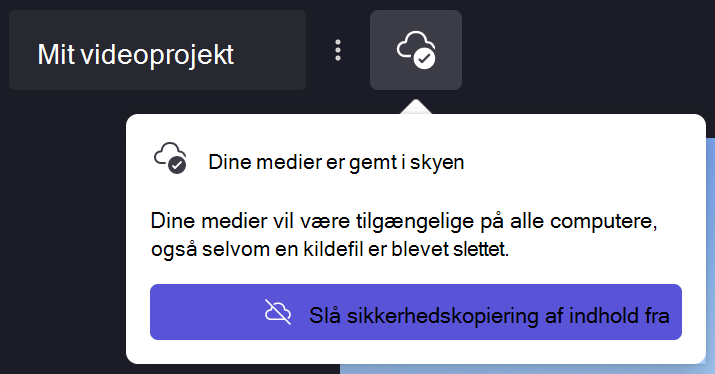
Når filerne er blevet overført, vises et skyikon med et flueben. Det betyder, at du kan forlade projektet eller lukke editoren eller browseren, velvidende at dine filer er sikkert sikkerhedskopieret i skyen.
Bemærk
Dine filer gemmes kun for det projekt, hvor du har aktiveret sikkerhedskopiering af indhold. Hvis du vil gemme filer i andre projekter, skal du åbne disse projekter og aktivere funktionen ved at følge den samme proces som ovenfor.
Sådan deaktiveres sikkerhedskopiering af indhold
Hvis du vil deaktivere sikkerhedskopiering af indhold i et projekt, skal du vælge skyikonet ud for feltet med projektnavnet og derefter vælge Slå lagring i skyen fra.
Du bliver bedt om at bekræfte, at du vil stoppe med at sikkerhedskopiere dit indhold. Klik på Fjern sikkerhedskopi af fil.
Du får vist en meddelelse om, at du har et bestemt antal dage til at omgøre denne beslutning – inden for dette tidsrum gemmes filerne stadig, og du kan gendanne dem. Efter denne periode vil online sikkerhedskopier blive slettet, og du vil være nødt til at stole på at gensammenkæde dine lokale originale mediefiler for at fortsætte med at arbejde i dine redigeringsprojekter.