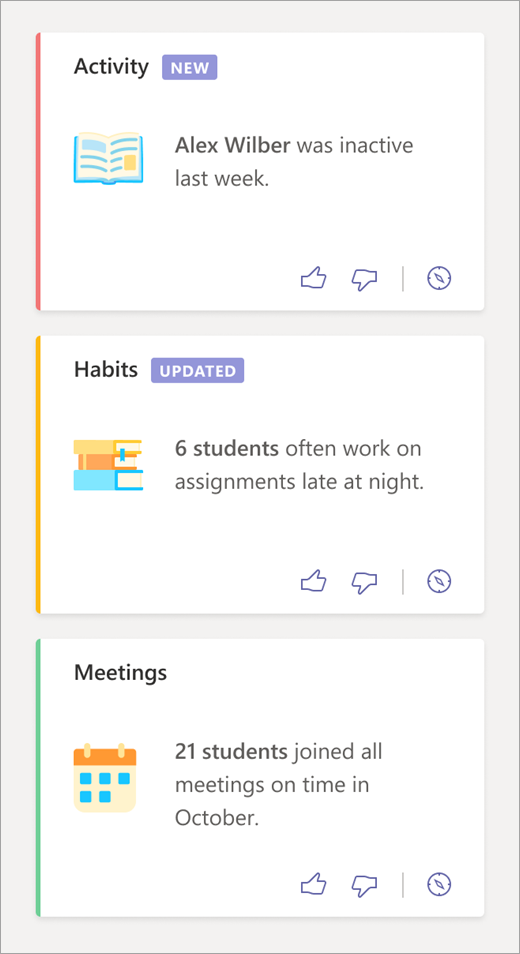
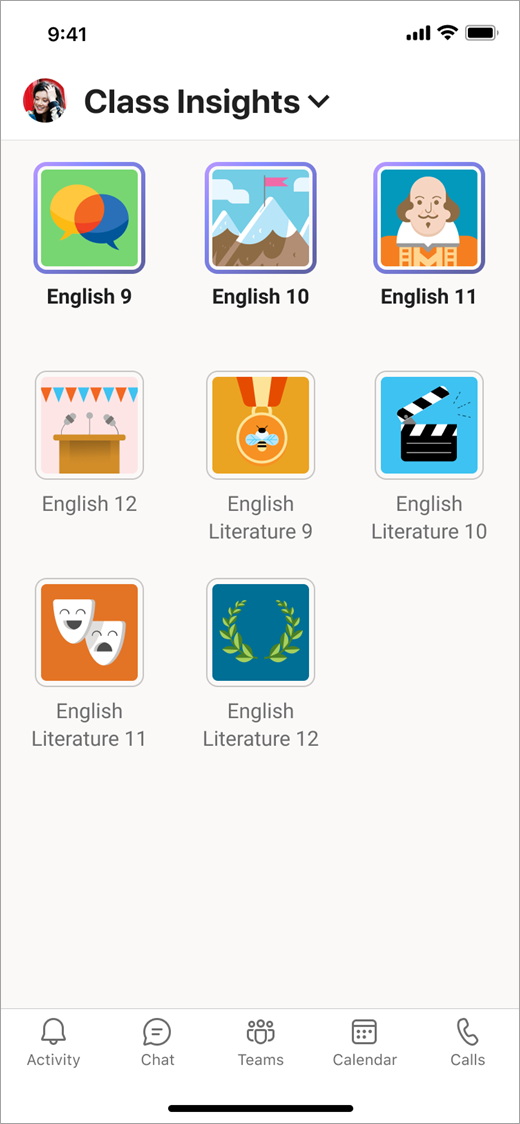
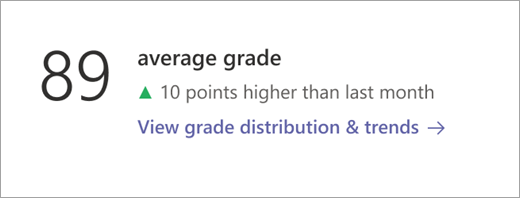
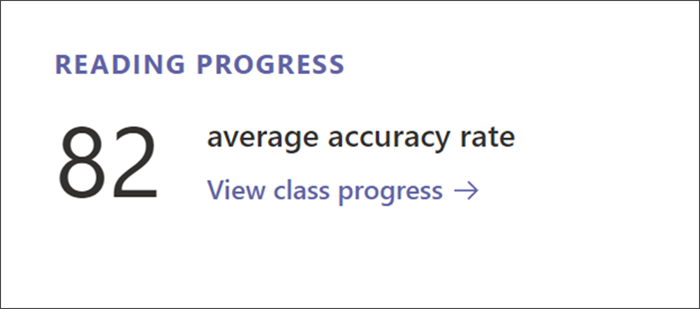
Når du vælger fanen Insights fra din klasseholdskanal, er siden klasseoversigt dit første kig i appen. Herfra kan du analysere ned for at få specifikke visninger af dine studerendes Teams-aktivitet .

Udforsk
Hvert klassehold har sin egen klasseoversigtsside. Vælg fanen Insights fra en hvilken som helst af dine klasser for at angive dens oversigtsdashboard.
Bemærk
Standardtidsrammer baseret på aktivitetsniveau vises på siden klasseoversigt. Hvis du vil justere tidsrammen, skal du vælge et vilkårligt datapunkt for at zoome længere ned og få adgang til yderligere filtrering.

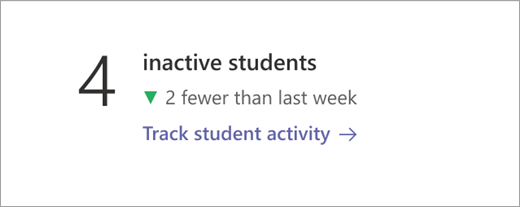
Elevaktivitet
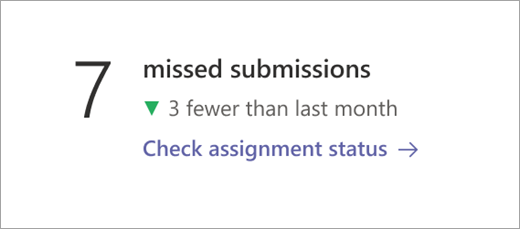
Få vist, hvilke elever der har været aktive, og hvornår ved at vælge Spor elevaktivitet. Brug filtrene til at identificere, hvornår eleverne er mest eller mindst aktive.
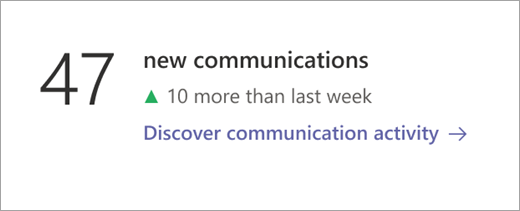
Kommunikationsaktivitet
Antallet af indlæg, svar og reaktioner inden for tidsrammen.
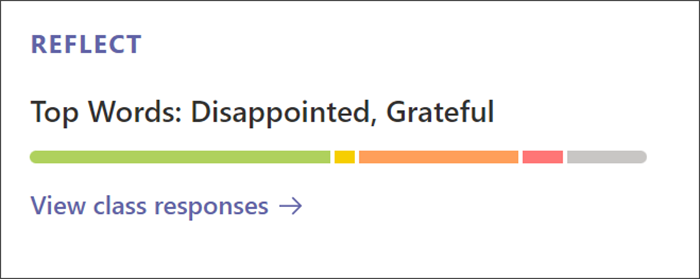
Reflect
Når du bruger Reflect til at tjekke ind med dine elever, vises der en oversigt over deres svar her.
Vælg Vis klassesvar for at se, hvordan de studerende har svaret på et individuelt niveau.