

Lektionsplaner genereret af kunstig intelligens kan oprettes i en guidet grænseflade, der udnytter internationale standarder for forankring og AI-forslag til at oprette jordbaserede lektionsplaner for en underviser.
Bemærk
Denne funktion beskriver ikke oprettelse af lektionsplaner ved hjælp af Microsoft Copilot Chat eller Microsoft Copilot i Word. Denne funktion er i øjeblikket tilgængelig i Undervis i Microsoft Copilot-appen og Klassearbejde i Teams til uddannelse.
Bemærk
Denne funktion er kun tilgængelig for fakultetsmedarbejdere med en licens til Microsoft 365 til uddannelse. Hvis du ikke kan se det, skal du kontakte din it-administrator.
Opret en læseplan
Åbn Classwork
Gå til fanen Klassearbejde i dit klassehold, og vælg på et modul tegnet + for at føje til dit modul.Vælg Opret med Copilot
Øverst til højre skal du vælge Opret med Copilot for at få vist indholdstyper.Vælg Læseplan
Vælg Lektionsplan på listen for at begynde.Angiv klasseoplysninger
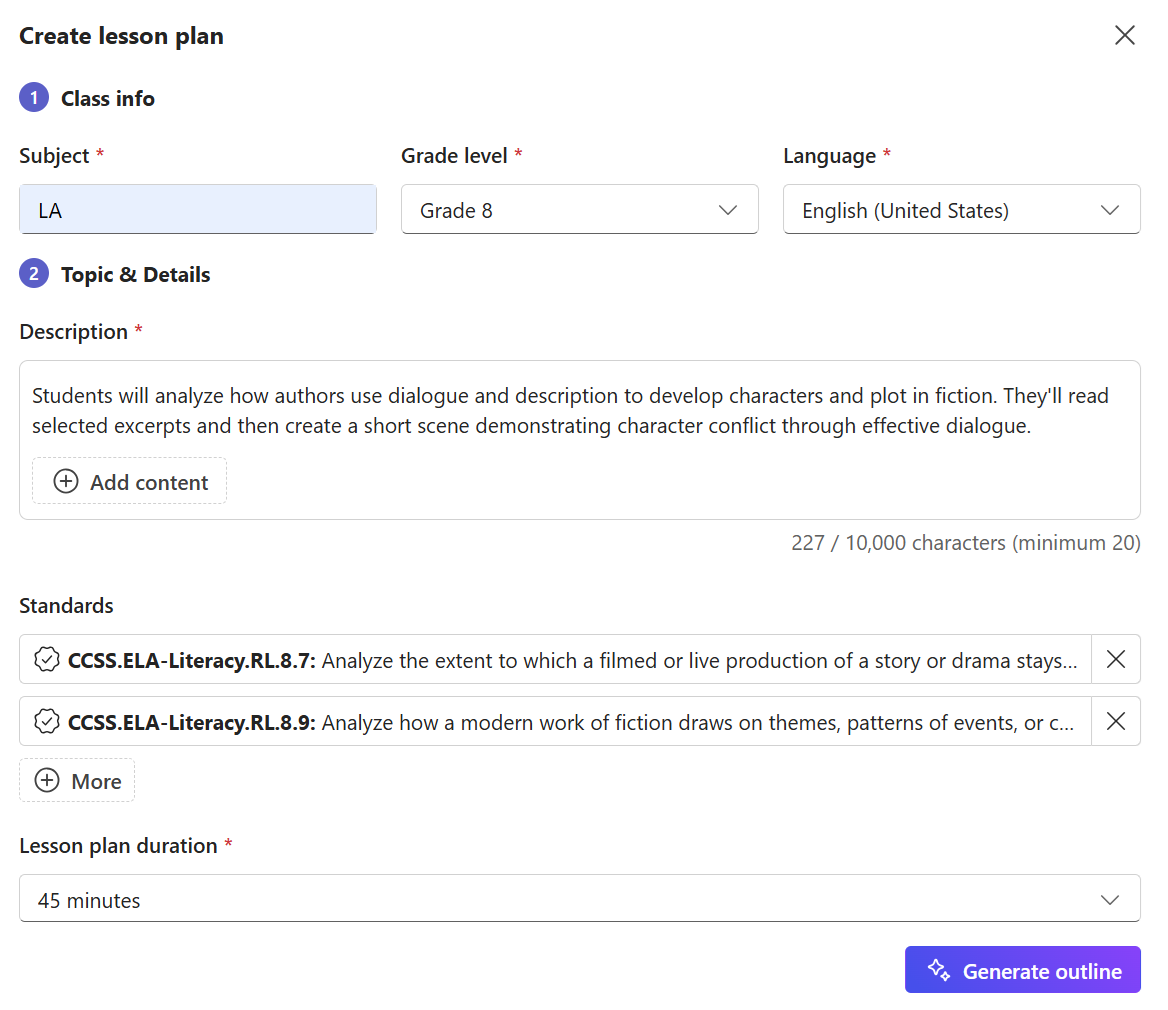
Udfyld de obligatoriske felter:- Emne (f.eks. LA)
- Karakterniveau (f.eks. karakter 8)
- Sprog (f.eks. engelsk - USA)
Skriv en tydelig beskrivelse
Skriv mindst 20 tegn, der beskriver, hvad eleverne vil lære.
Tip: Specifikke mål forbedrer kvaliteten af Copilot-genererede dispositioner.
Eksempel: "Eleverne vil analysere, hvordan forfattere bruger dialog og beskrivelse til at udvikle karakterer og plot i fiktion."Tilføj indhold (valgfrit)
Vælg Tilføj indhold for at uploade eller linke materialer fra OneDrive, SharePoint eller Teams.
Understøttede filtyper: Word (.docx), PDF og tekst (.txt).Juster til standarder (valgfrit)
Vælg Tilføj standarder for at forbinde lektionen med akademiske rammer. Få mere at vide om understøttede standarderAngiv varighed af lektion
Angiv det forventede tidspunkt for lektionen (f.eks. "45 minutter").Opret en disposition
Vælg Opret disposition for at få Copilot til at oprette din kladdelektion.
Gennemgå og rediger din lektionsdisposition
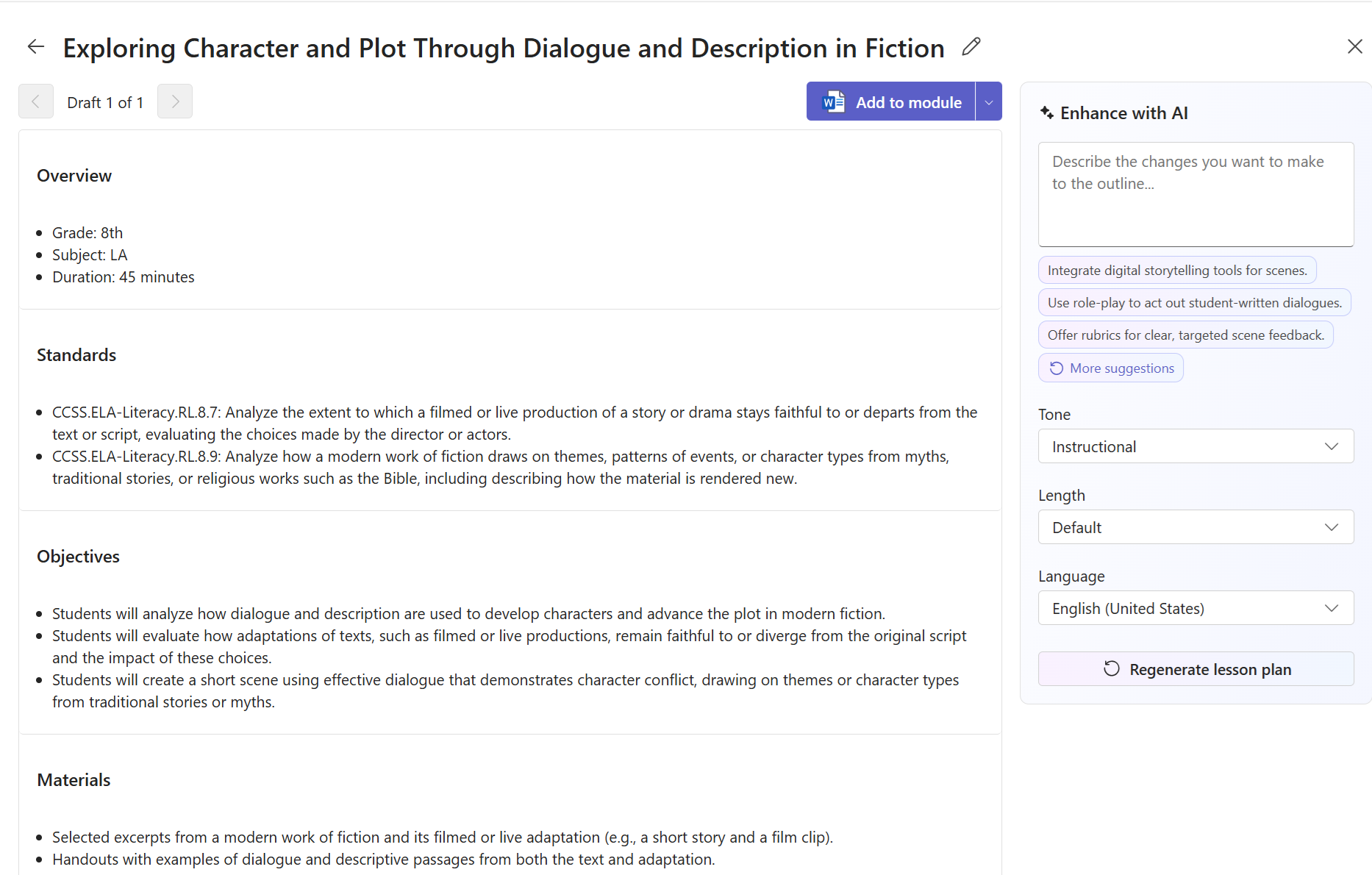
Copilot genererer en struktureret læseplan, der indeholder:
- Oversigt: Emne, karakter og varighed
- Standarder: Sammenkædede standarder
- Målsætninger: Studerendes vigtigste læringsmål
- Materialer: Foreslåede undervisningsressourcer
- Lektionssektioner: Tidsbestemte undervisningsaktiviteter
Du kan redigere enhver sektion manuelt eller bruge Forbedre med kunstig intelligens til at forbedre dispositionen med forslag som:
- Brug rollespil til at spille elevskrevne dialoger
- Integrer digitale historiefortællingsværktøjer
- Tilbyd rubrikker til tydelig, målrettet scenefeedback
Angiv tonen og længden af din lektion
Brug disse indstillinger i panelet Forbedre med kunstig intelligens til at tilpasse din disposition:
Toneindstillinger:
- Undervisningsmæssig: Formel og akademisk (standard)
- Interaktiv: Tilskynder til diskussion og deltagelse
- Kreativ: Inspirerer til fantasifuld eller åben tænkning
- Inkluderende: Lægger vægt på tilgængelighed og lighed
Indstillinger for længde:
- Kortfattet: Korte og fokuserede punkttegn
- Standard: Balanceret til typisk brug i klasseværelset
- Udvidet: Mere detaljeret vejledning, ideel til nye lærere eller underplaner
Juster tone og længde, og vælg derefter Regenerer lektionsplan for at anvende ændringer.
Føj til modul
Når din lektion er klar:
- Vælg Føj til modul øverst til højre.
- Vælg et eksisterende modul, eller opret et nyt.
- Din lektion er nu en del af Klassearbejde og klar til at blive tildelt eller genbrugt.