For at understøtte de studerende i at lære at bruge Søgecoach og indbygge stilladser, der fører dem til pålidelige oplysninger, kan undervisere tilpasse, hvordan Søgecoach fungerer for deres elever, i Klasseindstillingerne.
Deaktiver filtre
Undervisere kan vælge at gøre nogle af standardfiltrene inaktive for at understøtte de studerende i at lære at bruge dem lidt ad gangen – eller for at udfordre de studerende til at oprette komplekse forespørgsler manuelt.
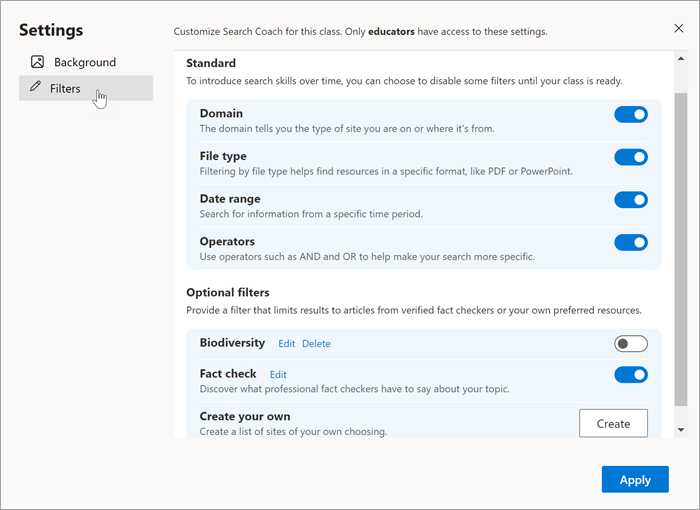
1. Vælg Klasseindstillinger i øverste højre hjørne af startsiden, og vælg derefter Filtre.
2. Herfra kan du slå en af de Standard filtre fra (eller til igen).
3. Vælg Anvend for at gemme ændringerne.
Bemærk
De studerende vil stadig kunne oprette bevidste forespørgsler ved at skrive søgeændringer ind på søgelinjen. Hvis du f.eks. har deaktiveret filtypefilteret, kan en studerende stadig indsnævre sin søgning til kun at returnere PDF-dokumenter ved at skrive filtype:pdf sammen med deres søgeord.
Opret et brugerdefineret filter
Omdan en liste over dine foretrukne websteder til et filter. Når de studerende bruger dit brugerdefinerede filter, vil deres resultater være begrænset til ressourcer fra de websteder, du har angivet.
1. Fra Klasseindstillinger skal du vælge Filtre.
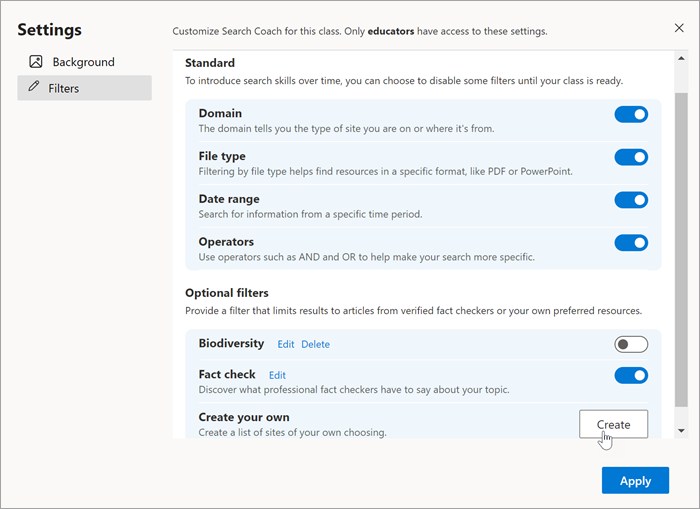
2. Rul til Opret din egen , og vælg Opret.
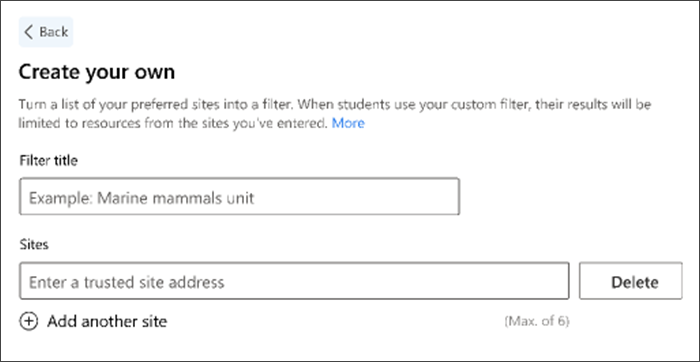
3. Angiv en titel til dit brugerdefinerede filter.
4. Angiv et foretrukket websted. Følg disse trin for at sikre, at dit websted fungerer sammen med Søgecoach:
Vælg et websted, der behersker det indhold, du vil have de studerende til at finde. Søgecoach understøtter ikke individuelle artikler, men snarere bredere websteder, der er vært for flere ressourcer.
Søgecoach understøtter op til to underkategorier i en URL-adresse.
For eksempel skal mars.nasa.gov/mars2020/spacecraft/rover forkortes til mars.nasa.gov/mars2020/spacecraft
Denne forkortede URL-adresse udvider resultaterne til at omfatte den oprindelige tilsigtede artikel samt yderligere oplysninger fra andre underkategorier.
Vigtig
Hvis du angiver en URL-adresse, der er for lang, forkorter Søgecoach den automatisk til den anden underkategori. Dette vil sandsynligvis udvide de oplysninger, de studerende støder på. Vi anbefaler, at du tester dit brugerdefinerede filter, før du tildeler det til klassen for at blive fortrolig med, hvordan det fungerer, og hvad de studerende får vist.
5. Vælg Tilføj et andet websted for at opbygge din liste.
6. Vælg Gem for at oprette dit brugerdefinerede filter. Filteret vil nu være synligt under fanen Filtre under Klasseindstillinger.
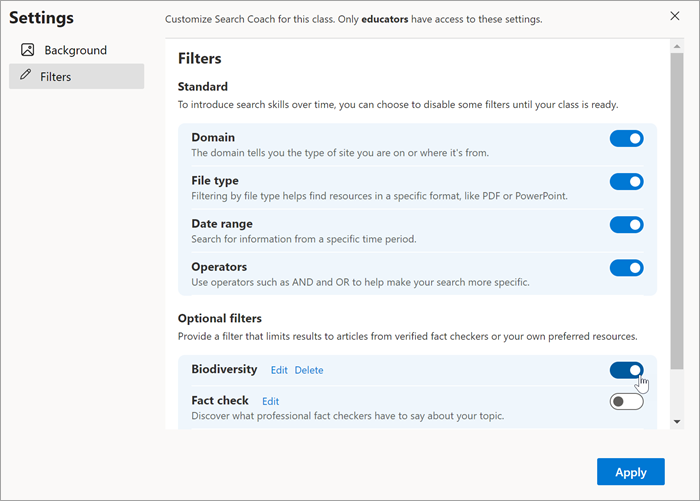
7. Slå et filter, du har oprettet, til/fra, og vælg derefter Anvend for at gøre det synligt for dine elever. Der kan kun være aktiveret ét brugerdefineret filter ad gangen.
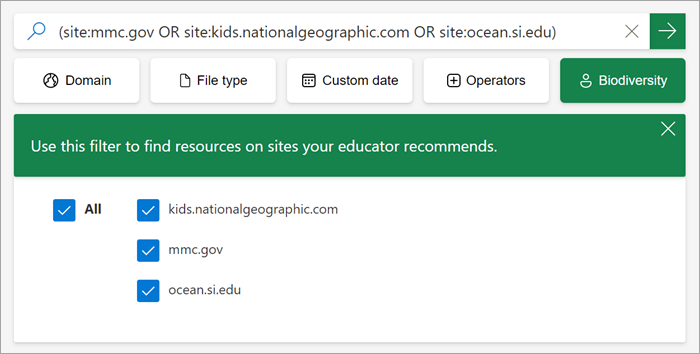
Bemærk
De studerende vil kun være begrænset til webstederne på dit brugerdefinerede filter, hvis de har valgt det, på samme måde som standardfiltrene i funktionen Søgecoach.
Rediger dit brugerdefinerede filter
Sådan redigerer du et filter, du har oprettet:
- Gå til Filtre for klasseindstillinger>.
- Find det filter, du vil ændre, og vælg Rediger.
- Her kan du administrere din titel og websteder.
- Vælg Gem for at føje ændringerne til filteret.
Opfordr de studerende til at tjekke deres fakta
Angiv et filter, der begrænser resultaterne til artikler fra bekræftede faktakontrollører. Når de studerende bruger filteret Faktakontrol, vil deres resultater være begrænset til ressourcer fra de angivne websteder.
Sådan aktiverer du et filter, der består af Søgecoach standardsæt af faktakontrolwebsteder:
1. Gå til Filtre for klasseindstillinger>.
2. Slå Faktakontrol til .
Sådan får du vist og redigerer websteder til faktakontrol, der er inkluderet i filteret:
1. Gå til Filtre for klasseindstillinger>.
2. Gå til filteret Faktakontrol , og vælg Rediger.
Herfra kan du vælge Slet for at fjerne websteder til faktakontrol fra listen eller vælge Tilføj et andet websted for at oprette et mere robust filter med op til seks websteder.
Bemærk
Faktakontrolwebsteder dækker ikke alt, det fungerer bedst til tvivlsomme nyheder og godkendelse af populært indhold. Vi anbefaler, at du søger på flere faktakontrolwebsteder, da hver enkelt dækker forskellige emner.
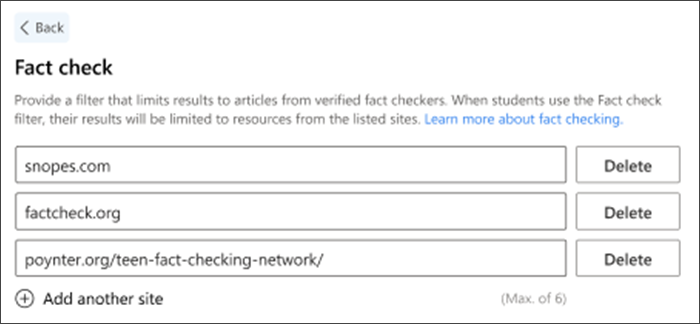
Vores standardwebsteder til faktakontrol
Som standard indeholder filteret Faktakontrol :
Om faktakontrol
Faktakontrol kom ikke frem med internettet. Det har været anvendt i udfærdigelsen af encyklopædier, af bogudgivere, magasiner og aviser og i andre informationskilder. Fagfolk i Faktakontrol er uddannet til at være objektive og nøjagtige. Mens faktatjekkere undersøger alle former for emner, online faktakontrolwebsteder har tendens til at fokusere på vandrehistorier og rygtes sammen med populære oplysninger og aktuelle begivenheder, såsom krav i politisk diskurs. Et faktakontrolwebsted svarer ikke på spørgsmål som "Er Jupiter den største planet?"
Ressourcer til faktakontrol
Udfør din egen evaluering for at bekræfte, at følgende websteder er upartiske og passer godt til dit klasseværelse. Finder de fejl hos folk, der er står på hver sin side af problemerne? Identificerer de kilder?
- International Fact-Checking Network of the Poynter Institute i Florida har undersøgt hundredvis af faktakontrolwebsteder over hele verden. Her er en liste over websteder, der har gennemgået deres grundige evaluering.
- Yderligere websteder, du skal overveje:
Ændre baggrunden på din startside
Få søgningsfærdigheder i undervisning til at passe til din undervisningsstil ved at ændre baggrunden på din startside.
- Gå til Klasseindstillinger , og vælg derefter Baggrund.
- Vælg et billede, der passer til din klasse.
- Vælg Anvend. Ændringen vil være synlig for de studerende, når de opdaterer deres skærme.