
Resumé
Microsoft Edge Forenklet læser forbedrer læsetilgængeligheden ved at forenkle websider, fjerne distraktioner og tilbyde højtlæsning, oversættelse og teksttilpasningsværktøjer. Det hjælper med at forbedre læseforståelsen, produktiviteten og AI-venlig browsing med temaer, linjefokus og læringsfunktioner. I artiklen forklares det, hvordan du aktiverer tilstanden Forenklet læser Højtlæsning i Microsoft Edge.
Forenklet læser i Microsoft Edge forenkler websidelayout, rydder op og hjælper dig med at tilpasse din læseoplevelse i Windows 10 og Windows 11. Der er også mange fantastiske lærings- og tilgængelighedsværktøjer i Microsoft Edge Forenklet læser, der kan hjælpe med at forbedre læseforståelsen og forbedre læringen.
Forenklet læser blev oprindeligt designet til at imødekomme behovene hos læsere med ordblindhed og dysgrafi. Men alle, der ønsker at gøre læsning på deres enhed lettere, kan drage fordel af dette værktøj!
Åbn læsertilstand i Forenklet læser
Hvis du åbner læsertilstand i Forenklet læser, bliver den side, du er på, mere enkel, ved at skjule distraherende pop op-vinduer og knapper, så du kun har de vigtige dele – tekstindhold og visuelt indhold. Når du starter læsertilstand, kan du begynde at bruge værktøjer som Højtlæsning, Tekstindstillinger og Læseindstillinger.
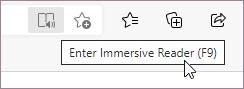
Hvis du vil aktivere læsertilstand, skal du bruge Microsoft Edge til at besøge et websted, du vil læse. Vælg Angiv Forenklet læser på adresselinjen, eller brug tastaturgenvejen F9.
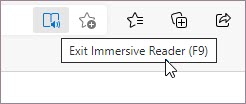
Hvis du vil lukke Forenklet læser, skal du vælge Afslut Forenklet læser på adresselinjen eller bruge tastaturgenvejen F9.
Du kan få flere oplysninger ved at gå til Enter læsevisning med Forenklet læser i Microsoft Edge.
Tip
Hvis du ikke kan se ikonet Forenklet læser på adresselinjen, kan du stadig få vist teksten i Forenklet læser. Du skal bare markere den tekst, du vil læse, højreklikke og vælge Åbn i Forenklet læser i genvejsmenuen.
Højtlæsning i Microsoft Edge
Højtlæsning er et enkelt men effektivt værktøj, der læser teksten på en webside højt.
Start med at vælge Højtlæsning på værktøjslinjen Forenklet læser. Der vises en båndværktøjslinje øverst på siden, når du starter Højtlæsning. Værktøjslinjen indeholder knapper til at afspille lyd, springe til det næste eller forrige afsnit og justere indstillinger for stemme. Stemmeindstillinger giver dig mulighed for at ændre læserens stemme og nedsætte eller øge læsehastigheden.
Hvis du ikke vil lytte mere, skal du trykke på knappen Pause eller X for at lukke Højtlæsning.
Tip
En anden måde at få adgang til Højtlæsning på er at vælge Indstillinger og flere>Flere værktøjer > Højtlæsning.
Tekstindstillinger i Forenklet læser
Vælg mellem en lang række tekst- og farveindstillinger, f.eks. tekststørrelse, tekstafstand og sidetemaer for at forbedre din oplevelse i Forenklet læser.
Find disse indstillinger i Tekstindstillinger fra værktøjslinjen Forenklet læser.

- Tekststørrelse: Under navnet Tekststørrelse skal du flytte skyderen til højre for at gøre teksten større. Flyt den til venstre for at gøre teksten mindre.
- Tekstafstand: Slå Tekstafstand til for at øge afstanden mellem tekstlinjerne.
- Tekstkolonnetypografi: Juster, hvor bredt din sides tekstkolonne skal spredes.
- Sidetemaer: Vælg mellem en række sidetemaer og farvemuligheder, herunder temaer inspireret af Irlen Spectral Filters til personer med Irlens syndrom. Vælg Flere temaer for at få vist alle tilgængelige temaer.
Læseindstillinger i Forenklet læser
I Læseindstillinger kan du slå værktøjer som Linjefokus til for at fokusere på at læse én, tre eller fem linjer ad gangen, Billedordbog for at se en visuel repræsentation af et ord eller Oversæt for at ændre sproget for teksten.
Find disse værktøjer i Læseindstillinger på værktøjslinjen Forenklet læser.

Linjefokus: Linjefokus indsnævrer fokus for din læsning til én, tre eller fem linjer i Forenklet læser. Når kun en del af teksten er fremhævet, er det lettere at læse og forstå indholdet.

Brug pil op og pil ned i Forenklet læser eller tasterne op og ned på tastaturet til at flytte linjefokus op eller ned på siden.
Oversæt: Oversæt gør det muligt at ændre sproget for den tekst, du læser. Vælg sproget på listen, og slå Oversæt hele siden til.
Få mere at vide
Sprog, der understøttes af Læringsværktøjer