

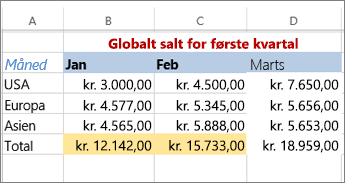
Du kan fremhæve data i celler ved hjælp af Fyldfarve for at tilføje eller ændre baggrundsfarven eller et mønster af celler. Sådan gør du:
Markér de celler, du vil fremhæve.
Tip
Hvis du vil bruge en anden baggrundsfarve til hele regnearket, skal du vælge knappen Markér alt. Det skjuler gitterlinjerne, men du kan forbedre læsbarheden af regneark ved at få vist cellekanter omkring alle celler.

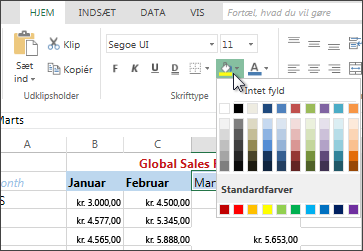
Vælg Hjem> pilen ud for
 Fyldfarve, eller tryk på Alt+H, H.
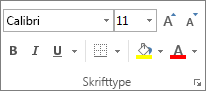
Vælg den ønskede farve under Temafarver eller Standardfarver.

Hvis du vil bruge en brugerdefineret farve, skal du vælge Flere farver og derefter vælge den ønskede farve i dialogboksen Farver .
Tip
Hvis du vil anvende den senest valgte farve, kan du bare vælge
Fyldfarve. Du finder også op til de 10 senest valgte brugerdefinerede farver under Seneste farver.
Anvende et mønster eller effekter
Når du vil have noget mere end bare en udfyldt farve, kan du prøve at anvende et mønster eller effekter.
Markér den celle eller det celleområde, du vil formatere.
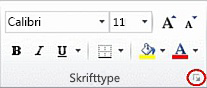
Vælgdialogboksstarteren Skrifttypeindstillinger for Hjem>, eller tryk på Ctrl+Skift+F.
Vælg den ønskede farve under Baggrundsfarve under fanen Fyld.
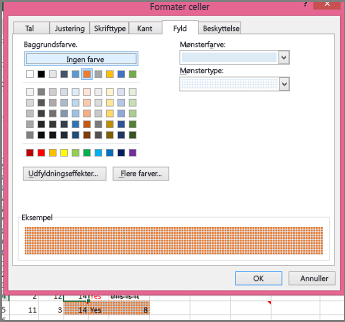
Hvis du vil bruge et mønster med to farver, skal du vælge en farve i feltet Mønsterfarve og derefter vælge et mønster i feltet Mønstertypografi.
Hvis du vil bruge et mønster med specialeffekter, skal du markere Fyldeffekter og derefter vælge de ønskede indstillinger.Tip
I feltet Eksempel kan du få vist eksempler på den baggrund, det mønster og de effekter, du har valgt.
Fjerne cellefarver, -mønstre eller -effekter
Hvis du vil fjerne baggrundsfarver, mønstre eller effekter fra cellerne, skal du blot markere cellerne. Vælg derefter Hjem> pilen ud for Fyldfarve, og vælg derefter Ingen udfyldning.
Udskrive cellefarver, -mønstre eller -effekter i farve
Hvis udskriftsindstillingerne er angivet til sort-hvid eller kladdekvalitet – enten med vilje, eller fordi projektmappen indeholder store eller komplekse regneark og diagrammer, der bevirker, at kladdekvalitet aktiveres automatisk – kan celler ikke udskrives i farve. Sådan kan du rette dette:
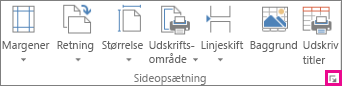
- Vælg Sidelayout>Dialogboksstarteren Sideopsætning .
- Sørg for, at afkrydsningsfelterne Sort-hvid og Kladdekvalitet ikke er markeret under Udskriv under fanen Ark.
Bemærk
Hvis du ikke har farver i dit regneark, kan det være fordi, du arbejder i tilstanden høj kontrast. Hvis du ikke har farver, når du får vist et eksempel, før du udskriver, kan det skyldes, at du ikke har valgt en farveprinter.

Har du brug for mere hjælp?
Du kan altid spørge en ekspert i Excel Tech Community eller få support i Communities.