
En tilføjelseshandling opretter en ny forespørgsel, der indeholder alle rækker fra en første forespørgsel efterfulgt af alle rækker fra en anden forespørgsel. Tilføjelseshandlingen kræver mindst to forespørgsler. Disse forespørgsler kan også være baseret på forskellige eksterne datakilder.
Om tilføjelsesforespørgsler
Tilføjelseshandlingen er baseret på navnene på kolonneoverskrifterne i begge tabeller og ikke deres relative kolonneplacering. Den endelige tabel indeholder alle matchende kolonner fra alle tabeller tilføjet. Hvis tabellerne ikke har matchende kolonner, føjes null-værdier til den ikke-relaterede kolonne. Tabellerne tilføjes i den rækkefølge, de vælges i, startende med tabellen Primær.
Du kan udføre to typer tilføjelseshandlinger. Med en indbygget tilføjelse føjer du data til din eksisterende forespørgsel, indtil du når til det endelige resultat. Resultatet er et nyt trin i slutningen af den aktuelle forespørgsel. Med en mellemliggende tilføjelse opretter du en ny forespørgsel for hver tilføjelseshandling.
Bemærk
Fortrolighedsniveauer forhindrer en bruger i uforvarende at kombinere data fra flere datakilder, som kan være private eller organisatoriske. Afhængigt af forespørgslen, kan en bruger utilsigtet sende data fra den private datakilde til en anden datakilde, der kan være skadelig. Power-forespørgsel analyserer hver enkelt datakilde og klassificerer den ind i det definerede niveau for beskyttelse af personlige oplysninger: Offentlig, Organisatorisk og Privat. Du kan få mere at vide under Angive niveauer for beskyttelse af personlige oplysninger (Power Query).
Tilføje forespørgsler
Hvis du vil åbne en forespørgsel, skal du finde en, der tidligere er indlæst fra Power Query-editor, markere en celle i dataene og derefter vælge Rediger forespørgsel>. Få mere at vide under Opret, indlæs eller rediger en forespørgsel i Excel.
Vælg Hjemme>tilføjelsesforespørgsler. Standardhandlingen er at foretage en indbygget tilføjelse. Hvis du vil udføre en mellemliggende tilføjelse, skal du vælge pilen ud for kommandoen og derefter vælge Tilføj forespørgsler som ny.
Dialogboksen Tilføj vises.
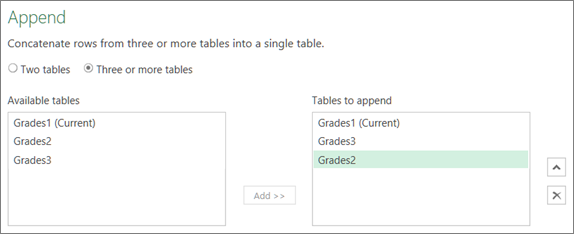
Beslut det antal tabeller, du vil tilføje:
- Vælg To tabeller, og vælg derefter den anden tabel på rullelisten, der skal tilføjes.
- Vælg Tre eller flere tabeller. I feltet Tilgængelige tabeller skal du tilføje de tabeller, du vil føje til tabellerne , der skal tilføjes. Brug pilene til højre for feltet for at ændre sekvensen.
Vælg OK.
Resultat
- Hvis du vælger at udføre en indbygget tilføjelse i trin 2, oprettes der et nyt trin i den aktuelle forespørgsel. Du kan fortsætte med at føje trin til den samme forespørgsel for at tilføje flere forespørgsler.
- Hvis du vælger at udføre en mellemliggende tilføjelse i trin 2, oprettes der en ny forespørgsel. Du kan fortsætte med at oprette flere forespørgsler.
Se Også
Hjælp til Power Query til Excel
Tilføje eller ændre datatyper (Power Query)
Lær at kombinere flere datakilder (Power Query)