

Power Query tilbyder flere måder at oprette og indlæse Power-forespørgsler i din projektmappe. Du kan også angive standardindstillinger for indlæsning af forespørgsler i vinduet Forespørgselsindstillinger .
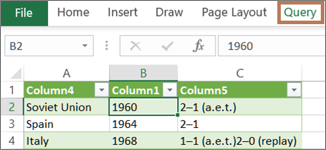
Tip For at se, om dataene i et regneark er formet af Power Query, skal du markere en celle med data, og hvis båndfanen Forespørgselskontekst vises, blev dataene indlæst fra Power Query.
Om integration af Power Query i Excel
Du skal vide, hvilket miljø du er i Power Query, der er godt integreret i Excel-brugergrænsefladen, især når du importerer data, arbejder med forbindelser og redigerer pivottabeller, Excel-tabeller og navngivne områder. For at undgå forvirring er det vigtigt at vide, hvilket miljø du befinder dig i i øjeblikket, Excel eller Power Query, på et hvilket som helst tidspunkt.
| Det velkendte Excel-regneark, -bånd og -gitter | Båndet og datavisningen i Power Query-editoren |
|---|---|

|

|
Manipulation af data i et Excel-regneark er f.eks. fundamentalt anderledes end Power Query. Desuden kan de forbundne data, du ser i et Excel-regneark, have Power Query til at arbejde bag kulisserne for at forme dataene. Dette sker kun, når du indlæser dataene til et regneark eller en datamodel fra Power Query.
Omdøb regnearksfaner Det er en god ide at omdøbe regnearksfaner på en meningsfuld måde, især hvis du har mange af dem. Det er især vigtigt at tydeliggøre forskellen mellem et regneark med data og et regneark, der er indlæst fra Power Query-editor. Selvom du kun har to regneark, det ene med en Excel-tabel, kaldet Ark1, og det andet en forespørgsel, der er oprettet ved at importere den pågældende Excel-tabel, kaldet Tabel1, er det nemt at blive forvirret. Det er altid god praksis at ændre standardnavnene på regnearksfaner til navne, der giver mere mening for dig. Omdøb f.eks. Ark1 til Datatabel og Tabel1 til Forespørgselstabel. Nu er det klart, hvilken fane der indeholder dataene, og hvilken fane der indeholder forespørgslen.
Opret en forespørgsel
Du kan enten oprette en forespørgsel ud fra importerede data eller oprette en tom forespørgsel.
Oprette en forespørgsel fra importerede data
Dette er den mest almindelige måde at oprette en forespørgsel på.
- Importér nogle data. Du kan få mere at vide under Importere data fra eksterne datakilder.
- Markér en celle i dataene, og vælg derefter Rediger forespørgsel>.
Oprette en tom forespørgsel
Det kan være en god ide bare at starte fra bunden. Der er to måder at gøre det på.
- Vælg data>Hent data>fra andre kilder>Tom forespørgsel.
- Vælg Hent data>>Start Power Query-editor.
På dette tidspunkt kan du manuelt tilføje trin og formler, hvis du kender Power Query M-formelsproget godt.
Eller du kan vælge Hjem og derefter vælge en kommando i gruppen Ny forespørgsel . Benyt en af følgende fremgangsmåder:
- Vælg Ny kilde for at tilføje en datakilde. Denne kommando fungerer ligesom kommandoen Hent data> på båndet i Excel.
- Vælg Seneste kilder for at vælge fra en datakilde, du har arbejdet med. Denne kommando er ligesom kommandoen Seneste datakilder> på båndet i Excel.
- Vælg Indtast data for at angive data manuelt. Du kan vælge denne kommando for at prøve Power Query-editoren uafhængigt af en ekstern datakilde.
Indlæse en forespørgsel
Hvis forespørgslen er gyldig og ikke indeholder fejl, kan du indlæse den igen i et regneark eller en datamodel.
Indlæse en forespørgsel fra Power Query-editor
I Power Query-editor skal du gøre et af følgende:
Hvis du vil indlæse i et regneark, skal du vælge Hjem>Luk & Indlæs>Luk & Indlæs.
Hvis du vil indlæse til en datamodel, skal du vælge Hjem>Luk & Indlæs>Luk & Indlæs til.
I dialogboksenImportér data skal du vælge Føj disse data til datamodellen.
Tip Nogle gange er kommandoen Indlæs til nedtonet eller deaktiveret. Dette kan forekomme første gang, du opretter en forespørgsel i en projektmappe. Hvis dette sker, skal du vælge Luk & Indlæs, vælgeDataforespørgsler> &Forbindelsesforespørgsler> på fanen Dataforespørgsler i det nye regneark, højreklikke på forespørgslen og derefter vælge Indlæs til. Du kan også på båndet i Power Query-editor vælgeForespørgselsindlæsning> til.
Indlæse en forespørgsel fra ruden Forespørgsler og forbindelser
I Excel kan du indlæse en forespørgsel i et andet regneark eller en anden datamodel.
- I Excel skal du vælgeDataforespørgsler> & forbindelser og derefter vælge fanen Forespørgsler.
- Find forespørgslen på listen over forespørgsler, højreklik på forespørgslen, og vælg derefter Indlæs til. Dialogboksen Importér data vises.
- Beslut, hvordan du vil importere dataene, og vælg derefter OK. Klik på spørgsmålstegnet (?) for at få flere oplysninger om brugen af denne dialogboks.
Redigere en forespørgsel fra et regneark
Der er flere måder at redigere en forespørgsel indlæst i et regneark på.
Rediger en forespørgsel ud fra data i Excel-regneark
- Hvis du vil redigere en forespørgsel, skal du finde en, der tidligere er indlæst fra Power Query-editor, markere en celle i dataene og derefter vælge Rediger forespørgsel>.
Rediger en forespørgsel fra ruden Forespørgsler & forbindelser
Det kan være, at ruden Forespørgsler & forbindelser er mere praktisk at bruge, når du har mange forespørgsler i én projektmappe, og du hurtigt vil finde en.
- I Excel skal du vælgeDataforespørgsler> & forbindelser og derefter vælge fanen Forespørgsler.
- Find forespørgslen på listen over forespørgsler, højreklik på forespørgslen, og vælg derefter Rediger.
Redigere en forespørgsel fra dialogboksen Forespørgselsegenskaber
- I Excel skal du vælge fanen Datadata> &Forbindelsesforespørgsler>, højreklikke på forespørgslen og vælge Egenskaber, vælge fanen Definition i dialogboksen Egenskaber og derefter vælge Rediger forespørgsel.
Tip Hvis du er i et regneark med en forespørgsel, skal du vælge Dataegenskaber>, vælge fanen Definition i dialogboksen Egenskaber og derefter vælge Rediger forespørgsel.
Rediger forespørgslen i en tabel i en datamodel
En datamodel indeholder typisk adskillige tabeller, der er arrangeret i en relation. Du indlæser en forespørgsel til en datamodel ved at bruge kommandoen Indlæs til for at få vist dialogboksen Importér data og derefter markere afkrydsningsfeltet Føj disse data til datatilstandl. Du kan finde flere oplysninger om datamodeller under Finde ud af, hvilke datakilder der bruges i en datamodel i en projektmappe, Oprette en datamodel i Excel og Bruge flere tabeller til at oprette en pivottabel.
Hvis du vil åbne datamodellen, skal du vælge Power Pivot>Manage.
Nederst i Power Pivot-vinduet skal du vælge regnearksfanen for den tabel, du vil bruge.
Bekræft, at den korrekte tabel vises. En datamodel kan indeholde mange tabeller.
Skriv navnet på tabellen ned.
Vælg>Luk fil for at lukke Power Pivot-vinduet. Det kan tage et par sekunder at frigøre hukommelse.
Vælg Dataforbindelser>& fanen Egenskaber>Forespørgsler, højreklik på forespørgslen, og vælg derefter Rediger.
Når du er færdig med at foretage ændringer i Power Query-editor, skal du vælge Fillukning>& Indlæs.
Resultat
Forespørgslen i regnearket og tabellen i datamodellen opdateres.
Indlæsning af en forespørgsel til en datamodel tager usædvanlig lang tid
Hvis du bemærker, at indlæsning af en forespørgsel til en datamodel tager meget længere tid end indlæsning til et regneark, skal du kontrollere din trin i Power Query for at se, om du filtrerer en tekstkolonne eller en struktureret listekolonne ved hjælp af en Indeholder-operator. Denne handling får Excel til at tælle igen gennem hele datasættet for hver række. Desuden kan Excel ikke effektivt bruge flertrådet udførelse. Du kan løse problemet ved at bruge en anden operator, f.eks. Er lig med eller Begynder med.
Microsoft er opmærksom på dette problem og undersøges aktivt.
Angive indstillinger for indlæsning af forespørgsler
Du kan indlæse en Power Query:
Til et regneark. I Power Query-editor skal du vælge Hjemmeluk>& Indlæs>Luk & Indlæs.
til en datamodel. I Power Query-editor skal du vælge Hjem>Luk & Indlæs>Luk & LoadTo.
Som standard indlæser Power Query forespørgsler til et nyt regneark, når du indlæser en enkelt forespørgsel, og indlæser flere forespørgsler på samme tid til datamodellen. Du kan ændre standardfunktionsmåden for alle dine projektmapper eller blot for den aktuelle projektmappe. Når du angiver disse indstillinger, ændrer Power Query ikke forespørgselsresultaterne i regnearket eller datamodellens data og anmærkninger.
Du kan også dynamisk tilsidesætte standardindstillingerne for en forespørgsel ved hjælp af dialogboksen Importér , som vises, når du har valgt Luk & LoadTo.
Globale indstillinger, der gælder for alle dine projektmapper
I Power Query-editor skal du vælge Filindstillinger>og indstillinger>Forespørgselsindstillinger.
Vælg Dataindlæsning i dialogboksen Forespørgselsindstillinger i venstre side under sektionen GLOBAL.
Gør følgende i sektionen Standardindstillinger for indlæsning af forespørgsler :
- Vælg Brug standardindstillinger for indlæsning.
- Vælg Angiv brugerdefinerede standardindstillinger for indlæsning, og markér eller fjern markeringen af Indlæs til regneark eller Indlæs til datamodel.
Tip Nederst i dialogboksen kan du vælge Gendan standarder for nemt at vende tilbage til standardindstillingerne.
Projektmappeindstillinger, der kun gælder for den aktuelle projektmappe
Vælg Dataindlæsning i dialogboksen Forespørgselsindstillinger i venstre side under sektionen AKTUEL PROJEKTMAPPE.
Benyt en eller flere af følgende fremgangsmåder:
Under Typeregistrering skal du markere eller fjerne markeringen af Registrer kolonnetyper og overskrifter for ustrukturerede kilder.
Standardfunktionsmåden er at finde dem. Du kan fjerne markeringen af denne indstilling, hvis du hellere vil forme dataene selv.
Under Relationer skal du markere eller fjerne markeringen af Opret relationer mellem tabeller, når du tilføjer til datamodellen for første gang.
Før indlæsning til datamodellen er standardfunktionsmåden at finde eksisterende relationer mellem tabeller, f.eks. fremmede nøgler i en relationsdatabase, og importere dem med dataene. Ryd denne indstilling, hvis du foretrækker at gøre det på egen hånd.Under Relationer skal du markere eller fjerne markeringen af Opdater relationer, når du opdaterer forespørgsler, der er indlæst til datamodellen.
Standardfunktionsmåden er ikke at opdatere relationer. Når du opdaterer forespørgsler, der allerede er indlæst til datamodellen, finder Power Query eksisterende relationer mellem tabeller, f.eks. fremmede nøgler i en relationsdatabase, og opdaterer dem. Dette kan fjerne relationer, der er oprettet manuelt, efter dataene er importeret, eller introducere nye relationer. Men hvis du vil gøre dette, skal du vælge indstillingen.
Under Baggrundsdata skal du markere eller fjerne markeringen af Tillad, at dataeksempler downloades i baggrunden.
Standardfunktionsmåden er at downloade dataeksempler i baggrunden. Ryd denne indstilling, hvis du har brug for at se alle dataene med det samme.